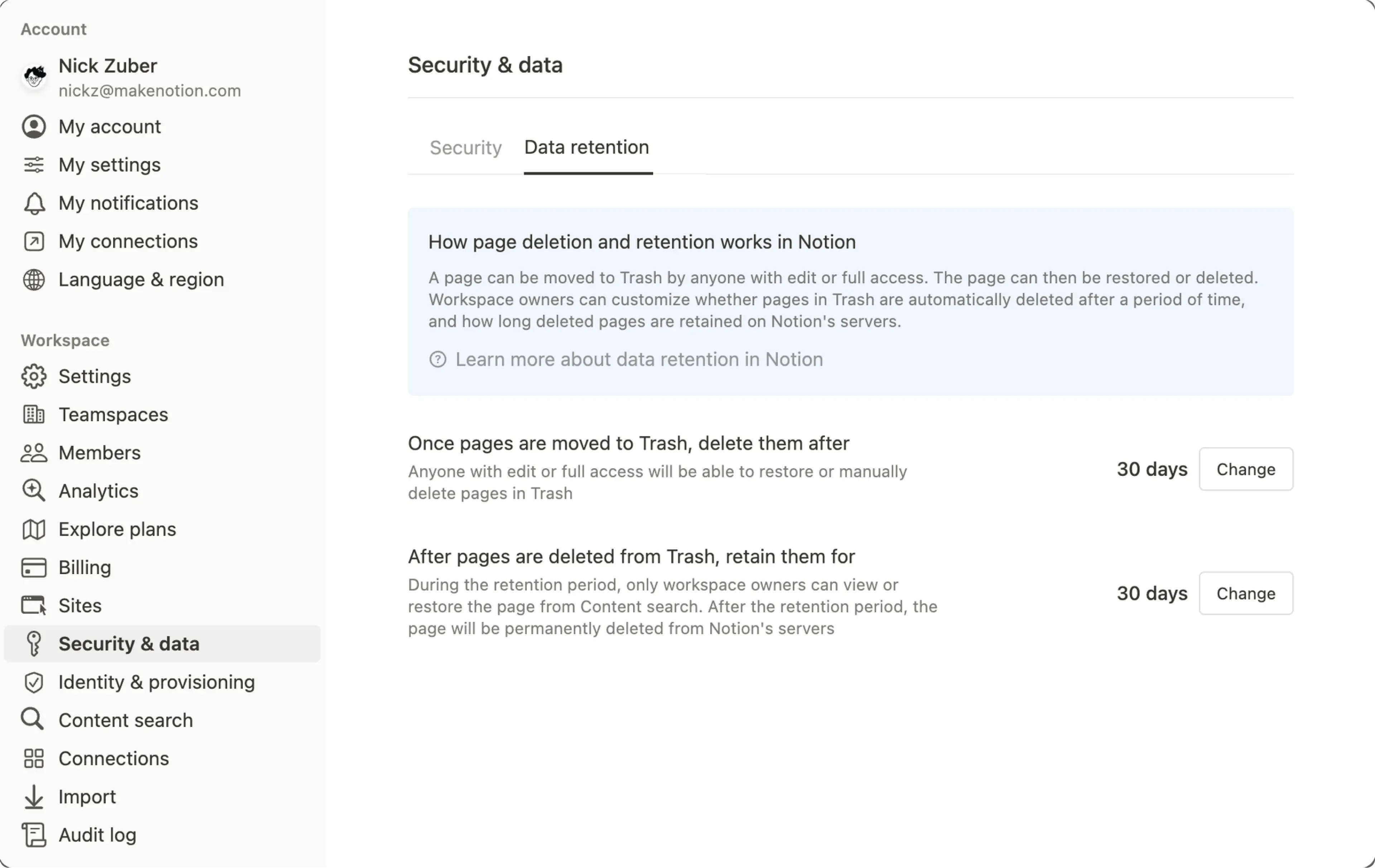
Pengaturan koneksi Enterprise
Pengaturan koneksi Enterprise memberdayakan pemilik ruang kerja dengan kontrol terperinci. Kelola akses anggota, setujui koneksi, dan sederhanakan ekosistem integrasi ruang kerja Notion Anda — semuanya dari satu dasbor terpusat.

Catatan: Fitur ini hanya tersedia bagi pengguna dengan Paket Perusahaan. Verifikasi domain tidak diperlukan untuk mengaktifkan fitur ini.
Pemilik ruang kerja pada Paket Perusahaan memiliki akses ke pengaturan tambahan untuk mengelola koneksi di dalam ruang kerja.
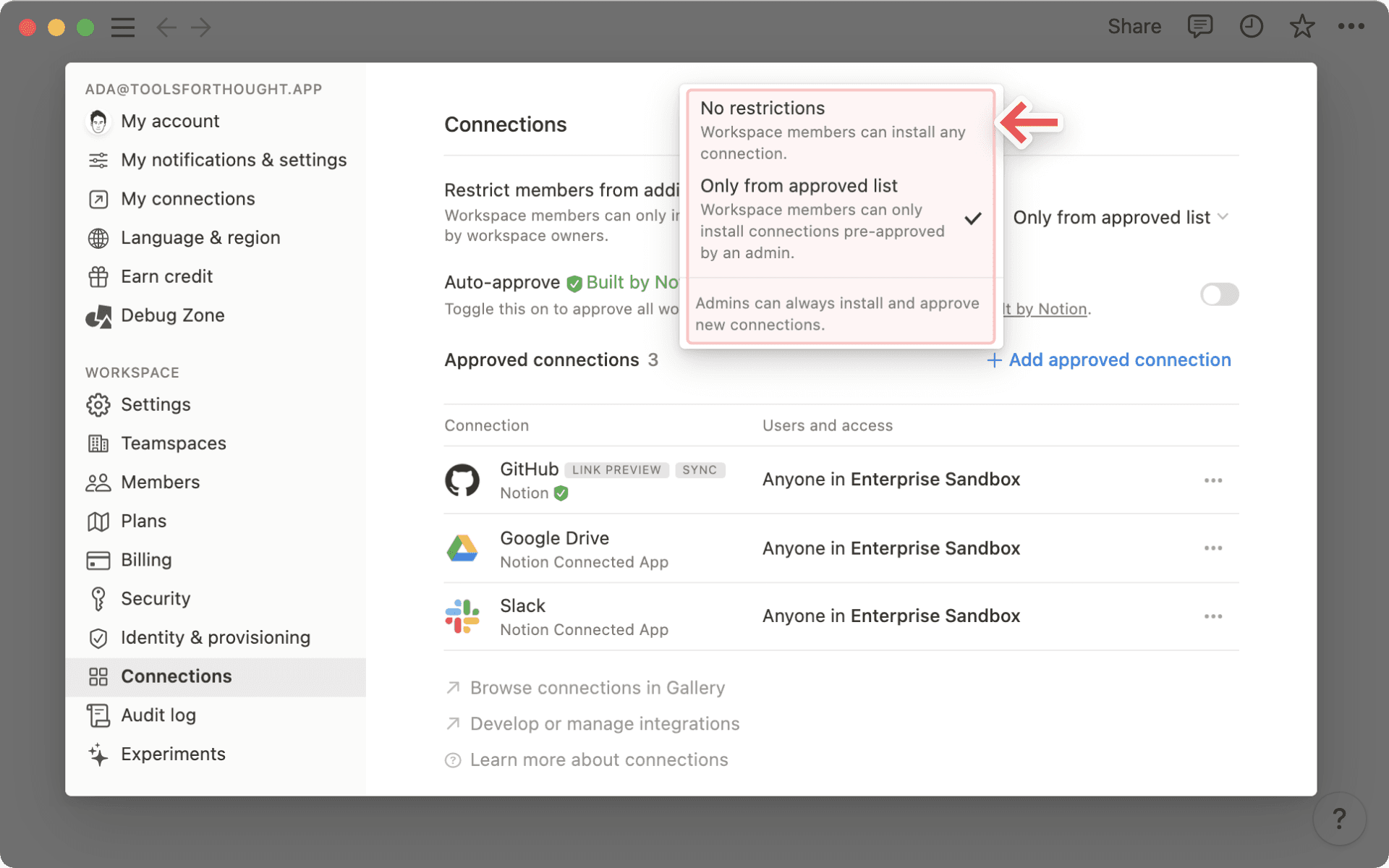
Jika Anda adalah pemilik ruang kerja, buka
Pengaturan→Koneksi.Pilih tab
Kelola.Klik menu tarik-turun di sebelah Batasi koneksi mana yang dapat diinstal anggota untuk mengakses opsi:
Tanpa batasan: Semua anggota ruang kerja dapat menginstal koneksi apa pun di ruang kerja.Disetujui & direkomendasikan: Anggota ruang kerja dapat menginstal koneksi yang disetujui dan koneksi yang direkomendasikan oleh Notion.Hanya disetujui: Anggota ruang kerja hanya dapat menginstal koneksi yang telah disetujui sebelumnya oleh pemilik ruang kerja. Jika pemilik ruang kerja menginstal integrasi yang belum ada dalam daftar disetujui, integrasi tersebut akan otomatis ditambahkan ke daftar disetujui setelahnya.
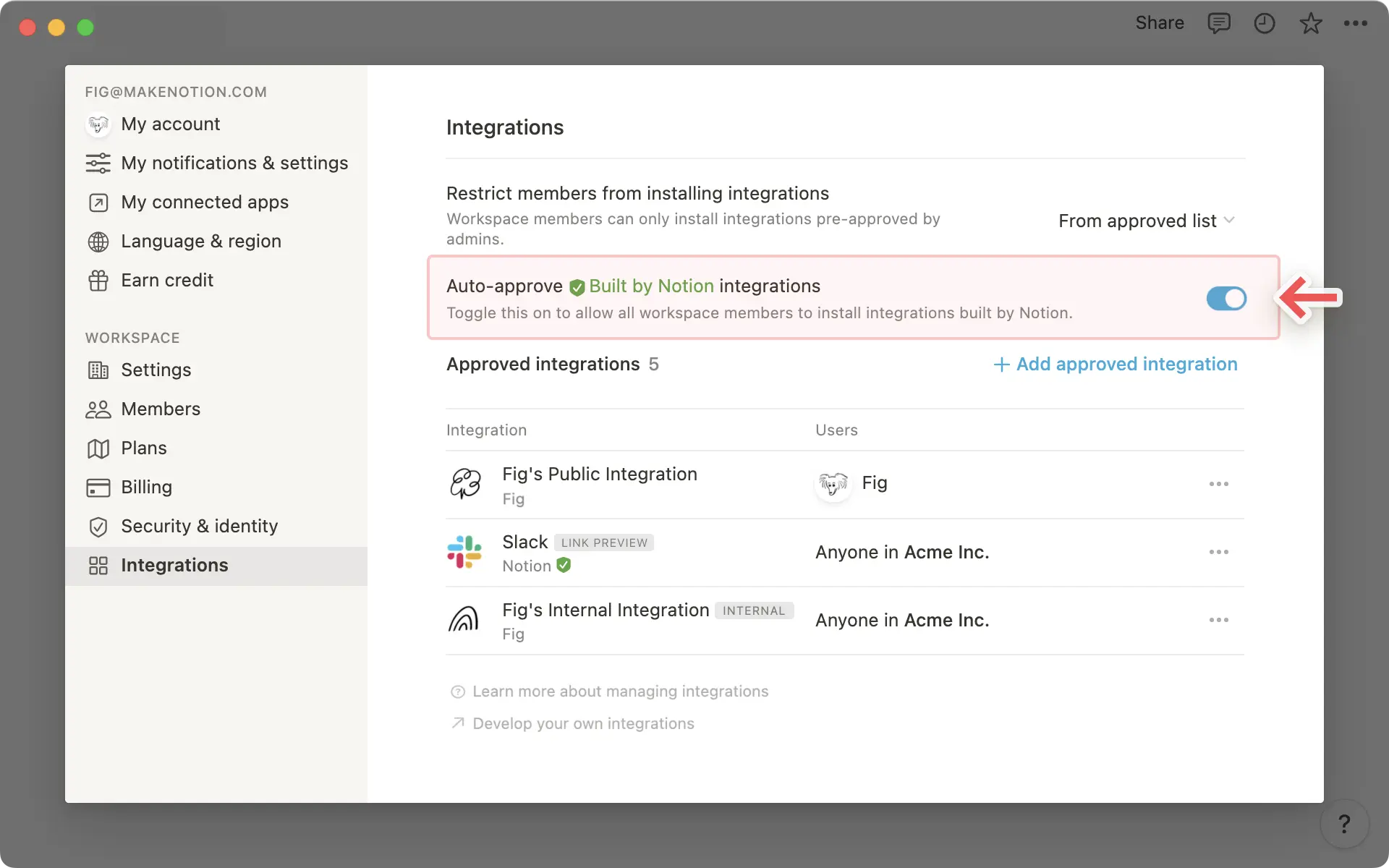
Setujui otomatis koneksi yang dibuat oleh Notion
Jika
Dari daftar disetujuidipilih, pemilik ruang kerja akan melihat opsi tambahan untuk menyetujui otomatis koneksi yang dibuat oleh Notion. Lihat daftar lengkap koneksi ini di sini →
Daftar koneksi yang disetujui
Klik tombol
+ Tambahkan koneksi disetujuiuntuk menyetujui koneksi tambahan bagi anggota di ruang kerja Anda.Catatan: Sebelum Anda dapat menyetujui koneksi untuk seluruh ruang kerja Anda, Anda atau admin lain harus menginstalnya terlebih dahulu! Hanya koneksi yang sudah diinstal di ruang kerja yang akan muncul di menu tarik-turun
+ Koneksi disetujui.Instruksi untuk menginstal koneksi ditentukan di bawah.
Di bawah judul
Koneksi yang disetujui, pemilik ruang kerja akan melihat daftar lengkap koneksi yang telah disetujui dan diinstal di ruang kerja.Di sebelah kanan nama setiap koneksi, nama pengguna yang telah menginstal koneksi tersebut di ruang kerja akan tercantum.
Klik menu
•••untuk:Filter menurut pengguna.
Cabut akses pengguna tertentu ke suatu koneksi.
Putus koneksi semua pengguna.
Hapus koneksi dari daftar yang disetujui.

Lihat anggota dengan koneksi
Di tab Kelola, pilih koneksi apa pun untuk melihat anggota ruang kerja mana yang telah menginstalnya. Anda dapat memutuskan koneksi anggota secara individu atau semua anggota sekaligus.
Pemilik ruang kerja dengan Paket Perusahaan juga dapat menonaktifkan tindakan Kirim webhook untuk seluruh ruang kerja Anda. Pelajari lebih lanjut tentang tindakan webhook di sini →
Untuk mematikan tindakan webhook untuk ruang kerja Anda:
Buka
Pengaturandi bagian kiri layar Anda.Buka tab
Koneksi.Nonaktifkan tombol
Izinkan webhook dalam otomatisasi.
Setelah Anda mematikan fitur ini, anggota ruang kerja Anda tidak akan dapat memilih Kirim webhook sebagai tindakan untuk otomatisasi apa pun yang mereka siapkan.