Tambah & kelola koneksi
Anda dapat menghubungkan perangkat lunak lain ke Notion, mengotomatiskan tindakan di dalam ruang kerja Anda, dan mengakses koneksi yang dibuat oleh mitra kami 🤖

Note: On Enterprise Plans, the following can be restricted to workspace owners:
The ability to add connections and decide who can connect or disconnect them at the page level.
The ability to install workspace-wide security and compliance connections.
Baik Anggota maupun Pemilik ruang kerja dapat menambahkan koneksi ke ruang kerja di Settings → Connections.
Gunakan bilah pencarian atau filter kategori untuk menemukan koneksi yang Anda cari. Koneksi dikelompokkan berdasarkan aplikasi, sehingga produk dengan beberapa kemampuan muncul sebagai satu entri. Setelah koneksi ditambahkan, Anda dapat menambahkannya ke halaman dan database individual di menu ••• di bawah Connections.
Catatan: Pada Paket Perusahaan, pemilik ruang kerja dapat membatasi koneksi mana yang boleh diinstal oleh anggota. Jika koneksi yang Anda cari tidak tersedia, hubungi pemilik ruang kerja Anda.
Koneksi yang dibuat dengan API mengikuti sistem izin yang serupa dengan izin berbagi untuk pengguna Notion. Untuk menggunakan koneksi di ruang kerja Anda, Anda perlu menambahkannya ke halaman spesifik tempat koneksi tersebut akan aktif.
Buka halaman dan pilih
•••di kanan atas.Di bagian bawah pop-up, klik
Tambahkan koneksi.Di pop-up yang muncul, cari dan pilih koneksi yang ingin Anda tambahkan ke halaman ini. Anda hanya akan melihat koneksi yang telah dibuat untuk dan dikaitkan dengan ruang kerja ini.
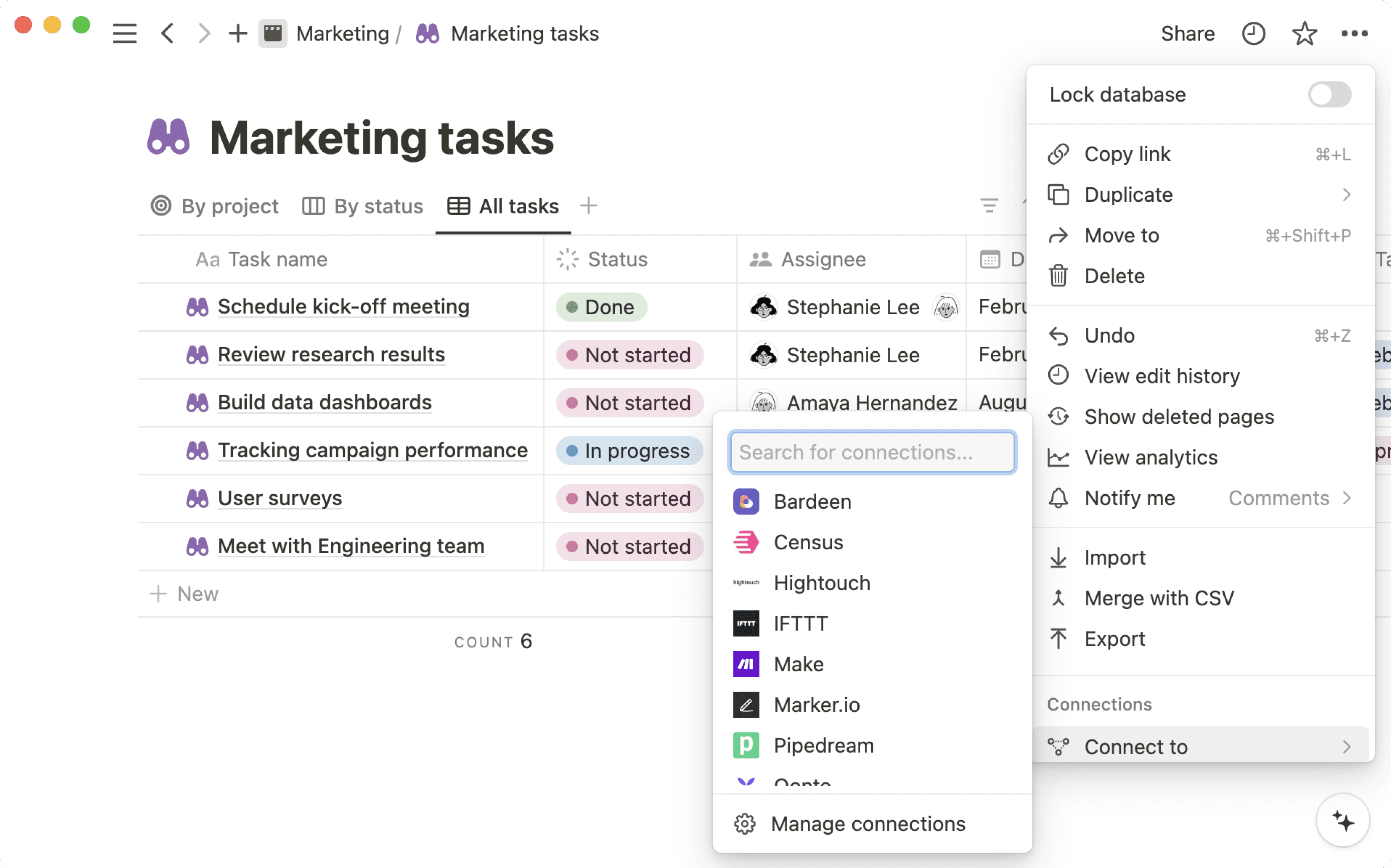
Koneksi tersebut sekarang akan muncul di menu
•••untuk halaman tersebut.Jika Anda ingin menghapus koneksi dari halaman, arahkan kursor ke namanya lalu tekan
Putuskan koneksi.
Kelola koneksi di halaman
Catatan: Fitur ini hanya tersedia bagi pengguna dengan Paket Perusahaan. Verifikasi domain tidak diperlukan untuk mengaktifkan fitur ini.
Pemilik ruang kerja pada Paket Perusahaan dapat menentukan halaman mana yang dapat diakses oleh koneksi, serta siapa yang dapat menghubungkan atau memutuskan koneksi dari halaman. Untuk melakukannya:
Buka
Pengaturan→Koneksi.Di tab
Kelola, pilih•••di samping koneksi.Di menu yang muncul, pilih
Kelola akses halaman.Di bawah
Select pages, temukan dan pilih halaman spesifik yang ingin Anda beri izin akses kepada koneksi tersebut.Di bawah
Who can manage page access, buka menu tarik-turun. PilihDefaultjika Anda ingin semua pemilik dan anggota ruang kerja dapat mengelola akses. PilihWorkspace ownersjika Anda ingin hanya pemilik ruang kerja yang dapat mengelola akses.
Jika Anda memilih untuk mengizinkan hanya Pemilik ruang kerja yang mengelola akses, itu berarti hanya mereka yang dapat menghubungkan atau memutuskan koneksi internal dan publik dari suatu halaman. Anggota tidak akan dapat melakukan tindakan ini.
Note: Workspace owners manage all connections in a workspace. Learn more here →
Buka
Settings→Connections. Di sini, Anda akan melihat katalog lengkap semua koneksi yang dikelompokkan berdasarkan aplikasi, dengan filter pencarian dan kategori.Pilih koneksi untuk meninjau atau memperbaruinya. Anda dapat mengedit pengaturan, mengubah izin, atau putuskan koneksi.
Gunakan tab
Kelolauntuk melihat kontrol admin termasuk pengaturan persetujuan dan visibilitas anggota yang terhubung.
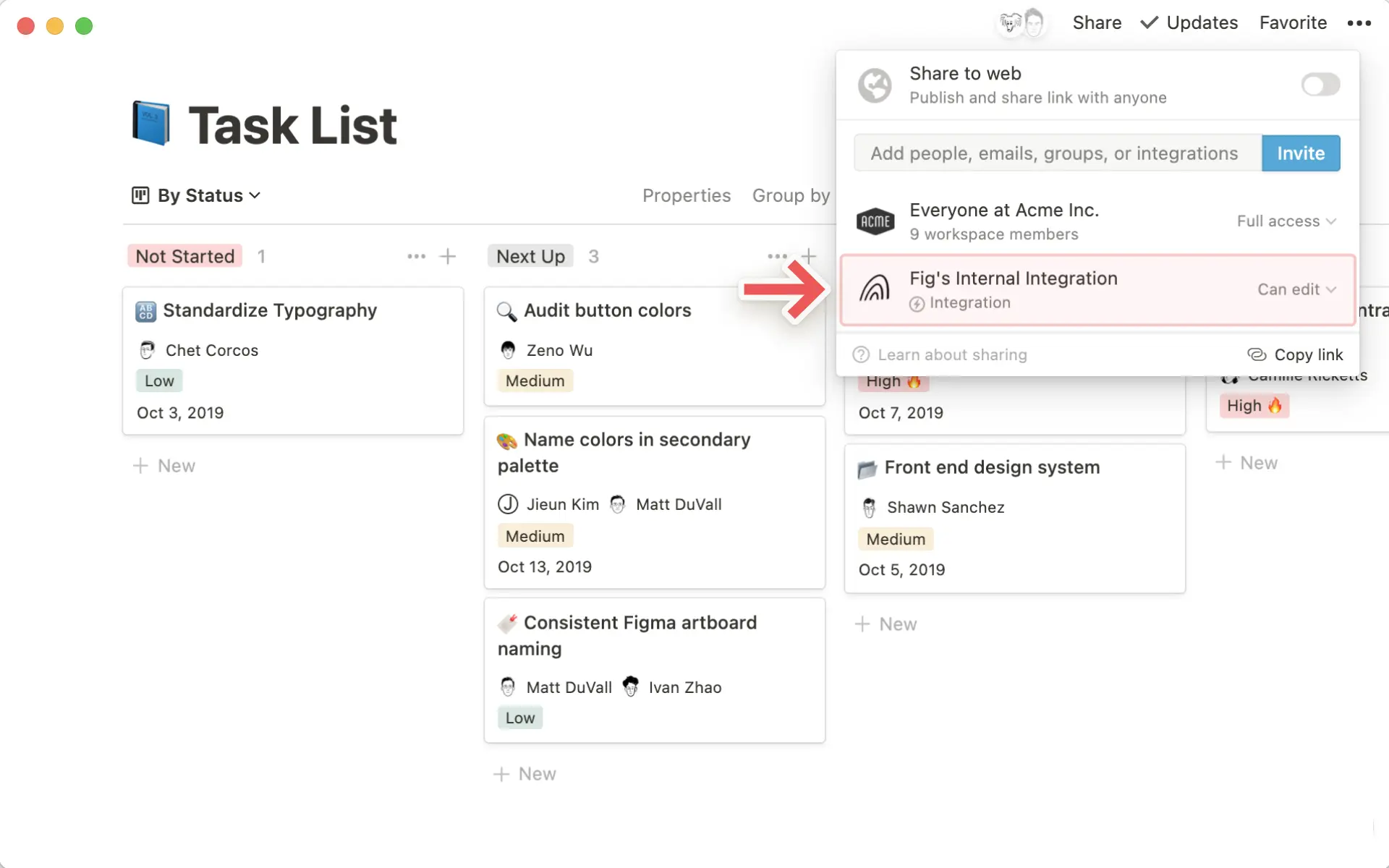
Klik
•••di samping koneksi untuk melihat opsi tambahan:Ambil token API internal
Kunjungi situs web pengembang atau hubungi dukungan mereka
Lihat pengguna yang memiliki akses ke koneksi tersebut
Putuskan koneksi
Looking for a way to monitor and respond to real-time changes in your Notion workspaces? Try connection webhooks!
Buka Settings → Connections untuk menemukan, menginstal, dan mengelola semua alat yang Anda hubungkan ke ruang kerja Notion Anda.
Untuk membuka halaman koneksi:
Buka
Pengaturandi bagian kiri layar Anda.Pilih
Koneksi.
Anda akan melihat semua koneksi yang tersedia dikelompokkan berdasarkan aplikasi. Gunakan bilah pencarian atau filter untuk menemukan koneksi tertentu, atau telusuri berdasarkan kategori.
Buka
Settings→Koneksi.Temukan koneksi yang Anda inginkan dan pilih untuk membuka detailnya.
Ikuti langkah-langkah penyiapan untuk mengotorisasi dan menghubungkan akun Anda.
Setelah diinstal, Anda dapat menambahkan koneksi ke halaman atau database tertentu dari menu ••• di halaman mana pun.
Catatan: Pada Paket Perusahaan, pemilik ruang kerja dapat membatasi koneksi mana yang boleh diinstal oleh anggota. Jika koneksi tidak tersedia untuk Anda, hubungi pemilik ruang kerja Anda.
Pemilik ruang kerja pada Paket Perusahaan dapat:
Membatasi koneksi mana yang boleh diinstal oleh anggota.
Membangun dan mengelola daftar koneksi yang disetujui.
Lihat semua anggota yang telah menginstal koneksi tertentu.
Putuskan koneksi anggota dari suatu koneksi.
Buka Settings → Connections dan pilih tab Kelola untuk mengakses kontrol ini.
Pelajari lebih lanjut tentang cara mengelola koneksi di Pengaturan koneksi Paket Perusahaan →

Check out our Connections gallery →
Instal langsung dari platform mitra via OAuth
Notion telah bermitra langsung dengan beberapa layanan (seperti Zapier dan Typeform). Anda dapat menambahkan koneksi publik mitra kami ke ruang kerja Anda secara langsung melalui situs mereka via OAuth.
Cari
Notiondi menu aplikasi platform mitra dan tambahkan.Di menu autentikasi yang muncul, Anda akan diminta oleh koneksi mitra untuk mengizinkan akses ke ruang kerja Anda. Tingkat akses yang diperlukan oleh koneksi tersebut akan ditentukan.
Koneksi bersifat spesifik untuk ruang kerja! Klik nama ruang kerja di kanan atas untuk beralih ke ruang kerja lain jika diperlukan. Kemudian, tekan
Select pages.

Sekarang, Anda akan melihat daftar semua halaman di ruang kerja yang dipilih. Pilih halaman yang ingin Anda beri akses ke koneksi tersebut, lalu tekan
Izinkan akses.Setelah Anda menyelesaikan autentikasi, Anda akan melihat koneksi ini di menu
Settings→Connectionsruang kerja Anda.Klik menu
•••di samping nama koneksi untuk mengunjungi situs web pengembang, menghubungi tim dukungan pengembang, atau putuskan koneksi dari ruang kerja Anda.


Tip: Want to see partner connections in action? Check out this guide →
Hubungkan melalui token akses instalasi
Beberapa platform mitra memerlukan token akses instalasi untuk menautkan ke ruang kerja Anda.
Dalam kasus ini, ikuti Instruksi ini terlebih dahulu untuk membuat koneksi internal yang sesuai untuk ruang kerja Anda.
Setelah Anda membuat koneksi internal, buka
Settingsdi bilah sisi Anda, lalu buka tabConnections.Klik menu
•••di sebelah koneksi yang sudah ada yang ingin Anda tautkan ke platform mitra, lalu tekanSalin token akses instalasi.

Tempel token akses instalasi ini ke kolom yang sesuai pada Forms penyiapan platform mitra.
Note: Notion does not support troubleshooting for partner connections. Please direct any feedback and questions to the respective partner's support team.
