


Bagaimana cara saya memigrasikan semua konten Notion saya ke ruang kerja yang berbeda?
Bagaimana cara saya memigrasikan semua konten Notion saya ke ruang kerja yang berbeda?
Catatan: Konten apa pun yang dimigrasikan akan diduplikasi ke ruang kerja baru dan halaman-halaman ini terkadang mengalami masalah. Untuk informasi lebih lanjut, klik di sini.
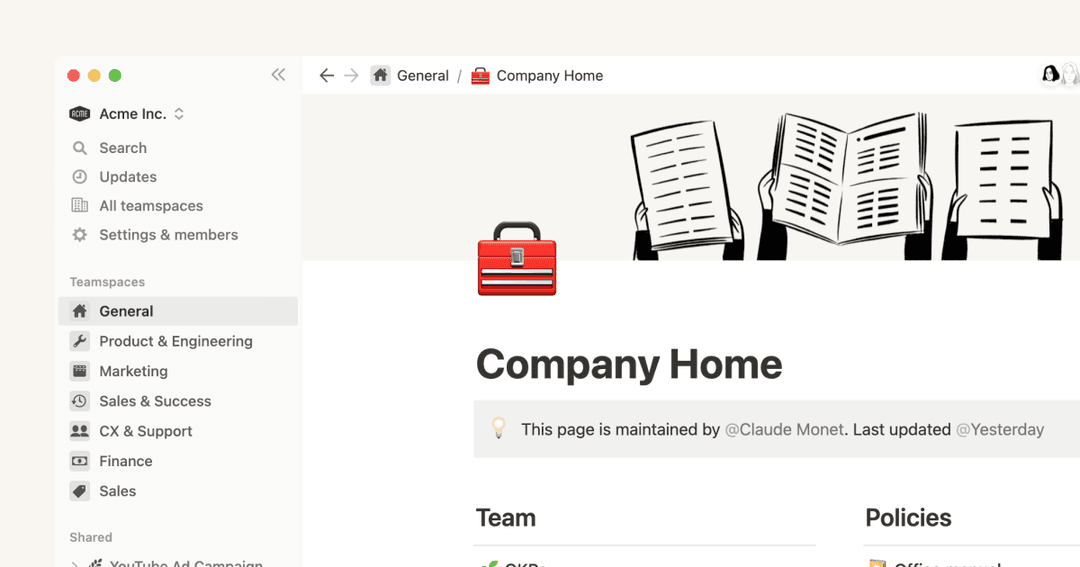
Untuk memindahkan konten Anda dari satu ruang kerja ke ruang kerja lain yang terkait dengan akun yang sama, klik ••• di sebelah setiap halaman tingkat atas di bilah sisi Anda (atau klik kanan) dan pilih Pindahkan ke. Di bagian bawah menu pindahkan, Anda akan melihat menu tarik-turun untuk memilih ruang kerja yang berbeda.
Saat Anda memindahkan halaman tingkat atas, semua sub-halaman mereka akan ikut serta. Halaman-halaman tersebut akan muncul di bagian Pribadi tetapi dapat dipindahkan ke mana pun Anda ingin meletakkannya.
Saya mengklik tombol 'Gabung atau buat ruang kerja', tetapi sistem hanya mengizinkan saya membuat ruang kerja. Bagaimana cara saya bergabung dengan ruang kerja?
Saya mengklik tombol 'Gabung atau buat ruang kerja', tetapi sistem hanya mengizinkan saya membuat ruang kerja. Bagaimana cara saya bergabung dengan ruang kerja?
Anda hanya dapat bergabung ke ruang kerja melalui tombol Gabung atau buat ruang kerja jika pengaturan Domain Email yang Diizinkan diaktifkan di ruang kerja tersebut untuk mengizinkan pengguna dengan domain email Anda bergabung ke ruang kerja secara otomatis.
Jika pengaturan tersebut tidak diaktifkan, Anda harus meminta admin dari ruang kerja tersebut mengirimkan undangan kepada Anda.
When I subscribe to a paid plan, does it cover all of my workspaces?
When I subscribe to a paid plan, does it cover all of my workspaces?
Paid plans only apply to one workspace and don't cover the whole account. Workspaces are completely separate silos, so you won't be able to link any content between them.
We recommend using the least number of workspaces possible, and taking advantage of top-level pages in your sidebar to stay organized.
How can I switch between workspaces that are under different email addresses?
How can I switch between workspaces that are under different email addresses?
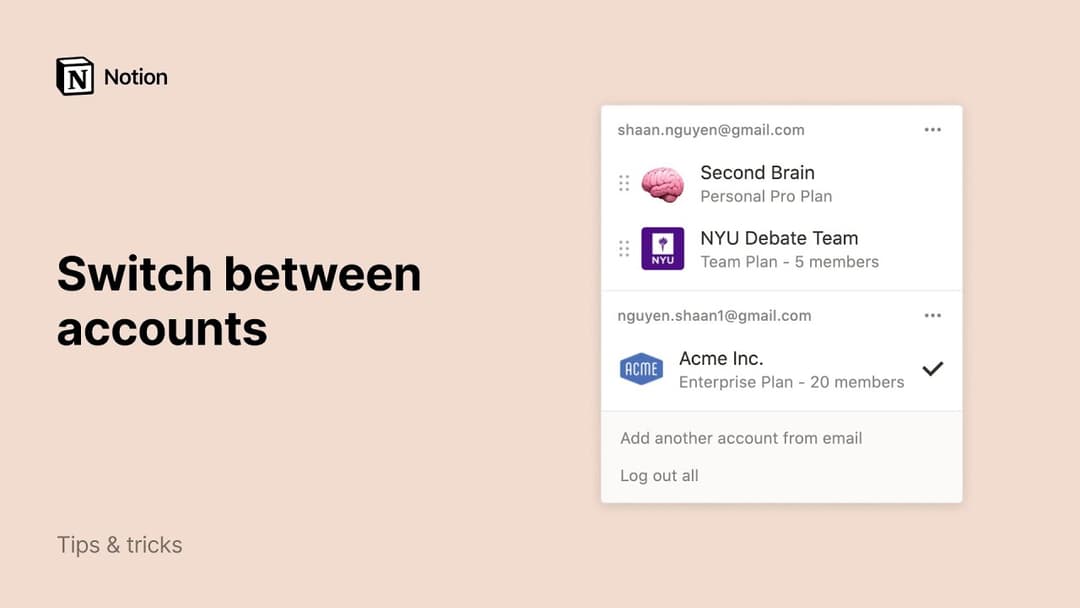
To add your workspaces from another email account, use the Add another account button in the workspace switcher at the top left of your Notion window, and follow the steps to login to your other account.
Is there a limit to the number of accounts I can be signed into?
Is there a limit to the number of accounts I can be signed into?
There is currently no limit, although you may experience slower performance if you're logged into 10+ accounts at once.
I forgot to log out of my account on a public computer, or my device was stolen.
I forgot to log out of my account on a public computer, or my device was stolen.
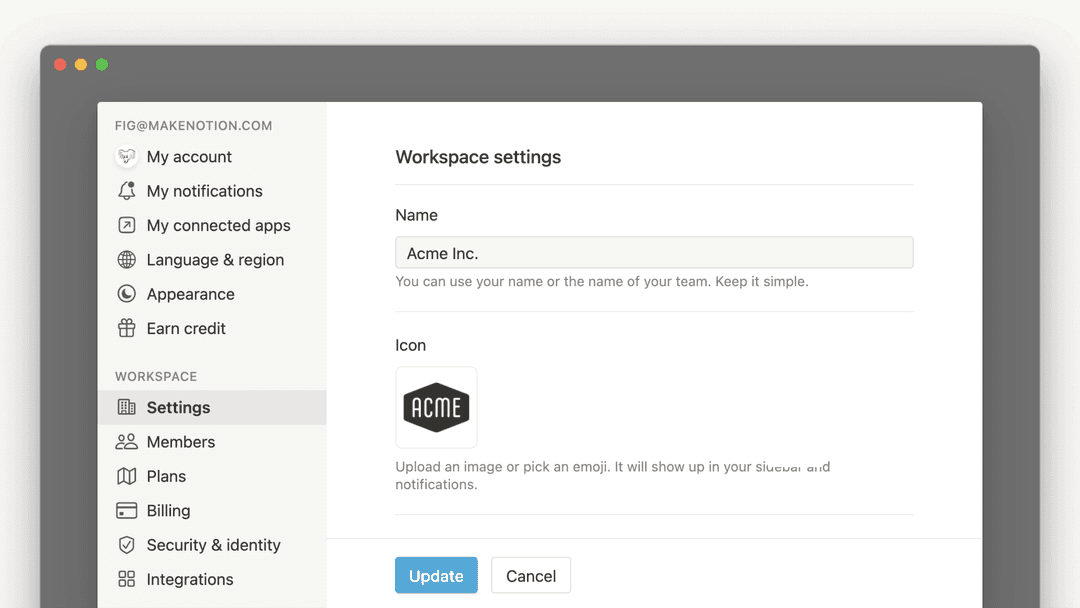
If you're still logged in on a device you have access to, navigate to Settings → {your name} → Log out of all devices.
If you no longer have access to your account, please send us a quick message to [email protected], or use the Notion AI face at the bottom right of the app. We can log you out remotely!