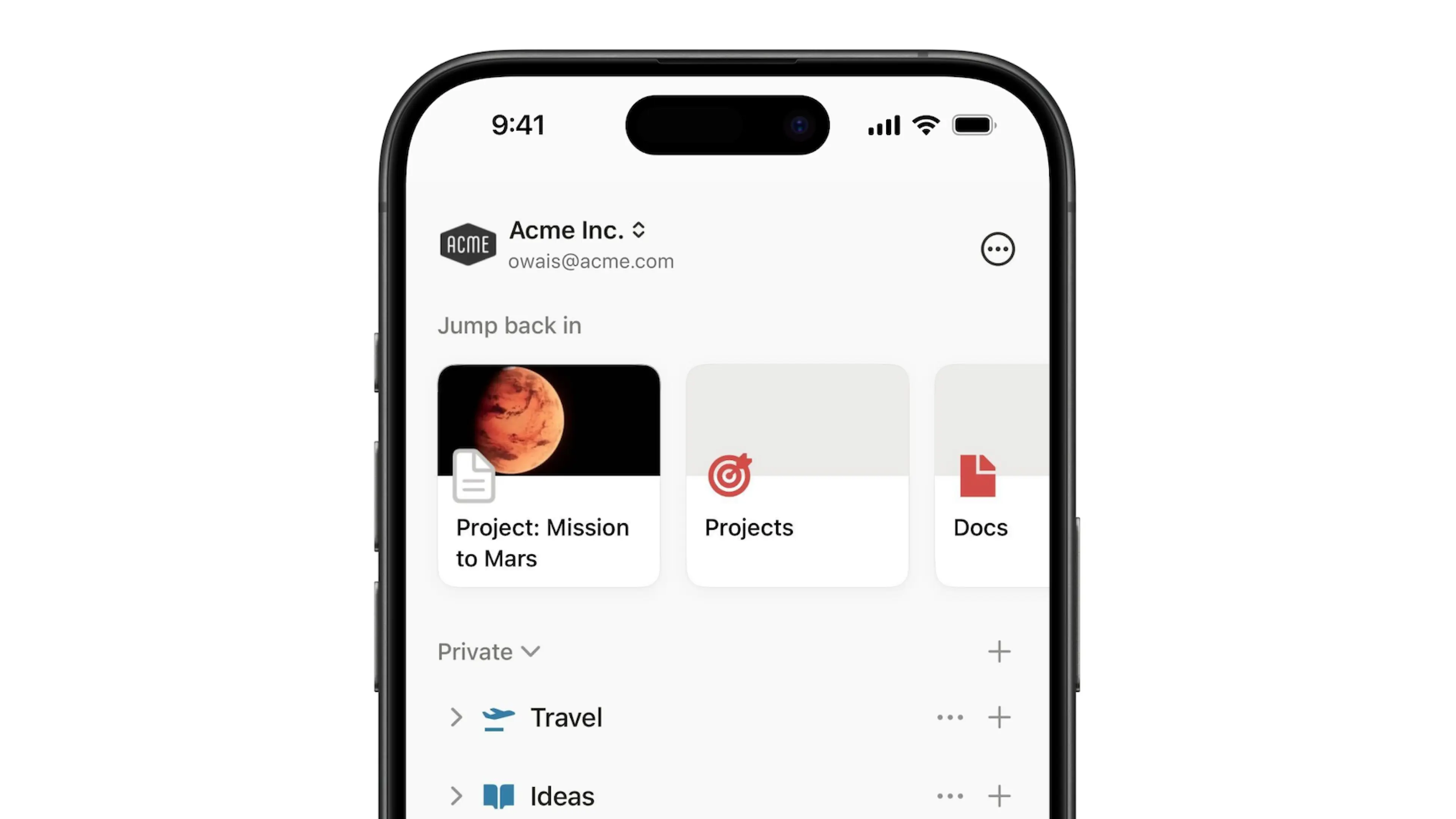
Pengaturan ruang kerja
Saat Anda mendaftar Notion, Anda dapat membuat beberapa ruang kerja yang terhubung ke akun Anda. Masing-masing dapat disesuaikan dengan keinginan Anda menggunakan pengaturan khusus ruang kerja. Berikut cara mengelola setiap aspek ruang kerja individu 🗝️
Buka Pertanyaan Umum
Note: Many of these settings are only visible if you're an admin on a Plus Plan or Enterprise Plan. They don't appear in the mobile app at all. Contact sales to learn more about our Enterprise plan →
Untuk mengubah nama dan ikon ruang kerja Anda:
Buka
Pengaturandi bagian kiri layar Anda.Di bawah
Ruang kerja, pilihUmum.Di kolom di bawah
Name, masukkan nama sederhana untuk ruang kerja Anda.Di bawah
Icon, klik ikon Anda saat ini dan pilih emoji atau unggah gambar Anda sendiri.
Permudah orang dengan domain alamat email tertentu untuk bergabung secara otomatis ke ruang kerja Anda sebagai anggota, atau sebagai pemilik ruang kerja jika Anda menggunakan Paket Gratis. Segera setelah mereka mendaftar, Notion akan mengenali email mereka dan menanyakan apakah mereka ingin bergabung dengan ruang kerja Anda.
Untuk menetapkan domain yang diizinkan:
Buka
Pengaturandi bagian kiri layar Anda.Di bawah
Ruang kerja, pilihUmum.Di bawah
Trusted domain access, temukan kolom di bawahAllowed email domainsdan masukkan domain Anda.
Note:
New allowed domains are restricted to the email domains of the members of that workspace. To add a domain that isn't available, someone with an email address from that domain will have to join the workspace.
Bear in mind that you'll be charged per member on Plus, Business, and Enterprise Plans.
Catatan: Untuk memverifikasi domain bagi organisasi Anda, Anda harus menjadi pemilik organisasi.
Data Notion Anda akan selalu dicadangkan di cloud, tetapi Anda juga dapat mengekspornya untuk disimpan. Anda juga dapat mengekspor semua halaman Anda sebagai HTML, Markdown, atau CSV (untuk database), beserta file apa pun yang telah Anda unggah.
Jika Anda menggunakan Paket Bisnis atau Paket Perusahaan, Anda juga dapat mengekspor seluruh ruang kerja Anda ke PDF, yang dapat berguna untuk cadangan hukum dan kepatuhan.
Halaman yang tidak dapat diakses oleh pengekspor, seperti halaman pribadi pengguna lain, tidak akan disertakan dalam ekspor. Pemilik ruang kerja pada Paket Perusahaan dapat memberikan akses kepada diri mereka sendiri dan orang lain ke halaman tertentu menggunakan pencarian konten, sehingga halaman tersebut dapat disertakan dalam ekspor mendatang. Beberapa konten mungkin juga tidak diekspor berdasarkan pengaturan Ruang tim.
Peta situs (index.html) disertakan dalam ekspor untuk membantu Anda menavigasi ruang kerja yang diekspor. Item daftar dalam peta situs ditautkan secara lokal ke halaman yang diekspor dalam format HTML dan Markdown.
Untuk mengekspor konten ruang kerja Anda:
Buka
Pengaturandi bagian kiri layar Anda.Di bawah
Ruang kerja, pilihUmum.Temukan dan pilih
Ekspor semua konten ruang kerja.Anda akan menerima email dari Notion berisi tautan untuk mengunduh file Anda. Tautan ini akan kedaluwarsa setelah 7 hari.
Catatan:
Anda hanya dapat melakukan Ekspor seluruh ruang kerja Anda di desktop atau web.
Anda tidak dapat langsung membuat ulang ruang kerja dengan mengunggah kembali konten ruang kerja hasil Ekspor.
Jika Anda memiliki Paket Bisnis atau Paket Perusahaan, Anda dapat mengekspor daftar semua orang di ruang kerja Anda.
CSV yang diekspor akan mencakup:
Email.
Nama depan.
Nama belakang.
Peran (Pemilik ruang kerja, Admin keanggotaan, anggota, atau tamu).
Daftar grup izin yang diikuti oleh setiap anggota.
ID Pengguna.
Untuk mengekspor anggota ruang kerja sebagai CSV:
Buka
Pengaturandi bagian kiri layar Anda.Di bawah
Ruang kerja, pilihUmum.Cari dan pilih
Ekspor anggota ruang kerja sebagai CSV.
Jika Anda ingin analitik tampilan halaman terlihat oleh pengguna yang memiliki akses penuh atau akses edit ke suatu halaman:
Buka
Pengaturandi bagian kiri layar Anda.Di bawah
Ruang kerja, pilihUmum.Tekan Tombol
Simpan dan tampilkan analitik tampilan halaman.
Setelah ruang kerja dihapus:
Tindakan ini bersifat permanen.
Semua konten di dalamnya akan dihapus. Anda tidak akan dapat mengakses konten Anda — bahkan halaman pribadi Anda. Anda mungkin ingin Ekspor data apa pun yang ingin Anda simpan setelah Anda menghapus ruang kerja tersebut.
Ruang kerja yang dihapus akan hilang bagi semua orang di dalamnya. Ini berarti semua pengguna yang merupakan bagian dari ruang kerja sebelum dihapus tidak akan lagi memiliki akses ke ruang kerja tersebut atau konten apa pun di dalam ruang kerja itu.
Anda akan dikembalikan ke ruang kerja lain di mana Anda terdaftar, atau ke halaman pendaftaran Notion jika Anda tidak tergabung di ruang kerja lainnya.
Hapus ruang kerja:
Buka
Pengaturandi bagian kiri layar Anda.Di bawah
Ruang kerja, pilihUmum.Gulir ke bawah ke
Zona bahayadan pilihHapus seluruh ruang kerja. Anda akan diminta untuk mengetik nama ruang kerja Anda untuk mengonfirmasi bahwa Anda ingin melanjutkan.
Emoji kustom dapat digunakan sebagai ikon halaman, dalam reaksi, dan secara inline. Anggota ruang kerja dapat membuka Pengaturan di bilah sisi mereka → Emoji untuk mengelola emoji kustom di ruang kerja mereka. Dari sini, mereka dapat:
Pilih
Tambahkan emojiuntuk mengunggah file mereka sendiri.Pilih
•••di sebelah emoji kustom yang telah mereka tambahkan, laluEditatauHapusemoji tersebut.Pemilik ruang kerja dapat mengedit atau menghapus emoji apa pun, meskipun mereka tidak membuatnya.
Pemilik ruang kerja juga dapat menekan Tombol
Batasi pembuatan emoji kustom untuk pemilik ruang kerjajika mereka tidak ingin semua anggota membuat emoji kustom.
Tergantung pada bagaimana Anda menggunakan ruang kerja Anda, Anda mungkin ingin menjaga data yang ada di dalamnya tetap pribadi hanya untuk tim Anda. Anda dapat membuka bagian Keamanan untuk menyesuaikan pengaturan keamanan ruang kerja Anda.
Catatan: Beberapa pengaturan berikut hanya tersedia pada paket Notion tertentu.
Izinkan permintaan akses halaman dari non-anggota: Pengaturan ini tersedia untuk semua paket kecuali Paket Perusahaan.Izinkan anggota untuk meminta penambahan anggota lain: Pengaturan ini tersedia bagi pengguna Paket Plus atau yang lebih tinggi.Izinkan pengguna mana pun untuk meminta ditambahkan sebagai anggota ruang kerja: Pengaturan ini tersedia bagi pengguna Paket Plus atau yang lebih tinggi.Izinkan tamu halaman untuk meminta ditambahkan sebagai anggota ke ruang kerja: Pengaturan ini tersedia bagi pengguna Paket Plus atau yang lebih tinggi.
Pengaturan keamanan hanya tersedia pada Paket Perusahaan
Nonaktifkan penerbitan situs dan Forms: Jangan biarkan anggota menerbitkan Notion Sites atau Forms ke web. Situs atau Forms apa pun yang sudah tayang di web akan diturunkan.Nonaktifkan duplikasi halaman ke ruang kerja lain: Jangan biarkan anggota memindahkan halaman ke ruang kerja lain. Sangat membantu jika Anda memiliki banyak orang dan banyak halaman. Hal ini bisa cepat membingungkan, dan beberapa orang mungkin kehilangan akses saat halaman dipindahkan.Nonaktifkan Ekspor: Jangan biarkan anggota mengekspor halaman. Ini memastikan semua data Anda tetap berada di Notion alih-alih memiliki versi berbeda yang disimpan sebagai Markdown atau CSV.Izinkan anggota untuk mengundang tamu ke halaman: Biarkan anggota mengundang tamu ke halaman ruang kerja tertentu.Izinkan anggota untuk meminta penambahan tamu: Biarkan anggota meminta untuk mengundang tamu ke halaman ruang kerja.Siapa yang dapat menambahkan anggota terbatas ke Teamspace: Pilih apakah pemilik ruang kerja, pemilik ruang kerja dan teamspace, atau anggota mana pun dapat menambahkan anggota terbatas ke teamspace.Siapa yang dapat menambahkan anggota terbatas ke halaman: Pilih apakah pemilik ruang kerja, anggota mana pun dengan persetujuan admin, atau anggota mana pun dapat menambahkan anggota terbatas ke halaman.Setelah halaman dipindahkan ke Tempat Sampah, Hapus setelah: Ini memungkinkan Anda memilih berapa lama halaman akan dihapus setelah dipindahkan ke Tempat Sampah.Setelah halaman dihapus dari Tempat Sampah, simpan selama: Ini memungkinkan Anda memilih berapa lama halaman dapat disimpan setelah dihapus dari Tempat Sampah.

Looking for information about connections settings? Read this article →
Note: If you're interested in learning more about our Enterprise Plan, you can contact us by filling out this form. We will get back to you as soon as possible!
Jika Anda menggunakan Paket Bisnis atau Paket Perusahaan, Anda dapat memverifikasi domain untuk ruang kerja Anda.
Note: If you're on the Enterprise Plan, you'll need to verify your domain via your organizational level controls.
Untuk memverifikasi domain untuk ruang kerja Anda:
Buka
Pengaturandi bagian kiri layar Anda.Pilih
Identity.Di samping
Verified domains, pilihTambahkan domain.Masukkan domain baru Anda dan pilih
Next.Ikuti petunjuk untuk memperbarui catatan DNS Anda.
Klik
Verifyuntuk meminta Notion memeriksa catatan DNS Anda.Jika status domain Anda adalah
Pending, pilih•••di samping domain →View details→Verifyuntuk memverifikasinya secara manual.
Setelah verifikasi selesai, Anda akan menerima email konfirmasi dan status domain Anda akan menjadi
Verified.
Jika Anda menggunakan Paket Bisnis atau Paket Perusahaan, Anda dapat mengatur SAML SSO untuk ruang kerja Anda. Pelajari lebih lanjut di artikel ini →
Pertanyaan Umum
I'm on a Plus Plan, but don't see any of these settings in Settings.
I'm on a Plus Plan, but don't see any of these settings in Settings.
Only Workspace owners can access these workspace settings. If you navigate to the Members tab, you'll see whether you're a guest, member, Membership admin, or Workspace owner in the workspace. Ask a Workspace owner to upgrade your membership status if necessary.
I'm trying to add a new domain to the Allowed Email Domains setting, but it won't let me.
I'm trying to add a new domain to the Allowed Email Domains setting, but it won't let me.
New allowed domains are restricted to the email domains of the members of that workspace. To add a domain that isn't available, someone with an email address from that domain will have to join the workspace.
Apakah Notion mendukung domain kustom?
Apakah Notion mendukung domain kustom?
Pelajari cara mengklaim domain notion.site atau menghubungkan domain kustom ke Situs Notion Anda di sini →
Bagaimana cara saya memigrasikan semua konten Notion saya ke ruang kerja yang berbeda?
Bagaimana cara saya memigrasikan semua konten Notion saya ke ruang kerja yang berbeda?
Catatan: Konten apa pun yang dimigrasikan akan diduplikasi ke ruang kerja baru dan halaman-halaman ini terkadang mengalami masalah. Untuk informasi lebih lanjut, klik di sini.
Untuk memindahkan konten Anda dari satu ruang kerja ke ruang kerja lain yang terkait dengan akun yang sama, klik ••• di sebelah setiap halaman tingkat atas di bilah sisi Anda (atau klik kanan) dan pilih Pindahkan ke. Di bagian bawah menu pindahkan, Anda akan melihat menu tarik-turun untuk memilih ruang kerja yang berbeda.
Saat Anda memindahkan halaman tingkat atas, semua sub-halaman mereka akan ikut serta. Halaman-halaman tersebut akan muncul di bagian Pribadi tetapi dapat dipindahkan ke mana pun Anda ingin meletakkannya.
Bagaimana jika saya tidak sengaja menghapus sesuatu secara permanen? Apakah ada cara untuk mengembalikannya?
Bagaimana jika saya tidak sengaja menghapus sesuatu secara permanen? Apakah ada cara untuk mengembalikannya?
Jika Anda tidak sengaja menghapus halaman, ruang kerja, atau bahkan seluruh akun Anda, kami dapat membantu! Kecelakaan bisa terjadi 😅 Cukup kirimkan pesan kepada kami di dalam aplikasi dengan mengeklik ? di bagian bawah bilah sisi Anda, atau kirim email kepada kami di [email protected].
Kami menyimpan cadangan database kami, yang memungkinkan kami memulihkan snapshot konten Anda dalam 30 hari terakhir jika Anda membutuhkannya.