Wie is wie in een workspace
Leer meer over de verschillende soorten mensen in een workspace 👥
Ga naar Veelgestelde vragenEen Notion-workspace kan verschillende soorten gebruikers of rollen hebben:
Leden
Beperkte leden
Gasten
Tijdelijke leden
Workspace-eigenaren
(Enterprise Plan only) Beheerders van lidmaatschap
(Enterprise Plan only) Organisatie-eigenaren
Lees verder voor meer informatie over elk type gebruiker.
Leden zijn individuen in je bedrijf of organisatie. Dit kunnen collega's bij dezelfde organisatie zijn of mensen die veel van dezelfde pagina's in a workspace lezen, bewerken en opmerkingen plaatsen.
Leden kunnen gratis worden toegevoegd aan workspaces op het Gratis abonnement. Workspaces met meer dan één lid kunnen tot 1.000 blokken in die workspace gebruiken. Als je onbeperkt blokgebruik wilt op het Gratis abonnement, moet je ervoor zorgen dat je workspace slechts één persoon bevat. Om dit te doen, kun je voorkomen dat je nieuwe leden toevoegt, bestaande leden verwijdert en eventuele medewerkers toevoegt als gasten. Lees er meer over hier →
Op betaalde plannen betaal je voor elk lid dat aan de workspace wordt toegevoegd.

Domeinverificatie is niet vereist om deze functie in te schakelen.
Beperkte leden delen veel mogelijkheden met gewone workspaceleden — ze kunnen Privépagina's maken, Notion AI gebruiken (met inachtneming van de machtigingen van beperkte leden), inloggen met SSO, worden toegevoegd aan machtigingsgroepen, en meer. Ze beïnvloeden ook je facturering op dezelfde manier als het toevoegen van een workspace-lid.
Er zijn een paar manieren waarop beperkte leden verschillen van gewone workspaceleden, waaronder:
Ze moeten worden toegevoegd aan specifieke Teamspaces en pagina's om er toegang toe te krijgen.
Ze kunnen geen Teamspaces maken.
Ze kunnen pagina's alleen delen met leden die aan dezelfde Teamspaces en pagina's zijn toegevoegd als zij.
Ze kunnen alleen @-vermelding gebruiken voor leden met wie ze toegang tot een pagina of Teamspace delen.
Je vindt de bedieningselementen voor beperkte leden in Instellingen – lees er meer over hier →
Beperkte leden in Teamspaces
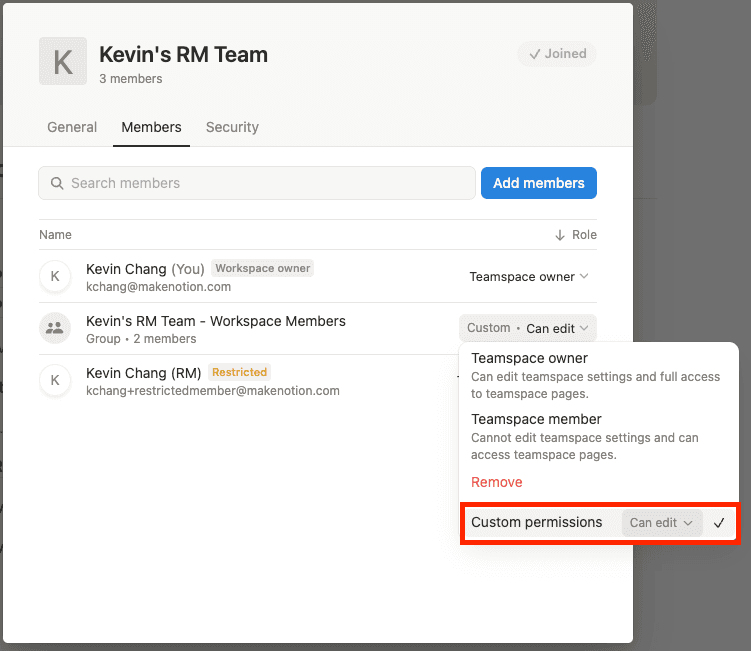
De rol van Teamspace-lid omvat zowel leden als beperkte leden. Dit betekent dat een beperkt lid geen lager toegangsniveau kan hebben dan een gewoon lid.
Als je beperkte leden in een Teamspace een lager toegangsniveau wilt toewijzen, moet je machtigingsgroepen of individuele machtigingen gebruiken. Doe hiervoor het volgende:
Maak een nieuwe IDP of machtigingengroep aan die alle workspaceleden bevat die deel moeten uitmaken van de Teamspace. Je kunt deze bijvoorbeeld 'Teamspace A leden' noemen.
Wijzig het toegangsniveau van het Teamspace-lid naar het niveau dat je wilt toewijzen aan beperkte leden.

Voeg de machtigingengroep (bijvoorbeeld 'Teamspace A leden') toe aan de Teamspace en geef deze het gewenste toegangsniveau.
Gasten zijn personen buiten je bedrijf of organisatie die je per pagina uitnodigt voor je workspace. Gasten kunnen bijvoorbeeld zijn:
Mensen met een ander e-maildomein van een andere organisatie.
Klanten aan wie je feedback wilt geven op je werk.
Vrienden, familie of mentoren die je wilt laten bijdragen aan of je werk wilt laten reviewen.
Gasten vs. leden
Gasten delen veel mogelijkheden met leden, behalve:
Ze kunnen geen toegang tot de gehele workspace krijgen. Ze moeten worden uitgenodigd voor individuele pagina's om deze en de subpagina's te kunnen bekijken.
Ze kunnen niet worden toegevoegd aan groepen leden.
Ze kunnen de instellingen of facturering van de workspace niet aanpassen.
Ze kunnen geen nieuwe leden aan je workspace toevoegen.
Ze kunnen geen nieuwe verbindingen aan je workspace toevoegen.
Zodra een gast heeft verzocht om lid te worden van je workspace, kan die Privépagina's aanmaken in je workspace.
Tijdelijke leden zijn goedgekeurde Notion Marketplace-consultants aan wie door een beheerder tijdelijke toegang tot je workspace is verleend. Zij hebben dezelfde toegang als gewone leden tot hun vervaldatum. Zodra die datum is verstreken, verliezen zij automatisch de toegang.
Tijdelijke leden gebruiken geen betaalde seat.
De toegang verloopt automatisch op de door een beheerder ingestelde datum (tot maximaal één jaar).
Beheerders kunnen de toegang op elk gewenst moment verlengen of intrekken.
Alleen workspacebeheerders kunnen tijdelijke leden toevoegen.
Zie dit artikel voor meer informatie over het toevoegen van tijdelijke leden.
Workspace-eigenaren zijn beheerders die workspace-instellingen kunnen beheren, een workspace kunnen verwijderen en andere workspace-eigenaren, beheerders, leden en gasten kunnen beheren. Elke workspace heeft ten minste één eigenaar. Leden kunnen worden omgezet in workspace-eigenaren.
Lidmaatschapbeheerder is een rol die alleen bestaat in het Enterprise-abonnement. Lidmaatschapbeheerders kunnen leden toevoegen aan of verwijderen uit workspaces of groepen, maar ze hebben niet de mogelijkheid om workspace-instellingen te wijzigen. Leden in een Enterprise-abonnement kunnen worden omgezet in lidmaatschapbeheerders.
Als je organisatie meerdere workspaces in Notion heeft, kunnen die workspaces worden samengevoegd tot één organisatie. Organisatie-eigenaren kunnen al hun workspaces en leden op één centrale plek bekijken en beheren en instellingen over de hele linie toepassen. Lees hier → meer over organisatie-eigenaren en beheer op organisatieniveau.
Om de rol van een lid of gast in een workspace te wijzigen, kan een workspace-eigenaar of een lidmaatschapbeheerder:
Ga naar
Instellingen→PersonenofLeden(afhankelijk van het abonnement).Ga naar het tabblad
Ledenof het tabbladGasten.Open het vervolgkeuzemenu naast de rol van het lid of de pagina's van de gast.
Selecteer
Workspace-eigenaar,LidmaatschapbeheerderofLid. Als je een gast wilt omzetten naar een lid, selecteer jeOmzetten naar lid.
Als je iemand een organisatie-eigenaar wilt maken, moet je zelf een organisatie-eigenaar zijn. Je moet het volgende doen:
Open je workspace-switcher en selecteer
Organisatie beheren.Selecteer in je organisatie-instellingen het tabblad
Personen→Leden beheren.Selecteer
•••naast de naam van een lid →Organisatie-eigenaar maken.
Om een lid of gast uit een workspace te verwijderen, kan een workspace-eigenaar of een Beheerder van lidmaatschap het volgende doen:
Ga naar
Instellingen→PersonenofLeden(afhankelijk van het abonnement).Ga naar het tabblad
Ledenof het tabbladGasten.Afhankelijk van het abonnement en wie je probeert te verwijderen:
Open het vervolgkeuzemenu voor de rol of het toegangsniveau van een lid en selecteer vervolgens
Verwijderen uit workspace.Open de vervolgkeuzelijst voor de pagina's van een gast of selecteer
•••naast een gast en selecteer vervolgensVerwijderenofVerwijderen uit workspace.
Opmerking:
Wanneer je een lid uit een workspace verwijdert, verliest die persoon direct de toegang tot de workspace en worden pagina's uit het gedeelte
Privévan hun linkerzijbalk verborgen. Als je dat lid opnieuw uitnodigt voor de workspace, worden hun privépagina's weer zichtbaar.Als een gebruiker de workspace heeft verlaten en binnen de laatste 30 dagen opnieuw is toegetreden, worden hun privépagina's, gedeelde pagina's, groepslidmaatschap en teamspace-lidmaatschap hersteld bij het opnieuw toetreden tot de workspace.

Meer informatie
Veelgestelde vragen
Hoe kan ik bepalen of ik iemand toevoeg als gast of als beperkt lid?
Hoe kan ik bepalen of ik iemand toevoeg als gast of als beperkt lid?
Je kunt iemand als gast toevoegen als:
Je hoeft ze niet te beheren via SCIM of machtigingsgroepen.
Ze hebben alleen toegang nodig tot een zeer specifieke lijst met pagina's.
Je kunt iemand als beperkt lid toevoegen als:
Ze hebben een breder toegangsniveau tot je workspace nodig, zoals de mogelijkheid om met alle pagina's in een Teamspace te werken.
Je wilt dat ze AI-functies in je workspace kunnen gebruiken, waarbij Notion AI de machtigingen van het beperkte lid respecteert.