

Kan ik schakelen tussen workspaces die aan verschillende e-mailadressen gekoppeld zijn?
Kan ik schakelen tussen workspaces die aan verschillende e-mailadressen gekoppeld zijn?
Als je workspaces van een ander e-mailaccount wilt toevoegen, gebruik je de knop Voeg een ander account toe in de workspace-schakelaar linksboven in Notion. Volg dan de stappen om in te loggen met je andere account. Hier vind je daar meer informatie over →
Ik heb op de knop 'Workspace maken of lid worden' geklikt, maar hij laat me alleen een workspace aanmaken. Hoe word je lid van een workspace?
Ik heb op de knop 'Workspace maken of lid worden' geklikt, maar hij laat me alleen een workspace aanmaken. Hoe word je lid van een workspace?
Je kunt alleen deelnemen aan een workspace via de knop Deelnemen aan workspace of workspace maken als de instelling Toegestane e-maildomeinen voor die workspace is ingeschakeld. Hierdoor kunnen gebruikers van jouw e-maildomein automatisch deelnemen aan de workspace.
Als je wilt deelnemen aan een workspace, moet je een beheerder van die workspace vragen om een uitnodiging.
Als je workspaces van een ander e-mailaccount wilt toevoegen, gebruik je de knop Voeg een ander account toe in de workspace-schakelaar linksboven in Notion. Volg dan de stappen om in te loggen met je andere account. Hier vind je daar meer informatie over →
Mijn zijbalk heeft geen secties. Hoe schakel ik deze in?
Mijn zijbalk heeft geen secties. Hoe schakel ik deze in?
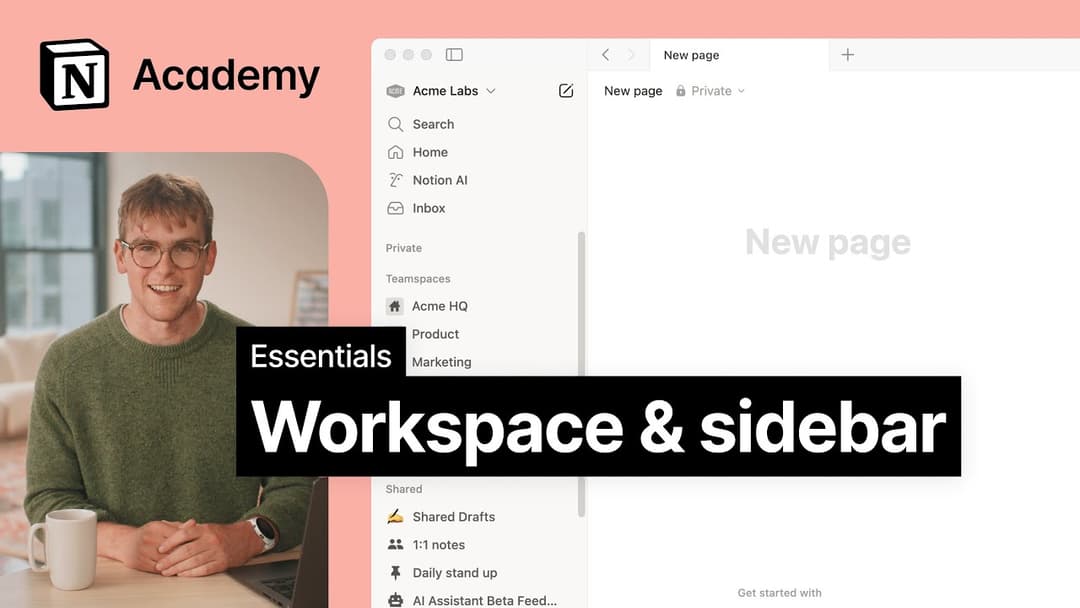
De secties in de zijbalk weerspiegelen de deelinstellingen van (het) account. Als er meer dan één persoon in je workspace zit, verschijnt er in de zijbalk een sectie Teamspaces voor jullie samenwerking, en is er een sectie Privé voor je persoonlijke pagina's die alleen jij ziet.
Is een Plus-abonnement van toepassing op al mijn workspaces?
Is een Plus-abonnement van toepassing op al mijn workspaces?
Betaalde abonnementen zijn alleen van toepassing op één workspace, en niet op je hele account. Workspaces zijn volledig gescheiden, dus je kunt geen content koppelen aan meerdere workspaces.
We raden je aan zo min mogelijk workspaces te gebruiken en je informatie te organiseren met hoofdpagina's in de zijbalk.
Hoe kan ik al mijn content in Notion naar een andere workspace migreren?
Hoe kan ik al mijn content in Notion naar een andere workspace migreren?
Opmerking: Alle gemigreerde content wordt gedupliceerd naar de nieuwe workspace. Deze pagina's kunnen problemen ondervinden. Klik hier voor meer informatie.
Als je jouw content wilt verplaatsen tussen twee workspaces die aan (het) account gekoppeld zijn, klik je op ••• naast de hoofdpagina's in de zijbalk (of klik met de rechtermuisknop) en selecteer Verplaatsen naar. Onderaan het verplaatsmenu zie je een vervolgkeuzelijst om een andere workspace te selecteren.
Wanneer je hoofdpagina's verplaatst, gaan alle subpagina's automatisch mee. Deze worden in de sectie Privé geplaatst, maar je kunt ze overal naartoe verplaatsen.
Wat als ik per ongeluk iets permanent heb verwijderd? Kan ik het terugkrijgen?
Wat als ik per ongeluk iets permanent heb verwijderd? Kan ik het terugkrijgen?
Heb je per ongeluk een pagina, workspace of zelfs je hele account verwijderd? Wij kunnen je helpen! Een ongeluk zit in een klein hoekje. 😅 Stuur ons een bericht via de app door te klikken op ? onderaan je zijbalk, of stuur een e-mail naar [email protected].
We houden back-ups van onze database bij, waarmee we een momentopname van je content van de afgelopen 30 dagen kunnen herstellen.
Hoe log ik uit bij mijn Notion-account?
Hoe log ik uit bij mijn Notion-account?
Klik op de naam van je huidige workspace helemaal linksboven in de zijbalk. Scrol omlaag om de optie Log uit te zien naast je e-mailadres.