Inleiding tot workspaces
Oeps! Het lijkt erop dat je advertentieblokkering het afspelen van de video verhindert.
Bekijk het op YouTube

Alles wat je doet in Notion, gebeurt binnen een workspace. Deze virtuele thuisplek kun je zelf inrichten – of je nu alleen, met een team of met het hele bedrijf werkt. Je kunt je workspace aanpassen aan al je behoeften 🏠
Ga naar Veelgestelde vragenDe interface van de Notion-app bestaat uit twee delen: de zijbalk en de editor.
Zijbalk
De uitvouwbare zijbalk dient als je navigatiesysteem.
Hier zie je alle pagina's en databases die je maakt.
De zijbalk bevat verschillende secties die je kunt herschikken en aanpassen.
Je kunt pagina's op verschillende niveaus integreren om alles zo goed mogelijk te organiseren.
De zijbalk bevat ook je instellingen, prullenbak en andere tools.
Meer informatie over je zijbalk vind je in dit artikel →
Editor
In de editor zie je de content die je hebt gemaakt.
Bovenaan kun je menu's vinden (daarover later meer), maar verder is de editor van Notion een lege pagina waarop je kunt schrijven, plannen, brainstormen enzovoort.
Zodra je begint te typen, zul je zien dat de menu's vervagen zodat je alle ruimte hebt om na te denken en je te concentreren.
Bedieningspaneel
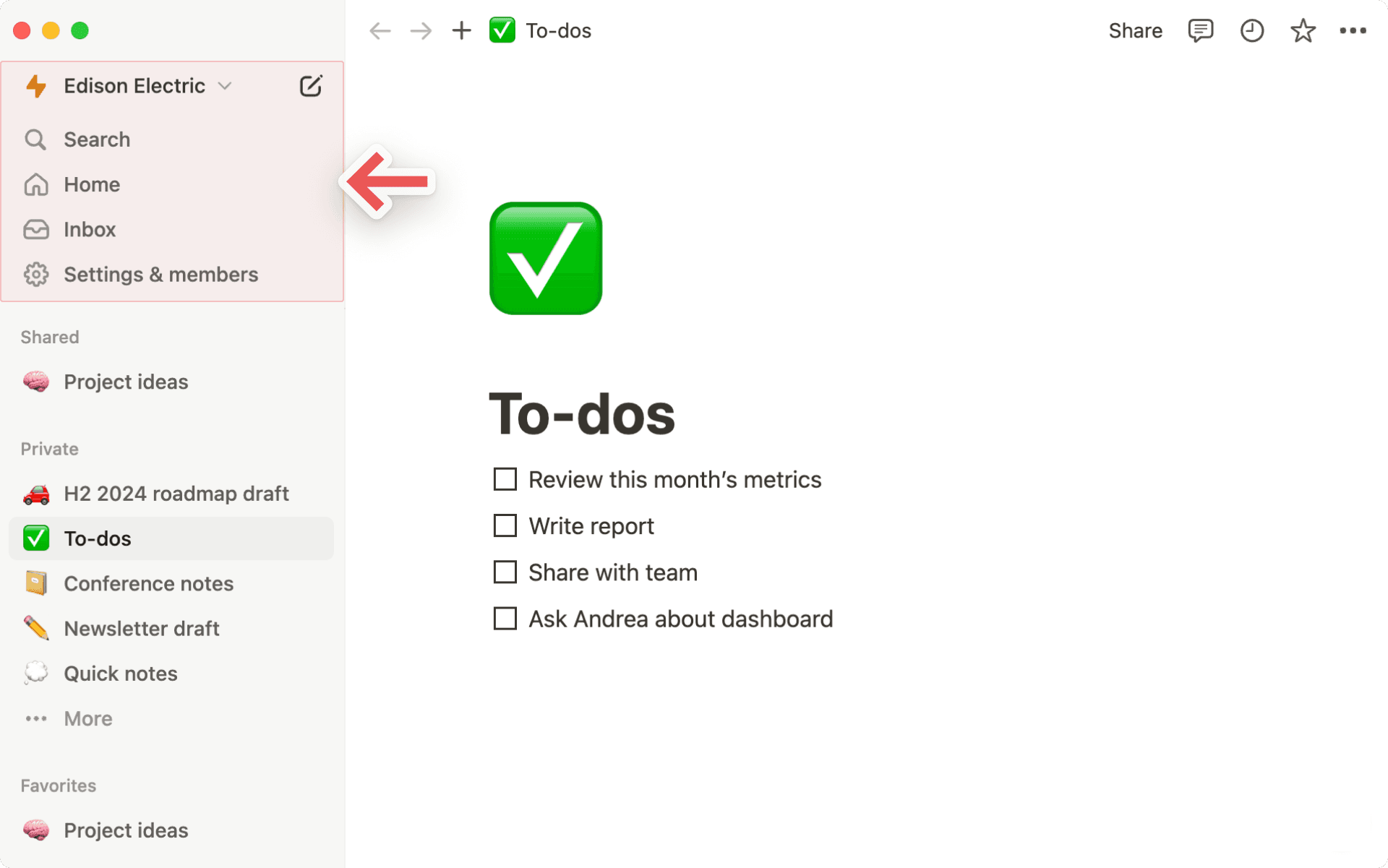
Het bedieningspaneel boven in de zijbalk bevat een aantal belangrijke functies:
workspace-switcher: Klik op de naam van je huidige workspace om te wisselen tussen de workspaces waar je lid van bent, een nieuwe workspace te maken, of deelnemen aan een andere workspace of uit te loggen. Je kunt je instellingen ook openen vanuit de workspace-switcher. Meer informatie over het wisselen van workspace vind je hier →
Zoeken: Klik om het zoekvenster te openen. Hier kun je typen waar je naar zoekt of snel teruggaan naar een onlangs bezochte pagina. Meer informatie over zoeken vind je hier →
Startpagina: Klik om de pagina's en taken te zien die je aandacht nodig hebben. Meer informatie over de startpagina vind je hier →
Vergaderingen: Klik hier om aankomende vergaderingen en notities te bekijken, zodat je je snel kunt voorbereiden op een vergadering of achteraf kunt terugkijken wat er is besproken.
Notion AI:Klik hier om te zoeken en onderzoek te doen met Notion AI. Meer informatie over Notion AI vind je hier →
Inbox: Klik om al je meldingen op één plek te zien. In dit menu vind je aanpassingen op pagina's die je volgt, vermeldingen van jou in je workspace en nieuwe toegewezen taken. Er wordt een rood symbool getoond als je ongelezen meldingen hebt. Meer informatie over de inbox vind je hier →
Bibliotheek: Klik hier om alle content in je workspace te doorzoeken en te beheren. Meer informatie over Bibliotheek vind je hier →
Zijbalksecties

Je zijbalk bevat verschillende secties om de content van je workspace georganiseerd te houden:
Teamspace: Deze sectie is toegankelijk voor gebruikers met een betaald abonnement om de verschillende teams of groepen te beheren die in Notion werken. Meer informatie over teamspaces vind je hier →
Gedeeld: Deze sectie bevat pagina's waar jij en geselecteerde anderen in je workspace toegang toe hebben.
Privé: Deze sectie bevat pagina's waar alleen jij toegang toe hebt.
Favorieten: Deze sectie bevat pagina's die je als favoriet hebt gemarkeerd, zodat je ze gemakkelijk kunt terugvinden.
Je kunt je zijbalksecties herschikken en aanpassen. Lees hoe in dit artikel →

Tip:
Klik op de naam van een zijbalksectie —
Teamspace,GedeeldofPrivé— om deze in te klappen en je zijbalk overzichtelijk te houden.Klik en sleep je zijbalksecties om ze te herschikken.

Opmerking: Als je een pagina in je zijbalk naar Privé sleept, verliezen alle anderen behalve jou de toegang.
Favorieten
Favorieten is de plek waar je eenvoudig toegang hebt tot al je belangrijkste pagina's. Deze sectie verschijnt in je zijbalk zodra je je eerste pagina als favoriet hebt gemarkeerd.
Om een pagina aan je favorieten toe te voegen, ga je naar de pagina en klik je op ⭐ bovenaan. Je ziet de pagina vervolgens verschijnen onder Favorieten in je zijbalk.
Om een pagina uit je favorieten te verwijderen, open je de pagina en klik je opnieuw op ⭐ bovenaan. Je kunt ook in de zijbalk met je muis over de pagina bewegen en op ••• klikken. Je ziet dan de optie Verwijderen uit favorieten.
Tip: Favorieten zijn handig om pagina's op te slaan die relevant zijn voor je huidige projecten. Je kunt ze makkelijk toevoegen en verwijderen wanneer je workflow en je prioriteiten veranderen.
Instellingen, sjabloonen en Prullenbak
Met
Instellingenkun je Notion naar eigen voorkeur aanpassen. Meer informatie over instellingen vind je hier →Marketplaceopent onze sjabloonkiezer, waar je een nieuwe pagina kunt maken met behulp van startersinhoud om je doelen te bereiken.De
Prullenbakbevat alle pagina's die je verwijdert. Je kunt ze slepen en hier neerzetten. Ook kun je op de Prullenbak klikken om deze pagina's te doorzoeken, te bekijken en te herstellen.
Een nieuwe pagina maken
Je kunt op diverse manieren een nieuwe pagina toevoegen in Notion.
Klik op
📝bovenaan je linkerzijbalk.Als je de desktop-app gebruikt, gebruik dan de sneltoets
cmd/ctrl+N.Als je mobiel gebruikt, tik dan op
📝onderaan je scherm.
Opties bij aanwijzen
Wanneer je de cursor op een pagina in de zijbalk plaatst, zie je zowel de knop + om een geïntegreerde pagina toe te voegen als het pictogram •••. Hiermee kun je een menu openen met acties die je kunt toepassen op de pagina: /verwijderen, /dupliceren, Kopiëren /link, Naam wijzigen en Verplaatsen naar.
Navigatie met breadcrumb
Zorg ervoor dat je altijd weet waar in de paginastructuur je bent. Binnen een oogopslag zie je hoe de weergegeven pagina past tussen de andere pagina's.
Je kunt op elke pagina in deze breadcrumb klikken om er direct naartoe te gaan. Soms is de breadcrumb ingekort met
…. Klik hierop om alle tussenliggende pagina's te bekijken.

Medewerkers
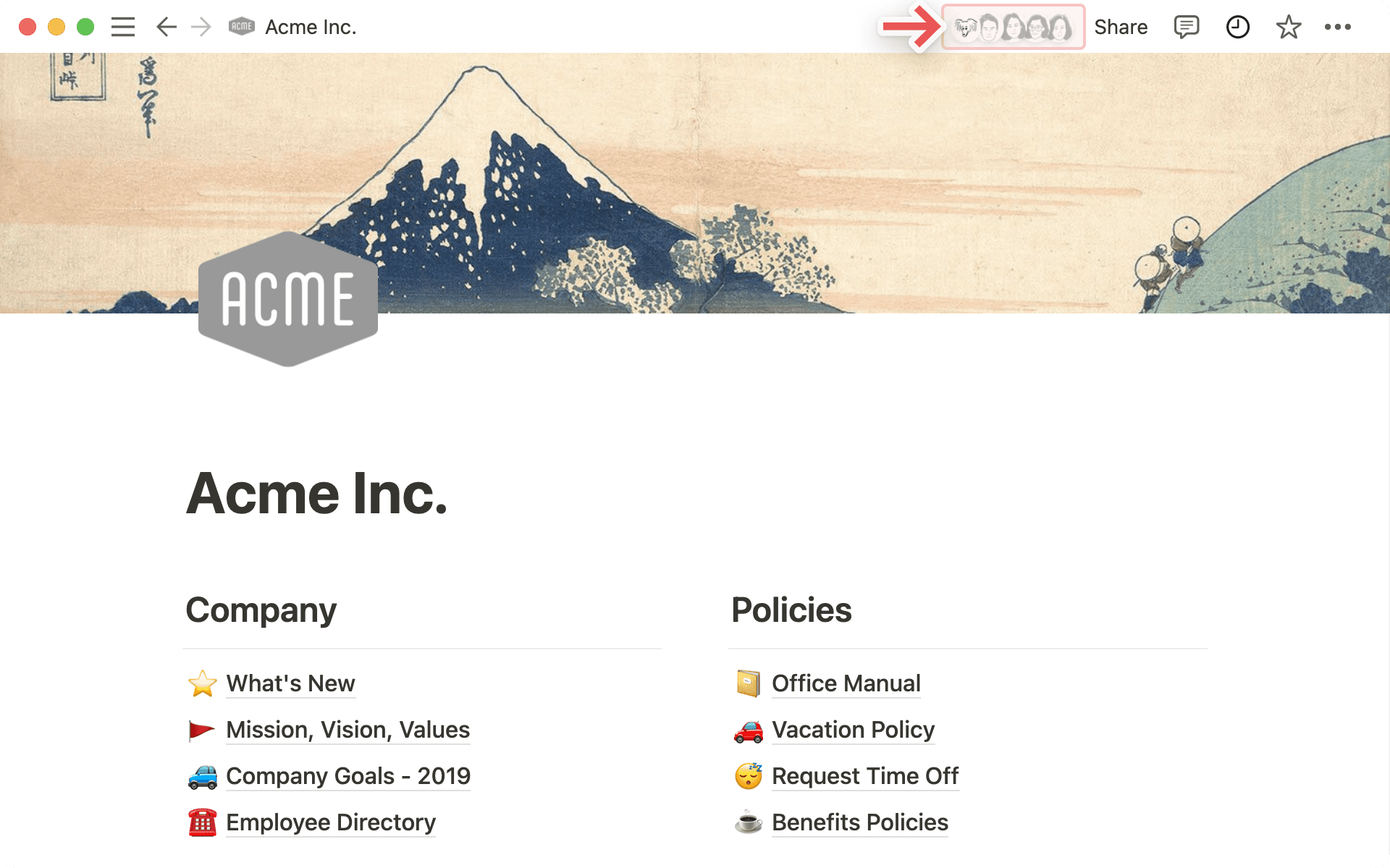
Je kunt de profielfoto's zien van iedereen die toegang heeft tot de pagina. Als je de cursor op een willekeurige profielfoto plaatst, kun je een volledige lijst zien met namen en e-mailadressen.
Grijze avatars duiden op mensen die op dit moment de pagina niet bekijken, maar er wel toegang toe hebben.
Wanneer je in real time samenwerkt aan dezelfde content, kun je de foto's van anderen zien naast het blok dat ze lezen of bewerken.
Menu Delen

Elke rij in dit menu vertegenwoordigt een andere persoon of groep met wie je de pagina kunt delen. Met de vervolgkeuzemenu's aan de rechterkant kun je hun toegangsniveau instellen. Lees hier meer over machtigingen →
Met
Link kopiërenkun je de unieke URL van de pagina kopiëren naar je klembord zodat je deze kunt delen met wie je maar wilt. Toch kunnen alleen mensen met toegang de pagina zien.Met
Uitnodigenkun je mensen van binnen of buiten je workspace toevoegen aan een pagina via hun e-mailadressen. Meer informatie over delen vind je hier →
Menu •••
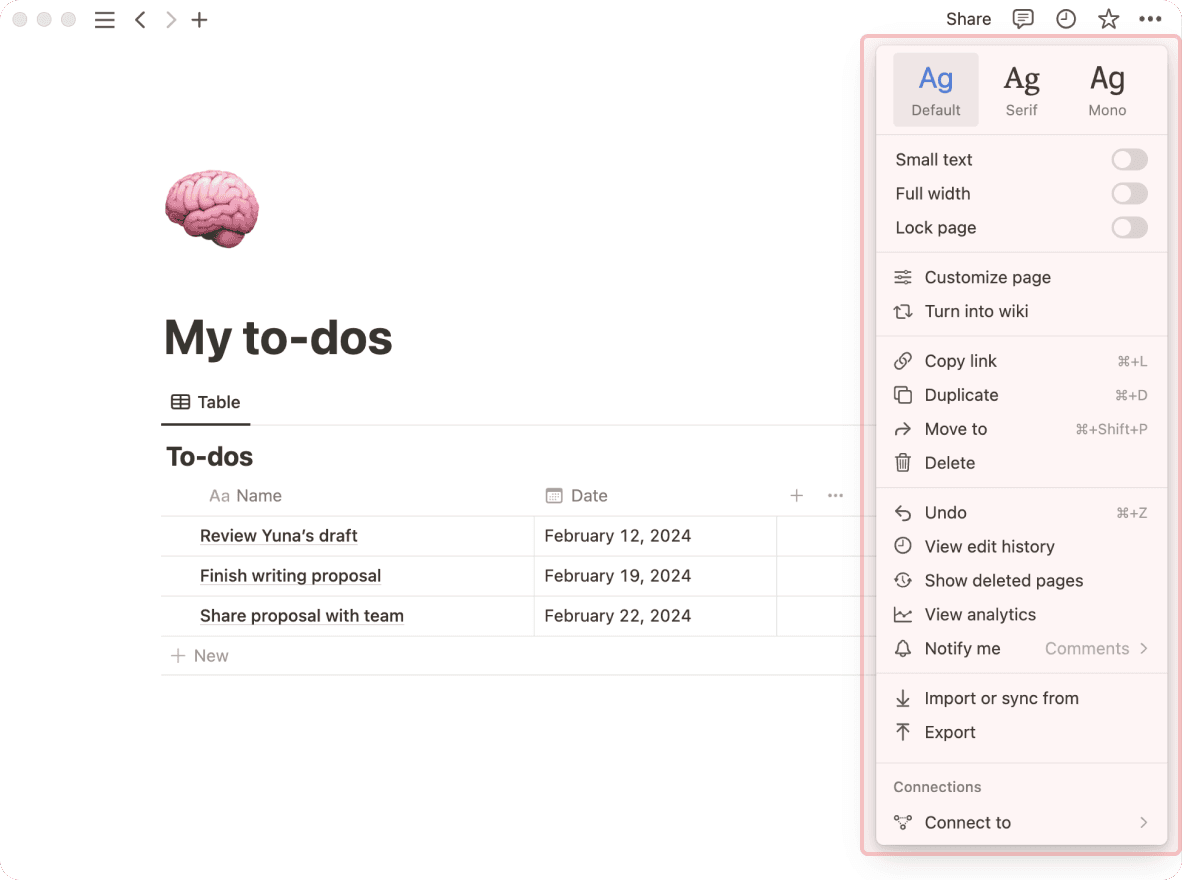
Dit menu bevat allerlei opties, waaronder:
Pagina vergrendelen: Schakel dit in om bewerkingen te voorkomen. Dit is handig als je wilt voorkomen dat belangrijke pagina's per ongeluk worden bewerkt.Database vergrendelen: Deze optie is alleen beschikbaar voor databases met Volledige pagina. Wanneer je dit inschakelt, kunnen mensen wel gegevens invoeren, maar geen weergaven of eigenschappen wijzigen.Pagina aanpassen: Schakel zichtbaarheid van de secties voor backlinks en opmerkingen op pagina's in/uit.Verplaatsen naar: Hiermee open je een menu waarin je een andere workspace of pagina kunt kiezen waar je de huidige pagina naartoe wilt verplaatsen.Updates & Analyses: Bekijk welke wijzigingen er aan een pagina zijn aangebracht, hoe vaak de pagina is bekeken, wie de pagina heeft gemaakt en meer.Versiegeschiedenis: Bekijk eerdere versies van de pagina van meerdere dagen geleden, afhankelijk van je Abonnement.Importeren of synchroniseren van: Je kunt documenten en gegevens uit een aantal andere apps (Evernote, Trello, Google Docs, enz.) toevoegen aan de pagina.Exporteren: Download de pagina als bestand naar je computer. Databases worden opgeslagen als CSV-bestanden, en andere pagina's worden opgeslagen als Markdown-bestanden. Je kunt je pagina of database ook exporteren als PDF- of HTML-bestand.
Een workspace werkt iets anders wanneer je deze met een team gebruikt dan wanneer je deze alleen gebruikt:
In persoonlijke workspaces zijn nieuw gemaakte pagina's standaard privé, tenzij ze expliciet worden gedeeld.
De ordening van de zijbalk onder het gedeelte
Teamspaceis ook door alle leden te zien. De ordening van de pagina is voor iedereen hetzelfde, maar je kunt pagina's openen en sluiten zonder dat dit invloed heeft op de weergave van anderen.Met de Plus-, Business- en Enterprise-abonnementen kun je leden en beheerders instellen met verschillende machtigingsniveaus. Meer informatie over delen en machtigingen vind je hier →
Veelgestelde vragen
Kan ik schakelen tussen workspaces die aan verschillende e-mailadressen gekoppeld zijn?
Kan ik schakelen tussen workspaces die aan verschillende e-mailadressen gekoppeld zijn?
Als je workspaces van een ander e-mailaccount wilt toevoegen, gebruik je de knop Voeg een ander account toe in de workspace-schakelaar linksboven in Notion. Volg dan de stappen om in te loggen met je andere account. Hier vind je daar meer informatie over →
Ik heb op de knop 'Workspace maken of lid worden' geklikt, maar hij laat me alleen een workspace aanmaken. Hoe word je lid van een workspace?
Ik heb op de knop 'Workspace maken of lid worden' geklikt, maar hij laat me alleen een workspace aanmaken. Hoe word je lid van een workspace?
Je kunt alleen deelnemen aan een workspace via de knop Deelnemen aan workspace of workspace maken als de instelling Toegestane e-maildomeinen voor die workspace is ingeschakeld. Hierdoor kunnen gebruikers van jouw e-maildomein automatisch deelnemen aan de workspace.
Als je wilt deelnemen aan een workspace, moet je een beheerder van die workspace vragen om een uitnodiging.
Als je workspaces van een ander e-mailaccount wilt toevoegen, gebruik je de knop Voeg een ander account toe in de workspace-schakelaar linksboven in Notion. Volg dan de stappen om in te loggen met je andere account. Hier vind je daar meer informatie over →
Mijn zijbalk heeft geen secties. Hoe schakel ik deze in?
Mijn zijbalk heeft geen secties. Hoe schakel ik deze in?
De secties in de zijbalk weerspiegelen de deelinstellingen van (het) account. Als er meer dan één persoon in je workspace zit, verschijnt er in de zijbalk een sectie Teamspaces voor jullie samenwerking, en is er een sectie Privé voor je persoonlijke pagina's die alleen jij ziet.
Is een Plus-abonnement van toepassing op al mijn workspaces?
Is een Plus-abonnement van toepassing op al mijn workspaces?
Betaalde abonnementen zijn alleen van toepassing op één workspace, en niet op je hele account. Workspaces zijn volledig gescheiden, dus je kunt geen content koppelen aan meerdere workspaces.
We raden je aan zo min mogelijk workspaces te gebruiken en je informatie te organiseren met hoofdpagina's in de zijbalk.
Hoe kan ik al mijn content in Notion naar een andere workspace migreren?
Hoe kan ik al mijn content in Notion naar een andere workspace migreren?
Opmerking: Alle gemigreerde content wordt gedupliceerd naar de nieuwe workspace. Deze pagina's kunnen problemen ondervinden. Klik hier voor meer informatie.
Als je jouw content wilt verplaatsen tussen twee workspaces die aan (het) account gekoppeld zijn, klik je op ••• naast de hoofdpagina's in de zijbalk (of klik met de rechtermuisknop) en selecteer Verplaatsen naar. Onderaan het verplaatsmenu zie je een vervolgkeuzelijst om een andere workspace te selecteren.
Wanneer je hoofdpagina's verplaatst, gaan alle subpagina's automatisch mee. Deze worden in de sectie Privé geplaatst, maar je kunt ze overal naartoe verplaatsen.
Wat als ik per ongeluk iets permanent heb verwijderd? Kan ik het terugkrijgen?
Wat als ik per ongeluk iets permanent heb verwijderd? Kan ik het terugkrijgen?
Heb je per ongeluk een pagina, workspace of zelfs je hele account verwijderd? Wij kunnen je helpen! Een ongeluk zit in een klein hoekje. 😅 Stuur ons een bericht via de app door te klikken op ? onderaan je zijbalk, of stuur een e-mail naar [email protected].
We houden back-ups van onze database bij, waarmee we een momentopname van je content van de afgelopen 30 dagen kunnen herstellen.
Hoe log ik uit bij mijn Notion-account?
Hoe log ik uit bij mijn Notion-account?
Klik op de naam van je huidige workspace helemaal linksboven in de zijbalk. Scrol omlaag om de optie Log uit te zien naast je e-mailadres.