Enterprise-koppelingen instellen
Instellingen voor Enterprise-koppelingen geven workspace-eigenaren gedetailleerde controle. Beheer de toegang van leden, keur koppelingen goed en stroomlijn het integratie-ecosysteem van je Notion-workspace — allemaal vanuit één centraal dashboard.

Notitie: Deze functie is alleen beschikbaar voor gebruikers met een Enterprise-abonnement. Domeinverificatie is niet vereist om deze functie in te schakelen.
Workspace-eigenaren met het Enterprise-abonnement hebben toegang tot extra instellingen voor het beheren van koppelingen binnen de workspace.
Als je een workspace-eigenaar bent, ga naar
Instellingen→KoppelingenSelecteer het tabblad
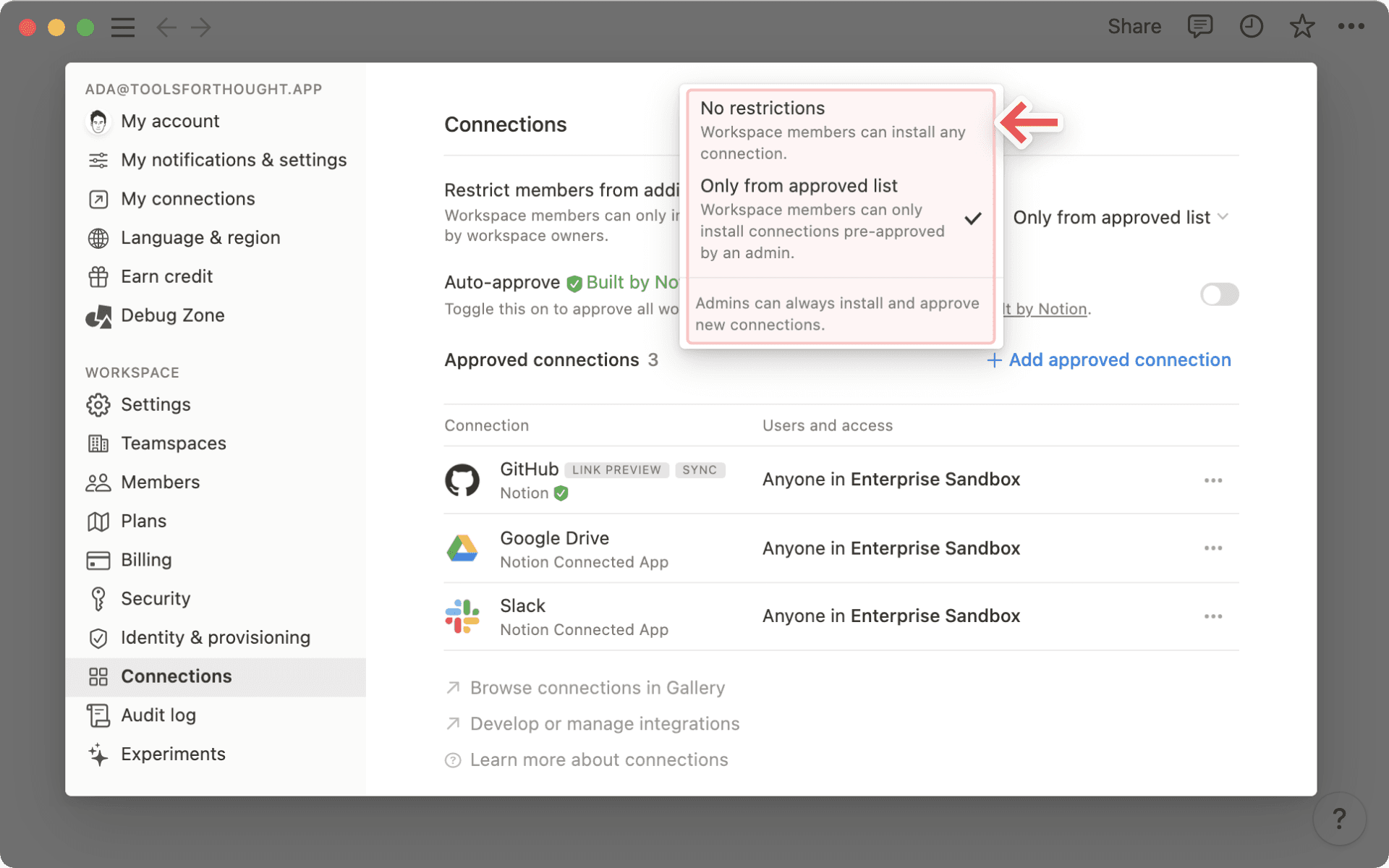
Beheren.Klik op het vervolgkeuzemenu naast Beperk welke koppelingen leden mogen installeren om opties te bekijken:
Geen beperkingen: Alle workspace-leden kunnen elke koppeling in de workspace installeren.Goedgekeurd & aanbevolen: Workspace-leden kunnen goedgekeurde koppelingen en koppelingen die door Notion worden aanbevolen, installeren.Alleen goedgekeurd: Workspace-leden kunnen alleen koppelingen installeren die vooraf zijn goedgekeurd door een workspace-eigenaar. Als een workspace-eigenaar een integratie installeert die nog niet op de goedgekeurde lijst staat, wordt deze daarna automatisch aan de goedgekeurde lijst toegevoegd.
Koppelingen gemaakt door Notion automatisch goedkeuren
Als
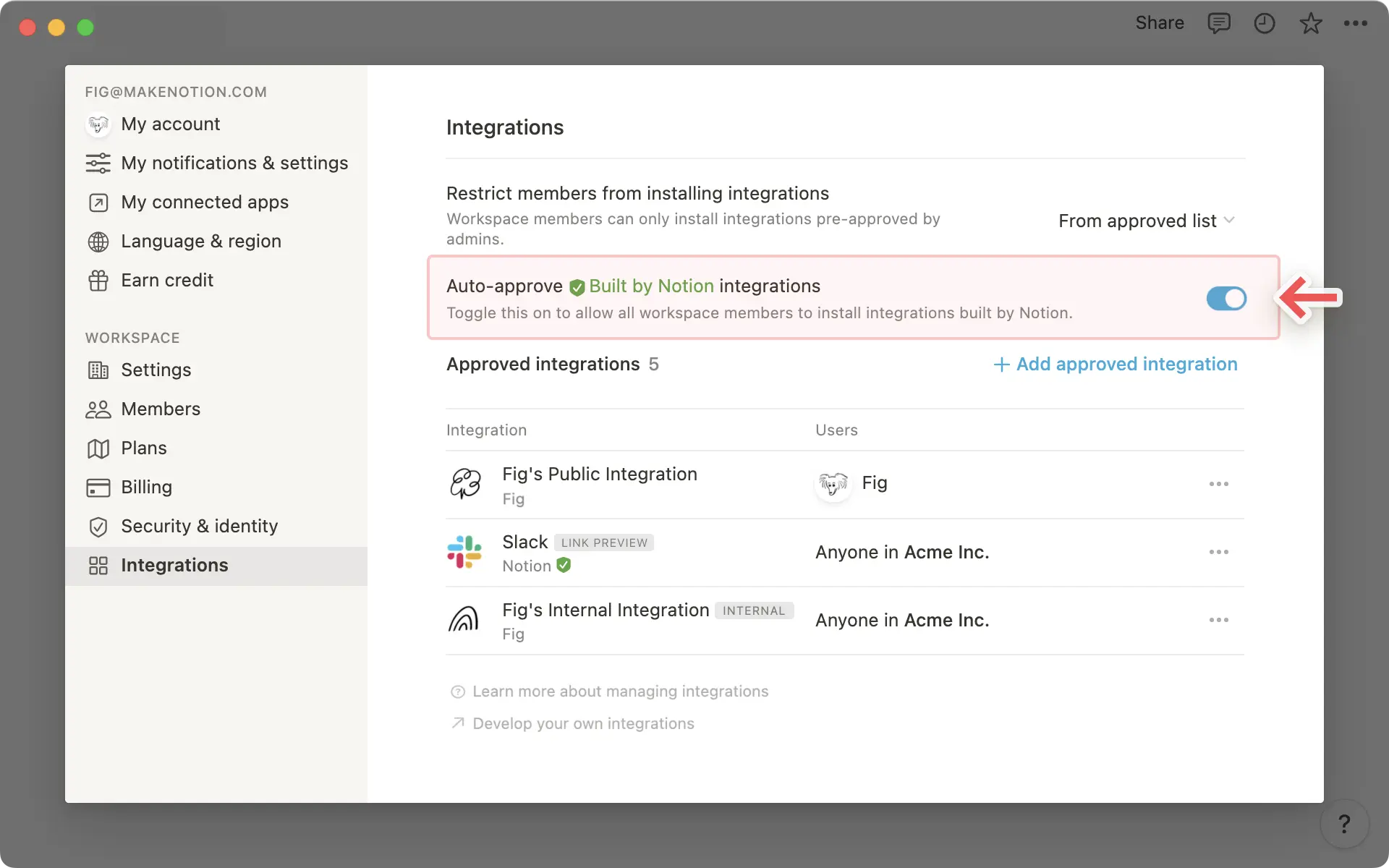
Van goedgekeurde lijstis geselecteerd, zien workspace-eigenaren een extra optie om koppelingen die door Notion zijn gemaakt automatisch goedkeuren. Bekijk hier de volledige lijst met deze koppelingen →
Lijst met goedgekeurde koppelingen
Klik op de /knop
+ Goedgekeurde koppelingom extra koppelingen goed te keuren voor leden in je workspace.Notitie: Voordat je een koppeling kunt goedkeuren voor de rest van je workspace, moet jij of een andere beheerder deze eerst installeren! Alleen koppelingen die al in de workspace zijn geïnstalleerd, verschijnen in het
+ Goedgekeurde koppelingkeuzemenu.Instructies voor het installeren van koppelingen staan hieronder.
Onder de kop
Goedgekeurde koppelingenzien workspace-eigenaren een volledige lijst met koppelingen die zijn goedgekeurd en geïnstalleerd in de workspace.Rechts van de naam van elke koppeling staan de naam/namen van de gebruikers die de koppeling in de workspace hebben geïnstalleerd.
Klik op Menu •••
•••om:Filteren op gebruiker.
Toegang van specifieke gebruikers tot een koppeling intrekken.
Alle gebruikers loskoppelen.
Verwijder de koppeling uit de goedgekeurde lijst.

Leden met koppelingen bekijken
Selecteer in het tabblad Beheren een koppeling om te zien welke leden van je workspace deze hebben geïnstalleerd. Je kunt individuele leden of alle leden tegelijk ontkoppelen.
Workspace-eigenaren met een Enterprise-abonnement kunnen de actie Webhook verzenden ook voor de gehele workspace uitschakelen. Meer informatie over webhook-acties vind je hier →
Webhook-acties voor je workspace uitschakelen:
Ga naar
Instellingenin de zijbalk.Open het tabblad
Koppelingen.Schakel
Webhooks toestaan in Automatiseringenuit.
Zodra je deze functie hebt uitgeschakeld, kunnen leden van je workspace Webhook verzenden niet meer selecteren als actie voor Automatiseringen die ze instellen.