Fonti dei dati
Si è verificato un problema. Sembra che il tuo ad blocker stia impedendo la riproduzione del video.
Guardalo su YouTube

Vuoi visualizzare più fonti dati in un unico database? Hai bisogno di fare riferimento a una specifica vista del database in una pagina? Scopri come creare o linkare fonti dati in un database.
Vai alle Domande frequentiOgni database è composto da almeno un'origine dati. Un'origine dati è un insieme di pagine in un database: ad esempio, il tuo database delle attività mostra la tua origine dati delle attività, che è composta da più pagine di attività.
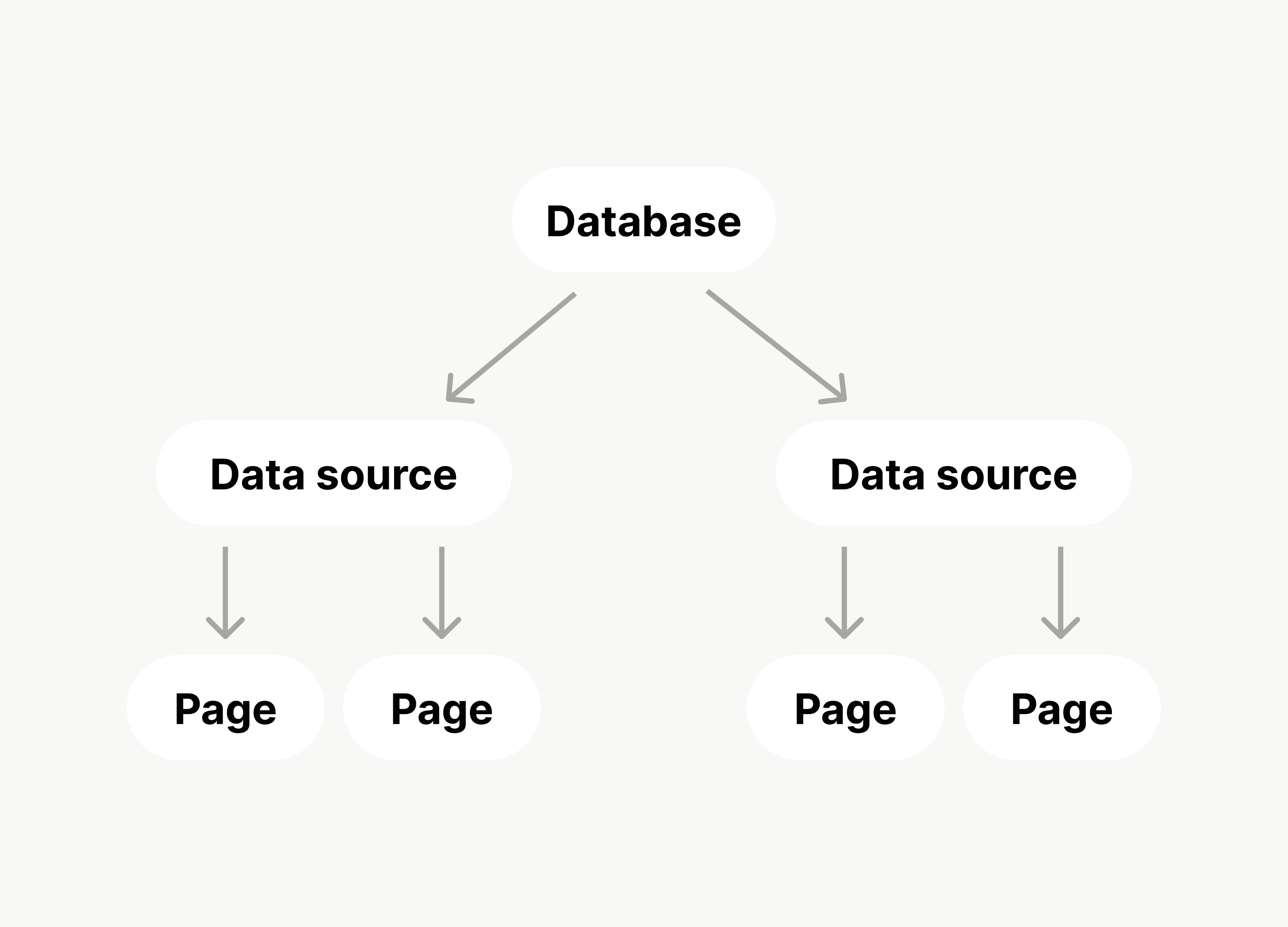
Quando crei un nuovo database, le pagine che crei in quel database costituiscono la sua origine dati. In alternativa, puoi scegliere di collegare un'origine dati esistente. Le pagine di quell'origine dati esistente appariranno nel tuo database.

Ecco alcuni modi in cui potresti utilizzare un database con più origini dati:
CRM: Potresti avere un database tutto in uno con informazioni su contatti, aziende, trattative e attività.
Gestione progetti: Potresti vedere tutti i membri del tuo team, i progetti, le attività e le risorse importanti in un unico database.
Reclutamento: Potresti visualizzare i tuoi candidati, i ruoli aperti, i dipartimenti e i programmi dei colloqui attraverso un unico database.
Per creare un nuovo database con una nuova origine dati:
Crea una nuova pagina e sotto
Inizia con, seleziona•••→Database. Puoi anche aprire una pagina esistente e usare il comando rapido/database.Nel menu che appare, seleziona
Nuovo database vuoto. Puoi anche creare il database con Notion AI o utilizzando un modello.
Per creare un nuovo database che si collega a un'origine dati esistente:
Crea una nuova pagina e sotto
Inizia con, seleziona•••→Database. Puoi anche aprire una pagina esistente e usare il comando rapido/database.Nel menu che appare, seleziona
Collega a origine dati esistente. Trova e seleziona il database che contiene i dati che vuoi utilizzare nel tuo nuovo database.

Nota:
Non puoi impostare un livello di accesso diverso per ogni origine dati nel tuo database.
Tuttavia, ogni origine dati collegata in un database rispetterà il livello di accesso del database originale. Ad esempio, se colleghi l'origine dati delle attività del tuo team al tuo database, avrai lo stesso livello di accesso a quei dati che hai nel database originale delle attività del team.
Nota: Solo gli utenti che hanno accesso può modificare a un database possono spostare le sue origini dati.
Un database può contenere più origini dati in una sola. Ad esempio, potresti avere un'origine dati per le attività e un'origine dati per i progetti che gestisci in un unico database. Anche in questo caso, puoi aggiungere una nuova origine dati al tuo database oppure aggiungere un'origine dati esistente altrove nel tuo database.
Per aggiungere un'origine dati a un database esistente:
Fai clic sull'icona con cursore nella parte superiore del database.
Nel menu che appare, seleziona
Gestisci origini dati.Se vuoi creare una nuova origine dati, seleziona
Aggiungi origine dati. Se vuoi collegare un'origine dati esistente, selezionaCollega origine dati esistente.
Per visualizzare o modificare le origini dati in un database:
Fai clic sull'icona con cursore nella parte superiore del database.
Nel menu che appare, seleziona
Gestisci origini dati.Sotto
Origini, troverai le fonti di dati che provengono dal database in cui ti trovi. Seleziona•••accanto a una fonte perSposta inuna posizione diversa nel tuo spazio di lavoro, oSposta nel Cestino. Puoi anche selezionareAggiungi origine dati.Sotto
Collegate, troverai le origini dati che provengono da un database diverso nel tuo spazio di lavoro. SelezionaXaccanto a un'origine dati collegata per rimuoverla dal tuo database corrente.
Nota: Solo gli utenti che hanno Accesso completo a un database possono spostare le sue origini dati. Ecco cosa succede quando sposti la tua origine dati in un'altra posizione nel tuo spazio di lavoro:
Se sposti la tua origine dati in un altro database, verrà aggiunta a quel database come sua origine dati.
Se sposti la tua origine dati in una pagina (non un database), verrà aggiunta come database in quella pagina.
Puoi scegliere di spostare tutte le tue viste nella nuova destinazione o di mantenere tutte le viste esistenti dove si trovano. Le viste esistenti che non vengono spostate insieme all'origine dati diventeranno viste collegate. Nella tua destinazione, avrai una nuova vista tabella dell'origine dati.
Quando interagisci con un'origine dati collegata, le viste, i filtri, gli ordinamenti e i raggruppamenti che crei ed elimini non influiranno sulle viste nel database originale.
Tuttavia, quando modifichi il titolo, le proprietà o le pagine dell'origine dati, tali modifiche verranno riflesse nell'origine dati originale.

Scopri come effettuare l’upgrade della tua API di Notion per una migliore assistenza ai database qui →
Domande frequenti
Ho provato a condividere una pagina che contiene un database con un'origine dati collegata, ma il destinatario non è riuscito a vederla.
Ho provato a condividere una pagina che contiene un database con un'origine dati collegata, ma il destinatario non è riuscito a vederla.
Assicurati che la persona con cui hai condiviso abbia accesso al database originale.
I don't see Form as an option when I try to add a view to my database.
I don't see Form as an option when I try to add a view to my database.
Your database may be linked to a data source that lives in another database. Forms can only be added to the original database that contains the data source. To check, click the slider icon at the top of the database and select Manage data sources. If your data source appears under Linked, open the original database and add your form there.