


Come posso migrare tutti i miei contenuti Notion in uno spazio di lavoro diverso?
Come posso migrare tutti i miei contenuti Notion in uno spazio di lavoro diverso?
Nota: Qualsiasi contenuto migrato verrà duplicato nel nuovo spazio di lavoro e queste pagine a volte presentano problemi. Per ulteriori informazioni, fai clic qui.
Per spostare i tuoi contenuti da uno spazio di lavoro a un altro associato allo stesso account, fai clic su ••• accanto a ciascuna delle pagine principali nella barra laterale (o fai clic con il tasto destro) e seleziona Sposta in. In fondo al menu di spostamento, vedrai un menu a discesa per selezionare uno spazio di lavoro diverso.
Quando sposti pagine principali, tutte le loro sottopagine le seguiranno. Appariranno nella sezione Privato ma potranno essere spostate ovunque tu voglia metterle.
Ho cliccato sul pulsante “Unisciti a uno spazio di lavoro o creane uno”, ma mi consente solo di crearlo. Come faccio a unirmi a uno spazio di lavoro?
Ho cliccato sul pulsante “Unisciti a uno spazio di lavoro o creane uno”, ma mi consente solo di crearlo. Come faccio a unirmi a uno spazio di lavoro?
Puoi unirti a uno spazio di lavoro tramite il pulsante Unisciti a uno spazio di lavoro o creane uno solo se in esso è abilitata l'impostazione Domini email autorizzati, che consente agli utenti con il tuo dominio email di unirsi automaticamente allo spazio di lavoro.
In caso contrario, dovrai chiedere a un amministratore dello spazio di lavoro di invitarti.
When I subscribe to a paid plan, does it cover all of my workspaces?
When I subscribe to a paid plan, does it cover all of my workspaces?
Paid plans only apply to one workspace and don't cover the whole account. Workspaces are completely separate silos, so you won't be able to link any content between them.
We recommend using the least number of workspaces possible, and taking advantage of top-level pages in your sidebar to stay organized.
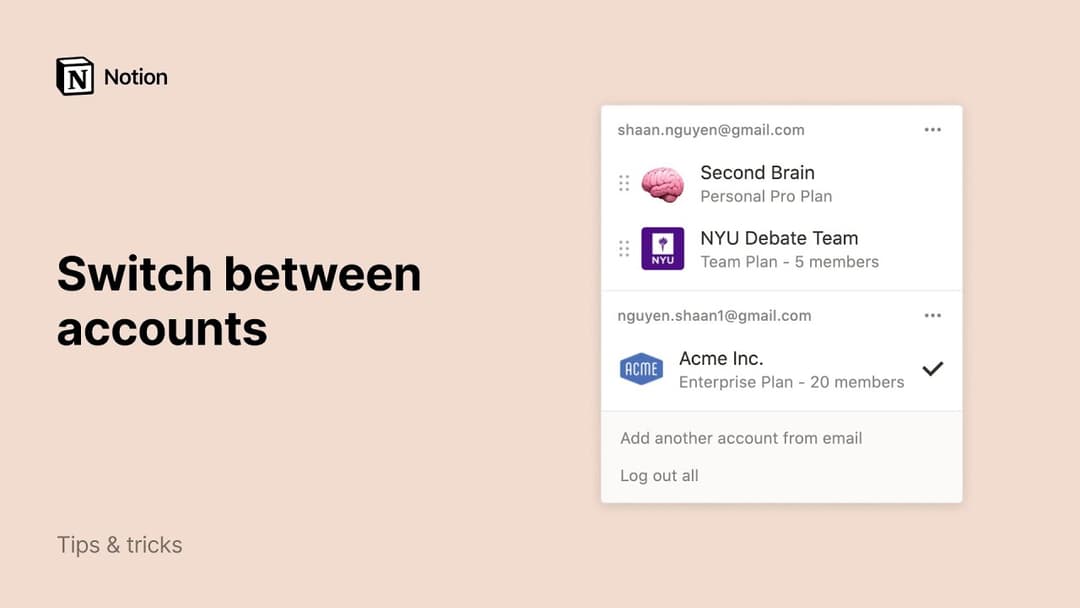
How can I switch between workspaces that are under different email addresses?
How can I switch between workspaces that are under different email addresses?
To add your workspaces from another email account, use the Add another account button in the workspace switcher at the top left of your Notion window, and follow the steps to login to your other account.
Is there a limit to the number of accounts I can be signed into?
Is there a limit to the number of accounts I can be signed into?
There is currently no limit, although you may experience slower performance if you're logged into 10+ accounts at once.
I forgot to log out of my account on a public computer, or my device was stolen.
I forgot to log out of my account on a public computer, or my device was stolen.
If you're still logged in on a device you have access to, navigate to Settings → {your name} → Log out of all devices.
If you no longer have access to your account, please send us a quick message to [email protected], or use the Notion AI face at the bottom right of the app. We can log you out remotely!