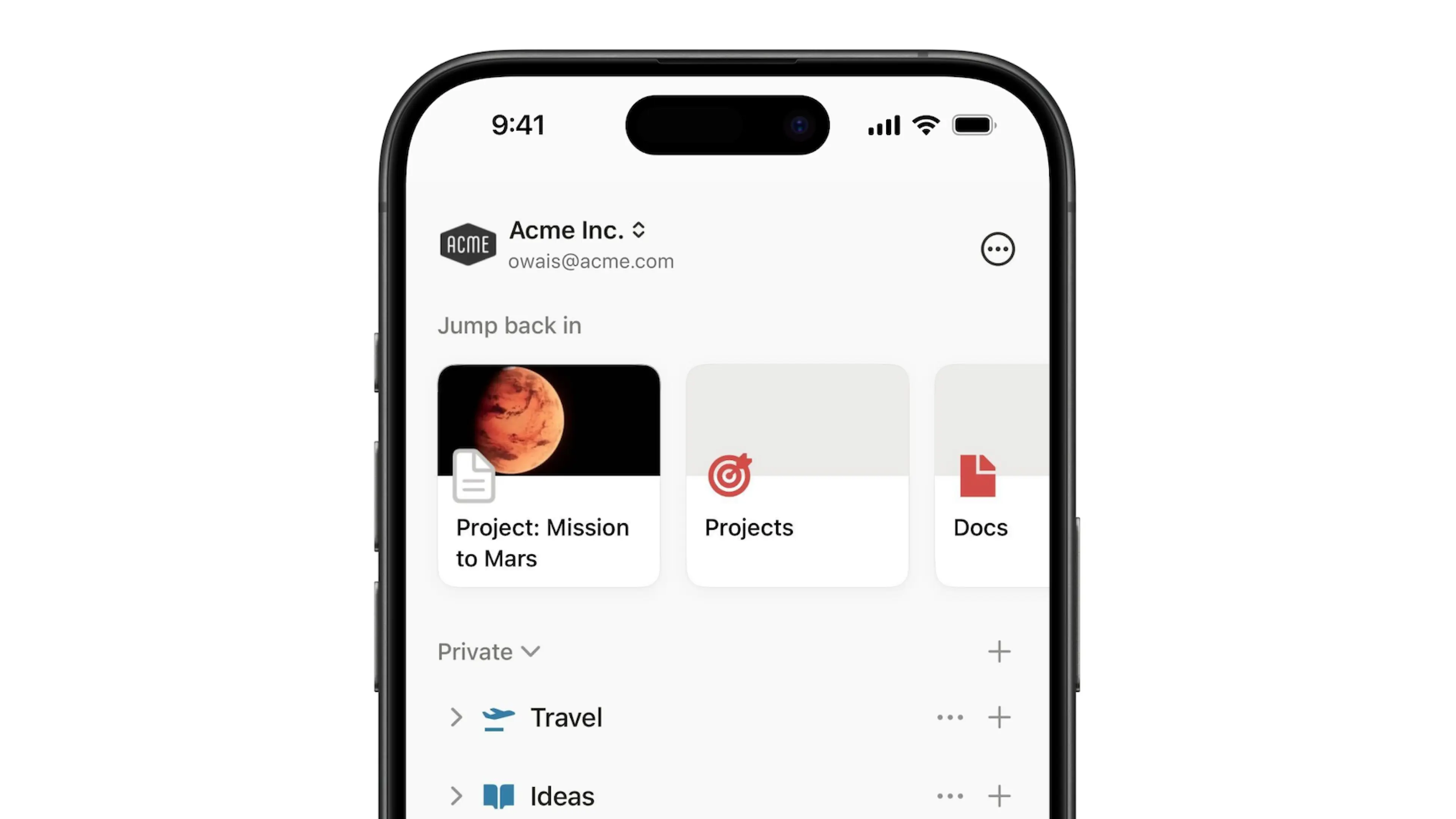
Impostazioni dello spazio di lavoro
Quando ti registri a Notion, puoi creare più spazi di lavoro collegati al tuo account. Ognuno può essere personalizzato a tuo piacimento con impostazioni specifiche per lo spazio di lavoro. Ecco come gestire ogni aspetto di un singolo spazio di lavoro 🗝️
Vai alle Domande frequenti
Note: Many of these settings are only visible if you're an admin on a Plus Plan or Enterprise Plan. They don't appear in the mobile app at all. Contact sales to learn more about our Enterprise plan →
Per cambiare il nome e l'icona del tuo spazio di lavoro:
Vai su
"Impostazioni"nella barra laterale.In
Spazio di lavoro, selezionaGenerale.Nel campo sotto
Name, inserisci un nome semplice per il tuo spazio di lavoro.Sotto
Icon, fai clic sulla tua icona attuale e scegli un'emoji o carica la tua immagine.
Rendi semplice per le persone con determinati domini email unirsi automaticamente al tuo spazio di lavoro come membri, o come proprietari dello spazio di lavoro se hai un piano gratuito. Non appena si registreranno, Notion riconoscerà la loro email e chiederà se desiderano unirsi al tuo spazio di lavoro.
Per impostare un dominio consentito:
Vai su
"Impostazioni"nella barra laterale.In
Spazio di lavoro, selezionaGenerale.Sotto
Trusted domain access, trova il campo sottodomini email autorizzatie inserisci il tuo dominio.
Note:
New allowed domains are restricted to the email domains of the members of that workspace. To add a domain that isn't available, someone with an email address from that domain will have to join the workspace.
Bear in mind that you'll be charged per member on Plus, Business, and Enterprise Plans.
Nota: Per verificare un dominio per la tua organizzazione, devi essere un proprietario dell’organizzazione.
I tuoi dati Notion saranno sempre sottoposti a backup nel cloud, ma puoi anche esportarli per conservarli al sicuro. Puoi esportare tutte le tue pagine come HTML, Markdown o CSV (per i database), insieme a tutti i file che hai caricato.
Se hai un piano Business o Enterprise, puoi anche esportare l'intero spazio di lavoro in PDF, il che può essere utile per i backup legali e di conformità.
Le pagine a cui l'esportatore non ha accesso, come le pagine private di altri utenti, non saranno incluse nell'esportazione. I proprietari dello spazio di lavoro nel piano Enterprise possono concedere a se stessi e ad altri l'accesso a pagine specifiche utilizzando la Ricerca di contenuto, in modo che tali pagine possano essere incluse nelle esportazioni future. Alcuni contenuti potrebbero non essere esportati in base alle impostazioni di teamspace.
Nell'esportazione è inclusa una mappa del sito (index.html) per aiutarti a navigare nello spazio di lavoro esportato. Gli elementi dell'elenco nella mappa del sito sono collegati localmente alle pagine esportate nei formati HTML e markdown.
Per esportare il contenuto del tuo spazio di lavoro:
Vai su
"Impostazioni"nella barra laterale.In
Spazio di lavoro, selezionaGenerale.Trova e seleziona
Esporta tutto il contenuto dello spazio di lavoro.Riceverai un'email da Notion con un link per scaricare i tuoi file. Questo link scadrà dopo 7 giorni.
Nota:
Puoi esportare l'intero spazio di lavoro solo da desktop o web.
Non puoi ricreare istantaneamente il tuo spazio di lavoro ricaricando il contenuto dello spazio di lavoro esportato.
Se hai un piano Business o Enterprise, puoi esportare un elenco di tutti i membri del tuo spazio di lavoro.
Il CSV esportato includerà:
Email.
Nome.
Cognome.
Ruolo (Proprietario dello spazio di lavoro, amministratore dei membri, membro o ospite).
Un elenco dei gruppi di permessi a cui appartiene ogni membro.
ID utente.
Per esportare i membri dello spazio di lavoro come CSV:
Vai su
"Impostazioni"nella barra laterale.In
Spazio di lavoro, selezionaGenerale.Trova e seleziona
Export members as CSV.
Se desideri che le statistiche delle visualizzazioni della pagina siano visibili agli utenti che hanno accesso completo o accesso di modifica a una pagina:
Vai su
"Impostazioni"nella barra laterale.In
Spazio di lavoro, selezionaGenerale.Attiva
Salva e mostra le statistiche delle visualizzazioni della pagina.
Una volta eliminato uno spazio di lavoro:
Questa azione è permanente.
Tutti i contenuti al suo interno verranno eliminati. Non sarai in grado di accedere ai tuoi contenuti, nemmeno alle tue pagine private. Potresti voler esporta tutti i dati che desideri conservare prima di eliminare lo spazio di lavoro.
Lo spazio di lavoro eliminato verrà rimosso per tutti i suoi membri. Ciò significa che tutti gli utenti che facevano parte di uno spazio di lavoro prima che venisse eliminato non avranno più accesso a tale spazio di lavoro o a qualsiasi contenuto al suo interno.
Verrai reindirizzato a un altro spazio di lavoro a cui appartieni, oppure alla pagina di registrazione di Notion se non ne possiedi altri.
Per eliminare uno spazio di lavoro:
Vai su
"Impostazioni"nella barra laterale.In
Spazio di lavoro, selezionaGenerale.Scorri verso il basso fino a
Azioni irreversibilie selezionaElimina l’intero spazio di lavoro. Ti verrà chiesto di digitare il nome del tuo spazio di lavoro per confermare che desideri procedere.
Le emoji personalizzate possono essere utilizzate come icone di pagina, nelle reazioni e inline. I membri dello spazio di lavoro possono andare su Impostazioni nella barra laterale → Emoji per gestire le emoji personalizzate nel loro spazio di lavoro. Da qui, possono:
Selezionare
Aggiungi emojiper caricare il proprio file.Selezionare
•••accanto a un'emoji personalizzata che hanno aggiunto, eModificaoEliminaper gestirla.I proprietari dello spazio di lavoro possono modificare o eliminare qualsiasi emoji, anche se non l'hanno creata loro.
I proprietari dello spazio di lavoro possono anche attivare
Limita la creazione di emoji personalizzate ai proprietari dello spazio di lavorose non vogliono che tutti i membri creino emoji personalizzate.
A seconda di come utilizzi il tuo spazio di lavoro, potresti voler mantenere privati i dati in esso contenuti solo per il tuo team. Puoi andare alla sezione Sicurezza per regolare le impostazioni di sicurezza del tuo spazio di lavoro.
Nota: Alcune delle seguenti impostazioni sono disponibili solo su specifici piani Notion.
Consenti richieste di accesso alla pagina da parte di non membri: questa impostazione è disponibile per tutti i piani eccetto Enterprise.Consenti ai membri di richiedere l'aggiunta di altri membri: questa impostazione è disponibile per gli utenti con piano Plus o superiore.Consenti a qualsiasi utente di richiedere di essere aggiunto come membro dello spazio di lavoro: questa impostazione è disponibile per gli utenti con piano Plus o superiore.Consenti agli ospiti della pagina di richiedere di essere aggiunti come membri dello spazio di lavoro: questa impostazione è disponibile per gli utenti con piano Plus o superiore.
Impostazioni di sicurezza disponibili solo sui piani Enterprise
Disabilita la pubblicazione di siti e moduli: non consentire ai membri di pubblicare Notion Sites o moduli sul web. Tutti i siti o i moduli già online sul web verranno rimossi.Disabilita la duplicazione di pagine in altri spazi di lavoro: non consentire ai membri di spostare pagine in altri spazi di lavoro. Particolarmente utile se hai molte persone e molte pagine. Può diventare confuso rapidamente e alcune persone potrebbero perdere l'accesso quando le pagine vengono spostate.Disabilita l'esportazione: non consentire ai membri di esportare pagine. Ciò garantisce che tutti i tuoi dati rimangano in Notion invece di avere versioni diverse salvate come Markdown o CSV.Consenti ai membri di invitare ospiti nelle pagine: consenti ai membri di invitare ospiti in specifiche pagine dello spazio di lavoro.Consenti ai membri di richiedere l'aggiunta di ospiti: consenti ai membri di chiedere di invitare ospiti nelle pagine dello spazio di lavoro.Chi può aggiungere membri con accesso limitato ai teamspace: scegli se i proprietari dello spazio di lavoro, i proprietari dello spazio di lavoro e del teamspace, o qualsiasi membro possono aggiungere membri con accesso limitato a un teamspace.Chi può aggiungere membri con accesso limitato alle pagine: scegli se i proprietari dello spazio di lavoro, qualsiasi membro con l'approvazione dell'amministratore o qualsiasi membro possono aggiungere membri con accesso limitato a una pagina.Una volta spostate le pagine nel Cestino, eliminale dopo: questo ti consente di scegliere dopo quanto tempo le pagine verranno eliminate una volta spostate nel Cestino.Dopo che le pagine sono state eliminate dal Cestino, conservale per: questo ti consente di scegliere per quanto tempo le pagine possono essere conservate dopo essere state eliminate dal Cestino.

Looking for information about connections settings? Read this article →
Note: If you're interested in learning more about our Enterprise Plan, you can contact us by filling out this form. We will get back to you as soon as possible!
Se utilizzi il piano Business o Enterprise, puoi verificare un dominio per il tuo spazio di lavoro.
Note: If you're on the Enterprise Plan, you'll need to verify your domain via your organizational level controls.
Per verificare un dominio per il tuo spazio di lavoro:
Vai su
"Impostazioni"nella barra laterale.Seleziona
Identity.Accanto a
Verified domains, selezionaAdd domain.Inserisci il tuo nuovo dominio e seleziona
Next.Segui le istruzioni per aggiornare il tuo record DNS.
Fai clic su
Verifyper richiedere a Notion di controllare il tuo record DNS.Se lo stato del tuo dominio è
Pending, seleziona•••accanto al dominio →Visualizza dettagli→Verificaper verificarlo manualmente.
Una volta completata la verifica, riceverai un'email di conferma e lo stato del tuo dominio sarà
Verified.
Se utilizzi il piano Business o Enterprise, puoi configurare il SAML SSO per il tuo spazio di lavoro. Scopri di più in questo articolo →
Domande frequenti
I'm on a Plus Plan, but don't see any of these settings in Settings.
I'm on a Plus Plan, but don't see any of these settings in Settings.
Only Workspace owners can access these workspace settings. If you navigate to the Members tab, you'll see whether you're a guest, member, Membership admin, or Workspace owner in the workspace. Ask a Workspace owner to upgrade your membership status if necessary.
I'm trying to add a new domain to the Allowed Email Domains setting, but it won't let me.
I'm trying to add a new domain to the Allowed Email Domains setting, but it won't let me.
New allowed domains are restricted to the email domains of the members of that workspace. To add a domain that isn't available, someone with an email address from that domain will have to join the workspace.
Does Notion support custom domains?
Does Notion support custom domains?
Learn how to claim a notion.site domain or connect a custom domain to your Notion Site here →
Come posso migrare tutti i miei contenuti Notion in uno spazio di lavoro diverso?
Come posso migrare tutti i miei contenuti Notion in uno spazio di lavoro diverso?
Nota: Qualsiasi contenuto migrato verrà duplicato nel nuovo spazio di lavoro e queste pagine a volte presentano problemi. Per ulteriori informazioni, fai clic qui.
Per spostare i tuoi contenuti da uno spazio di lavoro a un altro associato allo stesso account, fai clic su ••• accanto a ciascuna delle pagine principali nella barra laterale (o fai clic con il tasto destro) e seleziona Sposta in. In fondo al menu di spostamento, vedrai un menu a discesa per selezionare uno spazio di lavoro diverso.
Quando sposti pagine principali, tutte le loro sottopagine le seguiranno. Appariranno nella sezione Privato ma potranno essere spostate ovunque tu voglia metterle.
Cosa succede se ho eliminato accidentalmente qualcosa in modo permanente? C'è un modo per recuperarlo?
Cosa succede se ho eliminato accidentalmente qualcosa in modo permanente? C'è un modo per recuperarlo?
Se elimini accidentalmente una pagina, uno spazio di lavoro o persino l'intero account, possiamo aiutarti! Gli incidenti capitano 😅 Inviaci un messaggio nell'app facendo clic su ? nella parte inferiore della barra laterale, oppure inviaci un'email a [email protected].
Manteniamo dei backup del nostro database, il che ci consente di ripristinare un'istantanea dei tuoi contenuti negli ultimi 30 giorni, se necessario.