Configurazione HIPAA
Scopri come rendere il tuo spazio di lavoro Notion conforme all'HIPAA e come abilitare la conformità HIPAA 🏥
Vai alle Domande frequentiL'Health Insurance Portability and Accountability Act (HIPAA) è una legge federale statunitense emanata nel 1996 che impone la protezione e il trattamento riservato delle informazioni sanitarie protette (Protected Health Information, PHI) da parte delle entità interessate, come gli operatori sanitari, i piani sanitari e le centrali di compensazione sanitaria, nonché i loro partner commerciali.
Questo articolo fornisce agli utenti le configurazioni di prodotto necessarie per rendere il proprio spazio di lavoro Notion conforme all'HIPAA.

Nota: Il Business Associate Agreement (BAA) di Notion disciplina la protezione delle informazioni sanitarie personali (PHI) archiviate nel Servizio Notion. Per poter firmare il BAA di Notion, è necessario sottoscrivere il nostro piano Enterprise.
Eventuali Servizi Beta non sono coperti dal BAA e pertanto non possono essere utilizzati o distribuiti in modo tale da elaborare informazioni sanitarie protette.
Nella misura in cui qualsiasi linguaggio in questa pagina e il linguaggio presente nel BAA siano in conflitto in qualsiasi momento, prevarrà il BAA.
Configurazioni di supporto di Notion | |
|---|---|
Controllo degli accessi Implementa politiche e procedure tecniche per i sistemi informativi elettronici che gestiscono informazioni sanitarie protette elettroniche, per consentire l'accesso solo a quelle persone o programmi software a cui sono stati concessi i diritti di accesso. | Il SAML SSO di Notion si basa sullo standard SAML 2.0, collegando il tuo Identity Provider (IdP) e il tuo/i tuoi spazio/i di lavoro per un'esperienza di accesso più semplice e sicura. Notion supporta configurazioni ufficiali per SAML SSO con: Azure, Google, Gusto, Okta, OneLogin e Rippling. Per iniziare a utilizzare SAML SSO con Notion, dovrai completare i seguenti passaggi: Verifica del/i dominio/i:Per utilizzare le funzionalità di sicurezza avanzate, devi verificare la proprietà del tuo dominio email. Si tratta di un processo automatizzato che prevede l'aggiunta di un record TXT al DNS del tuo dominio per verificare la tua proprietà. Abilita SAML SSO:Questo attiverà la funzionalità e completerà la configurazione. Per ulteriori informazioni sul completamento della configurazione SAML SSO, consulta questo articolo. Modifica il metodo di accesso predefinito:Una volta abilitato SAML SSO per la prima volta, il metodo di accesso predefinito sarà impostato su Collega spazi di lavoro aggiuntivi:Se desideri configurare più di uno spazio di lavoro con SSO, puoi farlo contattando [email protected]. Una volta configurato correttamente, tutti i membri che accedono al tuo/ai tuoi spazio/i di lavoro dovranno utilizzare il dominio verificato e dovranno essere autenticati tramite il tuo identity provider. I proprietari di spazi di lavoro Enterprise possono aggirare il problema utilizzando un metodo di accesso alternativo in caso di errore dell'IdP/SAML SSO. |
Identificazione univoca dell'utente Assegna un nome e/o un numero univoco per identificare e tracciare l'identità dell'utente. | Notion dispone di un'API SCIM che può essere utilizzata per effettuare il provisioning, la gestione e il de-provisioning di membri e gruppi. I proprietari dello spazio di lavoro possono trovare la chiave API richiesta andando su |
Procedura di accesso di emergenza Stabilisci (e implementa, se necessario) procedure per ottenere le informazioni sanitarie protette elettroniche necessarie durante un'emergenza. | La ricerca nei contenuti offre ai proprietari di spazi di lavoro Enterprise visibilità sui contenuti dello spazio di lavoro per migliorare la governance dello spazio di lavoro e risolvere i problemi di accesso alle pagine. La ricerca nei contenuti ti consente di: Per Notion Mail e Notion Calendar, abilita la conformità HIPAA con Google Workspace. |
Disconnessione automatica Implementa procedure elettroniche che terminano una sessione elettronica dopo un tempo predeterminato di inattività. | Imposta la durata della sessione personalizzata: Per gli utenti gestiti nel piano Enterprise, Notion ha una durata della sessione predefinita di 180 giorni. Tuttavia, i proprietari dello spazio di lavoro possono personalizzare la durata della sessione da 1 ora a 180 giorni. |
Controlli di audit Implementa meccanismi hardware, software e/o procedurali che registrano ed esaminano l'attività nei sistemi informativi che contengono o utilizzano informazioni sanitarie protette elettroniche. | I proprietari di spazi di lavoro Enterprise hanno accesso a un registro di controllo tramite Questo può essere particolarmente utile per identificare potenziali problemi di sicurezza, indagare su comportamenti sospetti e risolvere problemi di accesso. Il registro di controllo dello spazio di lavoro può essere esportato in formato CSV. I clienti Enterprise possono anche utilizzare le nostre connessioni con partner per la prevenzione della perdita di dati (DLP) per scoprire, classificare e proteggere i dati sensibili in Notion. Per Notion Mail e Notion Calendar, abilita la conformità HIPAA con Google Workspace. |
Controlli di integrità Implementa politiche e procedure per proteggere le informazioni sanitarie protette elettroniche da alterazioni o distruzioni improprie. | Disattiva la condivisione pubblica delle pagine: Questo disattiva l'opzione condividi sul web nel menu Condividi su ogni pagina di questo spazio di lavoro. Per Notion Mail e Notion Calendar, abilita la conformità HIPAA con Google Workspace. |
Autenticazione di persona o entità Implementare procedure per verificare che una persona o un'entità che richiede l'accesso alle informazioni sanitarie protette (PHI) elettroniche sia quella dichiarata. | Disattiva le modifiche al profilo: Questo impedisce agli utenti gestiti di modificare le proprie informazioni del profilo per evitare impersonazioni. |
Conservazione e smaltimento dei dati Implementare politiche e procedure per gestire la disposizione finale delle informazioni sanitarie protette (PHI) elettroniche e/o dell'hardware o dei supporti elettronici su cui sono archiviate. | Le impostazioni personalizzate di conservazione dei dati consentono ai proprietari di spazi di lavoro Enterprise di controllare quando le pagine degli utenti vengono eliminate dal Cestino e per quanto tempo possono essere conservate in seguito. Manteniamo dei backup del nostro database, il che ci consente di ripristinare un'istantanea dei tuoi contenuti negli ultimi 30 giorni, se necessario. Per Notion Mail e Notion Calendar, abilita la conformità HIPAA con Google Workspace. |
Sicurezza della trasmissione Implementare misure di sicurezza tecniche per proteggersi dall'accesso non autorizzato | Crittografia a riposo: I dati dei clienti sono crittografati a riposo utilizzando AES-256. I dati dei clienti sono crittografati quando si trovano sulle reti interne di Notion, a riposo nell'archiviazione Cloud, nelle tabelle del database e nei backup. |
Nota: In caso di errore dell'IdP/SAML SSO, i proprietari degli spazi di lavoro Enterprise possono aggirare il problema utilizzando un metodo di login alternativo.
Per abilitare la conformità HIPAA per il tuo spazio di lavoro:
Vai su
Impostazioninella barra laterale →Impostazioni spazio di lavoro→Conformità HIPAA→Attiva.Apparirà una finestra in cui potrai leggere il BAA firmato completo prima di selezionare
Accetta.Una volta accettato, vedrai la conferma che la conformità HIPAA è stata abilitata. Riceverai anche un'email che conferma che il tuo spazio di lavoro ha accettato il BAA HIPAA.
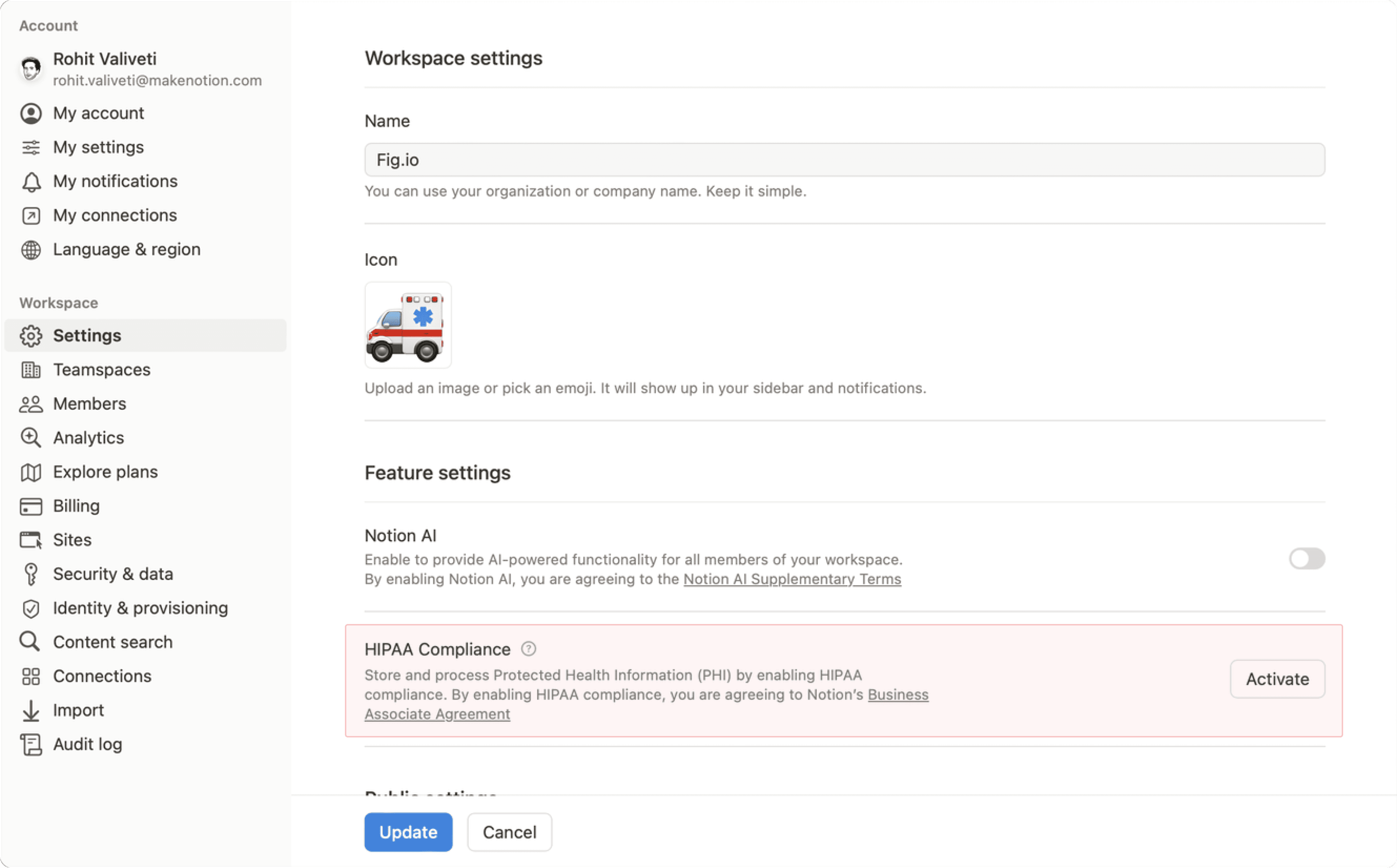
Se desideri disattivare la conformità HIPAA per il tuo spazio di lavoro:
Vai su
Impostazioninella barra laterale →Impostazioni spazio di lavoro→Conformità HIPAA→Disattiva.Nella finestra che appare, seleziona
Disabilita.Una volta accettato, vedrai la conferma che la conformità HIPAA è stata disabilitata. Ciò significa che non puoi più archiviare informazioni sanitarie protette (PHI) nel tuo spazio di lavoro Notion. Riceverai anche un'email di conferma.
Domande frequenti
Qual è il costo dell'abilitazione della conformità HIPAA?
Qual è il costo dell'abilitazione della conformità HIPAA?
La conformità HIPAA è disponibile gratuitamente per i clienti con piano Enterprise.
I clienti devono accettare il Business Associate Agreement di Notion e utilizzare Notion in modo conforme all'HIPAA, al BAA e alla Guida alla configurazione del prodotto HIPAA.
Quali sono le limitazioni del prodotto nell'abilitare la conformità HIPAA?
Quali sono le limitazioni del prodotto nell'abilitare la conformità HIPAA?
Notion non può essere utilizzato per comunicare con pazienti, membri del piano, o le loro famiglie o datori di lavoro.
Gli utenti non possono includere PHI in nessuno dei seguenti campi o funzionalità:
Nomi dello spazio di lavoro o dell'organizzazione
Nomi dei Teamspace
Nomi dei file
Account/profilo utente
Nome dei gruppi di utenti
Le richieste di assistenza e gli allegati a una richiesta di assistenza non devono includere alcun PHI.
Eventuali Servizi Beta non sono coperti dal BAA e pertanto non possono essere utilizzati o distribuiti in modo tale da elaborare informazioni sanitarie protette.
Le connessioni saranno ancora disponibili?
Le connessioni saranno ancora disponibili?
Sì, le app precedentemente abilitate rimarranno abilitate. Gli amministratori dovrebbero esaminare le connessioni esistenti utilizzate per assicurarsi che siano conformi. Gli amministratori possono scegliere di disabilitare l'aggiunta di nuove connessioni che non sono nella lista di autorizzazione.
