Hubungkan Jira
Hubungkan Jira dengan Notion untuk pengalaman lancar yang membuat Anda dan tim tetap mendapatkan informasi terkini 🔗
Koneksi Notion dengan Jira memungkinkan Anda melakukan beberapa hal berbeda. Anda dapat menyisipkan tautan Jira ke dalam halaman Notion untuk mengakses atau mempratinjaunya dengan cepat, atau Anda dapat menyinkronkan proyek dan item kerja Jira Anda ke database Notion agar Anda dapat melacak semua pekerjaan Anda di satu tempat. Baca terus untuk mempelajari berbagai Forms koneksi dan cara mengaturnya.
Notion menawarkan dua koneksi Jira: Jira dan Sinkronisasi Jira. Anggap keduanya sebagai opsi ringan dan berfitur lengkap.
Jika Anda hanya perlu menyinkronkan satu proyek Jira dengan satu database Notion sekali saja dan tidak berencana untuk menyiapkan sinkronisasi tambahan, pratinjau tautan Jira, penyebutan tautan, dan database tersinkronisasi lama melalui koneksi Jira mungkin sudah cukup. Ingatlah: koneksi ini menggunakan token pengguna, yang cenderung kurang andal dibandingkan token admin yang digunakan oleh Sinkronisasi Jira.
Untuk sinkronisasi yang berkelanjutan dan fleksibel di berbagai proyek dan database, Sinkronisasi Jira adalah opsi yang lebih baru dan lebih canggih. Perlu dicatat: opsi ini memerlukan admin Jira untuk mengaturnya.

Note: There’s no one-click migration from the legacy Jira connection to Jira Sync. They are separate connections, so setting up the new Jira Sync will require a full reinstallation.
Jira | Jira Sync | |
|---|---|---|
Digunakan untuk | • Pratinjau tautan | • [Baru dan ditingkatkan] Database tersinkronisasi |
Penyiapan | Koneksi pengguna individu | Pemilik ruang kerja dan admin Jira |
Tempat mengatur |
|
|
Perbarui database tersinkronisasi lama
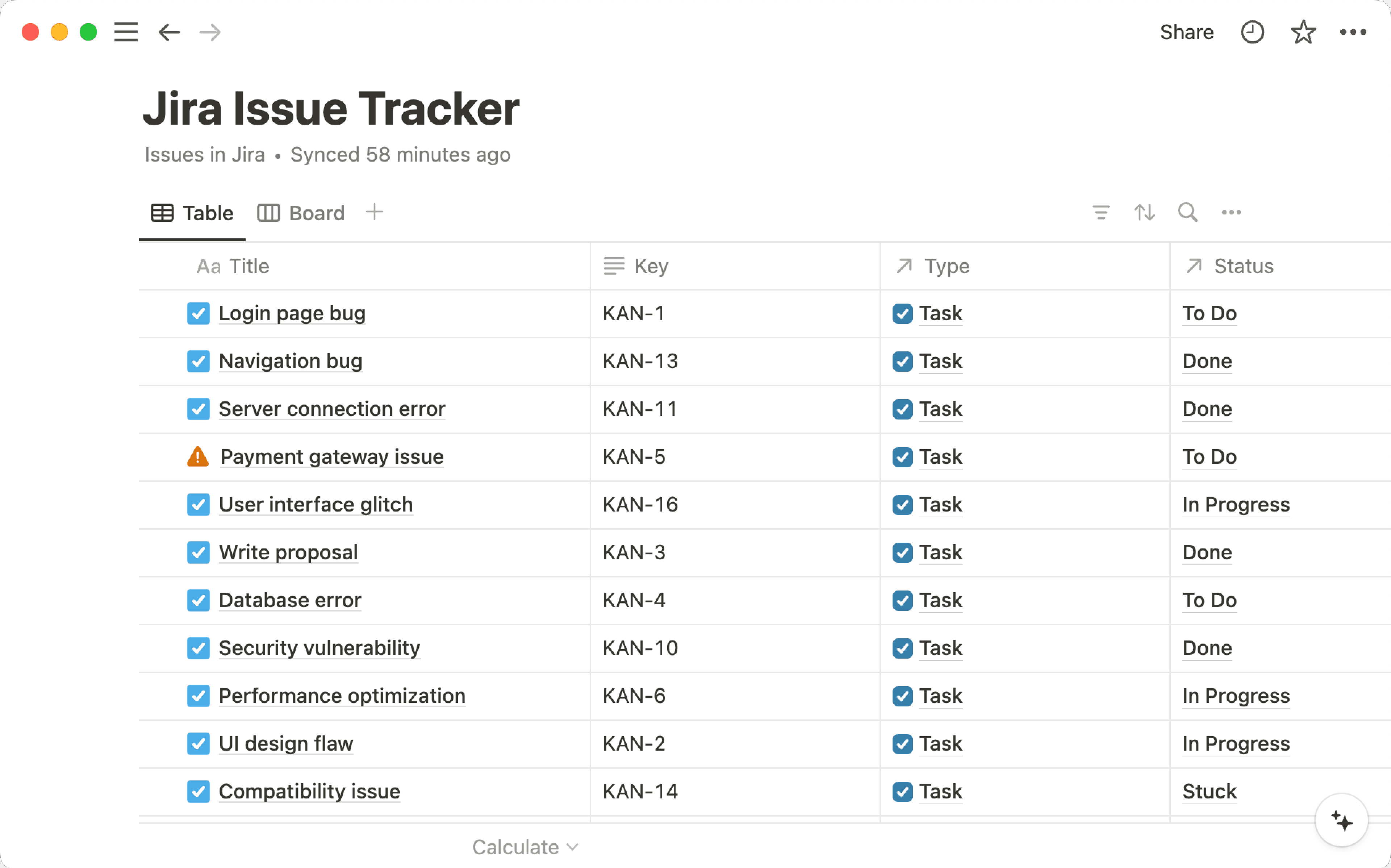
Database tersinkronisasi lama terlihat seperti ini. Jika Anda memiliki database tersinkronisasi lama, Anda dapat mengikuti langkah-langkah di atas untuk membuat ulang database proyek dan masalah Anda di Notion menggunakan Jira Sync yang baru dan ditingkatkan.
Buat pratinjau tautan
Note: Link previews work with all Jira Software deployment models (Jira Cloud, Jira Data Center, and Jira Server).
Untuk mempratinjau tautan dari Jira:
Buka
Pengaturan→Koneksi.Jika Anda menggunakan Jira Cloud, temukan petak
Jira. Jika Anda menggunakan Jira Data Center atau Jira Server, temukan petakJira preview (Data center). Anda mungkin perlu sedikit menggulir ke bawah untuk menemukan petak data center. Kemudian, pilihConnectdi bawah petak tersebut.Di jendela yang muncul, pilih versi Jira Anda. Kemudian, masukkan URL situs, nama pengguna, dan kata sandi Anda, lalu pilih
Autentikasi.
Setelah Anda berhasil melakukan autentikasi, Anda akan melihat Jira atau Pratinjau Jira (Data center) di bagian atas daftar koneksi Anda. Tautan Jira apa pun yang ditempelkan ke Notion akan muncul secara otomatis sebagai pratinjau tautan.
Sebagai alternatif, Anda dapat mengatur pratinjau tautan langsung dari halaman Notion. Untuk melakukannya:
Di halaman Notion, tempelkan URL Jira.
Di jendela yang muncul, pilih versi Jira Anda jika diminta. Masukkan URL situs, nama pengguna, dan kata sandi Anda, lalu pilih
Autentikasi.
Buat penyebutan tautan
Note: Link mentions work with all Jira Cloud products.
Tempelkan tautan Jira ke Notion.
Pilih Sebutkan di menu yang muncul untuk merujuk proyek atau masalah di dokumen Anda dengan mudah.
Jika Anda belum menghubungkan Jira dengan Notion, Anda akan diminta untuk melakukannya saat menempelkan tautan Jira ke Notion. Pelajari lebih lanjut tentang penyebutan tautan di artikel ini →
Koneksi Sinkronisasi Jira menghubungkan proyek Jira Anda ke Notion menggunakan token API Admin (bukan token pengguna), yang memberikan pengalaman sinkronisasi yang lebih konsisten dan terpusat.
Untuk memastikan sinkronisasi yang andal, kami menyarankan untuk membuat token tanpa cakupan dengan memilih Buat token API, bukan Buat token API dengan cakupan.
Sekarang Anda dapat memanfaatkan fitur-fitur Notion sepenuhnya, termasuk otomatisasi, rollup, dan Notion AI. Gunakan Notion AI untuk menjawab pertanyaan tentang proyek Jira Anda dengan cepat.
Sinkronisasi Jira menampilkan proyek dan item kerja Jira Anda sebagai basis data proyek dan item kerja Notion. Pengaturan ini memungkinkan Anda untuk melihat dan melacak beberapa proyek menggunakan berbagai tampilan, filter, dan pengurutan yang bermanfaat.
Anda bahkan dapat menggunakan pemetaan identitas untuk menghubungkan identitas Jira ke profil Notion sehingga Anda dapat melihat siapa yang bertanggung jawab atas apa di basis data Notion yang disinkronkan.
Pada Paket Perusahaan Notion, Sinkronisasi Jira mendukung sinkronisasi dua arah, dengan tetap menghormati izin Notion dan Jira untuk akses dan pengeditan yang aman. Melalui Sinkronisasi Jira, Anda dapat memanfaatkan fitur-fitur Notion sepenuhnya, termasuk relasi dan rollups, properti basis data khusus Notion, dan Notion AI. Gunakan Notion AI untuk menjawab pertanyaan tentang proyek Jira Anda dengan cepat.
The Jira Sync connection connects your Jira projects to Notion using an Admin API token (rather than a user token), providing a more consistent and centralized syncing experience. To ensure reliable syncing, we recommend creating a scopeless token by selecting Create API token, not Create API token with scopes.
Note:
A workspace owner must set up Jira Sync first using a Jira Admin token. After that, any member can utilize the connection.
You can create a Jira service account to set up Jira Sync — just make sure the service account has access to any projects you want to sync into Notion beforehand.
Synced databases work with Jira Cloud products (Jira Software, Jira Product Discovery, Jira Work Management, and Jira Service Management), with support for Jira Server coming soon!
Menyiapkan Sinkronisasi Jira
Note: If you’ve already set up a Jira Sync and you’re on Notion’s Enterprise Plan, you can update your Jira synced database to the new two-way sync functionality by clicking the Synced badge at the top of the database and toggling on 2-way sync. You’ll be prompted to re-authenticate. Once you’re authenticated, you can click into a Notion database cell and update any supported field in the work items synced database or add comments and attachments to the Jira synced database.
Meskipun anggota mana pun dapat membuat sinkronisasi, Anda harus menjadi pemilik ruang kerja untuk menyiapkan Sinkronisasi Jira pada awalnya.
Buka
Pengaturandi bilah sisi Anda →Impor→Sinkronisasi Jira.Anda juga dapat menempelkan tautan basis data Jira atau menggunakan perintah garis miring
/jira sync.Jika Anda sebelumnya telah membuat database tersinkronisasi Jira di Notion, buka database tersebut dan pilih
Tingkatkan sinkronisasi Jira Andadi bagian atas.
Di jendela yang muncul, pilih
Mulai.Masukkan email admin Jira, URL situs Jira, dan token API Anda, lalu pilih
Berikutnya.

Tip: When creating an admin token for Jira Sync, we strongly recommend setting the expiration date as far in the future as possible.
Jira Sync relies on this token to maintain a stable connection. If it expires, the sync can break and updates may be missed.
Tambahkan sinkronisasi baru
Note: Members need to authenticate their Jira to add or remove projects. They can only add projects they have access to in Jira.
Buka
Pengaturandi bilah sisi Anda →Impor→Sinkronisasi Jira.Anda juga dapat menempelkan tautan database Jira atau menggunakan perintah garis miring
/jira sync.
Di jendela yang muncul, pilih
Mulai.Pilih situs Jira yang ingin Anda sinkronkan.
Pilih
Buat sinkronisasi baruatau pilih sinkronisasi yang sudah ada di menu tarik-turun. Jika Anda memilih sinkronisasi yang sudah ada, proyek Anda akan ditambahkan ke database proyek dan item kerja tersinkronisasi Anda yang sudah ada.Di database yang terbuka, Anda perlu menghubungkan akun Jira Anda (kecuali jika Anda adalah pemilik ruang kerja yang mengatur koneksi tersebut). Dari sini, pilih data yang ingin Anda sinkronkan ke Notion. Pertama
Pilih proyek untuk disinkronkan, laluPilih properti untuk disinkronkan.
Ulangi langkah-langkah di atas jika Anda ingin mengatur sinkronisasi Jira lainnya untuk situs lain, ruang tim, atau ruang kerja lain. Komentar dan lampiran (hingga lima file per masalah, tidak lebih besar dari 1MB) juga akan disinkronkan.
Anda dapat menerapkan izin ke halaman database agar database tersinkronisasi dapat diakses oleh kolaborator Anda.
Note: Jira synced databases will inherit Notion permissions. Members can access synced databases on any pages they have permission to view.
If a member adds a private Jira project to a Notion page, anyone with Notion page access will see it.
Properti orang di database tersinkronisasi Anda
Database tersinkronisasi akan menyertakan properti orang! Sekarang, Anda dapat menggunakan pemetaan identitas untuk menghubungkan identitas JIRA pihak ketiga ke profil Notion tim Anda. Untuk melakukannya:
Konfirmasikan bahwa Anda telah mengimplementasikan Jira Cloud.
Konfirmasikan bahwa nama dan alamat email Anda di Notion sama dengan yang ada di Jira.
Ikuti petunjuk di sini untuk mengatur visibilitas Anda ke
Siapa pun.
Sunting atau Hapus database tersinkronisasi Anda
Untuk mengedit proyek Jira dan properti masalah yang telah disinkronkan ke database Notion Anda, pilih ••• di bagian atas database tersinkronisasi Anda → Sumber.
Untuk menghapus database tersinkronisasi Jira, pilih ••• di bagian atas database tersinkronisasi Anda → Hapus Tabel.
Setelah impor awal, proyek yang disinkronkan dengan Jira Anda akan terus diperbarui dengan dua cara:
Webhook: Pembaruan yang dibuat di Jira dikirim ke Notion secara real time melalui webhook.
Perubahan ini biasanya muncul dalam beberapa menit, namun terkadang penundaan atau pembaruan yang terlewat dapat terjadi karena masalah jaringan atau sistem.
Pengaturan webhook dilakukan secara otomatis saat sinkronisasi pertama kali dibuat.
Sinkronisasi ulang: Jika pembaruan webhook terlewat, mekanisme sinkronisasi ulang kami akan menyinkronkan koleksi Anda dengan Jira lagi untuk memastikan koleksi tersebut tetap mutakhir:
Sinkronisasi ulang hanya berjalan saat koleksi dilihat secara aktif dan dapat memakan waktu, terutama untuk koleksi yang besar.
Sinkronisasi ini akan diproses paling banyak sekali sehari dan ditandai dengan label “Sync in progress”.
Selama proses ini, pengguna tidak dapat mengubah konfigurasi sinkronisasi (misalnya, menambah/menghapus proyek atau properti).
Note: If a Jira property is a custom "text" field, it will be parsed as a text string and appear distorted—even if the input in Jira is a date, number, etc.
As an example, the field type in Jira must be set as a date field for the data to translate correctly in Notion and display as a date.
Izin dan autentikasi
Sinkronisasi dua arah menghormati izin Notion dan Jira untuk akses dan pengeditan yang aman.
Hanya pengguna dengan akses edit ke database Jira yang disinkronkan yang dapat mengaktifkan dan menggunakan sinkronisasi dua arah.
Setiap pengguna harus mengautentikasi akun Jira individu mereka untuk mengaktifkan pengeditan dari Notion. Jika Anda sebelumnya telah menghubungkan Jira hanya untuk melihat, Anda perlu melakukan autentikasi ulang untuk mengaktifkan pengeditan.
Tamu atau siapa pun yang mengakses database yang disinkronkan dengan Jira melalui tautan publik tidak dapat menggunakan sinkronisasi dua arah.
Database proyek
Proyek Jira Anda akan disinkronkan ke dalam Notion Projects database. Proyek Anda akan dipetakan secara cerdas ke item kerja Jira yang sesuai dalam database item kerja terkait yang disinkronkan di Notion. Database ini akan dilengkapi dengan tampilan database default yang telah diisi sebelumnya untuk membantu Anda memulai dengan lebih cepat:
Aktif (tampilan tabel): Tampilan ini menunjukkan proyek yang telah Anda sinkronkan yang statusnya sedang berlangsung. Dengan kata lain, tampilan ini tidak menunjukkan proyek yang sudah selesai. Terdapat juga filter prasetel untuk pemilik dan tanggal guna mempermudah pencarian.
Tampilan Lini Masa: Tampilan ini menampilkan nama proyek, status, pemilik, dan tingkat penyelesaian. Terdapat juga filter prasetel untuk status, pemilik, dan tanggal guna mempermudah pencarian.
Tampilan papan: Tampilan ini menunjukkan proyek Anda yang dikelompokkan berdasarkan status (
Perencanaan,Sedang Berlangsung). Anda dapat menyesuaikan status yang ditampilkan dalam tampilan tersebut di menu•••. Proyek diurutkan berdasarkan prioritas menurun.Semua (tampilan tabel): Tampilan ini menampilkan semua proyek Anda yang disinkronkan. Terdapat filter prasetel untuk status, pemilik, dan tanggal guna mempermudah pencarian.
Database item kerja (masalah)
Item kerja Jira Anda (epik, bug, tugas, sub-tugas, cerita) akan disinkronkan ke dalam database item kerja Notion, yang setara dengan database tugas Notion. Seperti halnya database proyek yang disinkronkan, akan ada tampilan database default yang dibuat untuk Anda guna membantu Anda memulai dengan lebih cepat:
Berdasarkan Proyek (tampilan tabel): Tampilan ini menunjukkan semua tugas, yang dikelompokkan berdasarkan proyek. Terdapat filter prasetel untuk status, penerima tugas, tanggal, dan proyek guna mempermudah pencarian.
Berdasarkan Epic (tampilan tabel): Tampilan ini menunjukkan cerita, tugas, dan bug Jira Anda yang dikelompokkan berdasarkan Epic.
Tampilan papan: Tampilan ini dikelompokkan berdasarkan status dan diurutkan berdasarkan prioritas menurun. Properti prasetel yang akan ditampilkan adalah penerima tugas, proyek, prioritas, dan sub-tugas,
Semua tugas (tampilan tabel): Tampilan ini menampilkan semua tugas Anda yang telah disinkronkan. Properti prasetel yang akan ditampilkan adalah nama tugas, status, penerima tugas, tanggal, prioritas, tag, dan proyek.
Milik saya (tampilan tabel): Tampilan ini difilter untuk hanya menampilkan tugas yang ditetapkan kepada Anda. Terdapat filter prasetel untuk status, tanggal, dan proyek.
Jira Sync mendukung sebagian besar properti Jira, tetapi tidak semuanya. Berikut adalah daftar properti Jira yang tidak didukung:
Pelacakan Waktu | Resolusi |
Tingkat keamanan | Σ progres |
Progres | Batasi ke |
StatusCategory | Peringkat |
Note: While Notion doesn't support certain Jira custom properties, it does support all Jira primitive custom properties, such as string, number, select, person, and date.

Experiencing an issue with Jira Sync? See how you can troubleshoot common errors here →
Saat ini, Jira Sync hanya berfungsi dengan Jira Cloud. Jira Data Center dan Jira Server tidak didukung.
Sinkronisasi awal seharusnya hanya memakan waktu beberapa menit untuk selesai, namun tergantung pada ukuran proyek dan item kerja Jira Anda, proses ini bisa memakan waktu hingga beberapa jam.
Beberapa kolom atau properti masalah mungkin tidak tersinkronisasi, seperti teks kaya dalam properti dan multi-pilih bertingkat.
Meskipun Anda dapat mengedit status, penerima tugas, prioritas, lampiran, dan komentar, beberapa kolom atau properti masalah tidak dapat diedit. Ini termasuk deskripsi, judul, tanggal, kolom kustom, dan kolom pilih atau multi-pilih lainnya (kecuali prioritas dan status).
Komentar yang dibuat di Notion akan ditambahkan ke Jira, tetapi Anda tidak akan dapat mengedit atau menghapusnya setelahnya.
Lampiran harus memiliki ukuran maksimum 1MB. Setiap masalah Jira dapat memiliki hingga lima lampiran. Jika Anda mencoba mengunggah lampiran yang melebihi batas ukuran, pengunggahan akan gagal.
Anda tidak dapat menarik dan melepas lampiran ke dalam issue. Gunakan ikon lampiran untuk menambahkan lampiran.
Hanya nilai prioritas yang sudah digunakan dalam item kerja Jira yang disinkronkan yang akan muncul di Notion — opsi yang ada di Jira tetapi belum digunakan tidak akan tersedia untuk dipilih. Agar opsi tersebut dapat dipilih, tetapkan nilai tersebut ke setidaknya satu masalah di Jira yang telah disinkronkan ke Notion.
Untuk kinerja optimal, properti Jira dengan lebih dari 1.000 nilai tidak akan diimpor.
Setelah sinkronisasi awal disiapkan, pembaruan pada properti akan tercermin di Notion secara waktu nyata. Jika Anda membuat properti baru, perubahan tersebut mungkin memerlukan waktu hingga 12 jam untuk disinkronkan.
Anda tidak dapat menyinkronkan Jira dengan Notion secara manual — sinkronisasi terjadi sebagai respons terhadap pembaruan yang dilakukan di Jira.
Anda akan dapat melihat kapan Notion terakhir kali
Disinkronkan dengan Jiradengan Notion dengan mengarahkan kursor ke lencana biru di bagian paling atas basis data. Jika Anda justru melihat kuningSinkronisasi gagalatauSinkronisasi dihentikan, Anda mungkin harus mengikuti langkah-langkah di bawah ini untuk menghubungkan kembali Jira.Properti
Watchermungkin memerlukan waktu hingga 12 jam untuk disinkronkan dengan benar.Sinkronisasi dua arah tidak tersedia di seluler (tetapi satu arah tersedia).
Note: If you delete a property in Jira, the associated database item in your synced database will be deleted too.
Jika pendaftaran webhook Anda gagal, atau sinkronisasi proyek Anda gagal, Anda akan melihat Sinkronisasi gagal di bagian atas database. Untuk mengatasi masalah ini, coba sinkronisasi lagi dengan kumpulan proyek yang berbeda. Anda juga dapat memastikan bahwa proyek Anda tidak memiliki masalah apa pun di Jira.
Jika token Jira Anda tidak lagi valid atau seseorang telah memutuskan koneksi Jira dari Notion, Anda akan melihat Sinkronisasi dihentikan di bagian atas database. Untuk mengatasi masalah ini, pilih Autentikasi ulang di samping Sinkronisasi dihentikan. Anda harus menjadi pemilik ruang kerja untuk menyelesaikan proses ini.
Setelah instans Jira Anda terhubung kembali dengan Notion, database proyek dan item kerja Anda tidak akan dibuat ulang; sebaliknya, Anda akan terus menggunakan database proyek dan item kerja yang Anda miliki sebelumnya.
Jika Anda ingin benar-benar memutuskan koneksi Jira dari Notion:
Buka
Pengaturandi bilah sisi Anda →Impor.Pilih
•••di samping Jira →Hapus.