Tombol
Di Notion, Anda dapat dengan mudah mengotomatiskan tugas-tugas sederhana dan berulang untuk menghemat waktu 🍣
Buka Pertanyaan UmumBanyak alur kerja Anda mungkin mencakup tugas-tugas kecil yang berulang seperti membuat agenda rapat atau mengubah status tugas. Dengan sekali klik tombol, Anda dapat mengotomatiskan tugas-tugas ini dan menghemat waktu.
Tombol tersedia di semua paket, tetapi tindakan tombol tertentu hanya tersedia di paket berbayar. Anda dapat mempelajari lebih lanjut di bawah →
Jika seseorang memiliki izin
Akses penuhatauDapat mengeditdi suatu halaman, mereka dapat membuat, mengedit, dan mengeklik tombol di halaman tersebut.
Untuk membuat tombol:
Ketik
/di halaman, lalu cari dan pilihTombol.Beri nama dan emoji pada tombol tersebut.
Pilih
Tindakan barudan pilih tindakan. Pelajari lebih lanjut tentang tindakan tombol di bawah →Tambahkan lebih banyak tindakan jika Anda mau, lalu pilih
Selesai.

Coba gunakan tombol untuk memberi tahu orang lain secara instan. Cari tahu caranya di panduan ini →

Catatan: Jika Anda ingin otomatisasi Anda menambah atau mengedit halaman dan database, pastikan Anda memiliki izin untuk mengedit halaman dan database tersebut. Selain itu, pastikan halaman yang diedit tersedia dan tidak Pribadi atau Dibagikan. Jika tidak, otomatisasi Anda tidak akan berfungsi.
Sisipkan blokakan menambahkan blok pilihan Anda, seperti teks, poin, tombol, dan lainnya, ke dalam halaman Anda. Anda dapat memilih untuk menambahkan blok iniDi atas tombol,Di bawah tombol,Di atas halaman, atauDi bawah halaman.Tambahkan halaman keakan menambahkan halaman ke database pilihan Anda, dan mengedit properti halaman tersebut.Edit halaman diakan mengedit halaman dan properti di database pilihan Anda.Kirim notifikasi keakan mengirimkan notifikasi kepada orang tertentu di ruang kerja Notion Anda. Penerima Anda bisa terdiri dari maksimal 20 orang di ruang kerja Anda, atau orang yang dikaitkan dengan properti Orang tertentu. Tambahkan pesan yang ingin Anda sertakan bersama notifikasi tersebut.Kirim email keakan mengirimkan email dari akun Gmail Anda kepada satu atau beberapa penerima. Tindakan ini hanya tersedia bagi pengguna dengan paket berbayar. Pelajari lebih lanjut tentang ini di bawah.Kirim webhookakan mengirimkan permintaan HTTP POST ke URL tertentu. Tindakan ini hanya tersedia bagi pengguna dengan paket berbayar. Pelajari lebih lanjut di sini →Tampilkan konfirmasiakan membuka layar konfirmasi kecil kapan pun seseorang mengeklik tombol tersebut. Misalnya, Anda dapat menggunakannya untuk menampilkan peringatan sebelum halaman atau database diubah oleh tombol tersebut.Buka halaman atau URLakan membuka halaman atau tautan yang dipilih. Jika Anda memilih untuk mengatur tombol agar membuka halaman Notion, ini bisa berupa halaman yang sudah ada atau halaman yang dibuat di dalam tombol itu sendiri.Kirim notifikasi Slack keakan mengirimkan notifikasi kustom ke saluran Slack yang Anda inginkan. Fitur ini hanya tersedia pada Paket Plus, Bisnis, dan Paket Perusahaan. Pelajari lebih lanjut di sini →Tentukan variabelakan memungkinkan Anda membuat variabel kustom menggunakan sebutan dan Formula. Anda kemudian dapat menggunakan variabel ini dalam tindakan tombol lainnya. Pelajari lebih lanjut tentang ini di bawah.
Kirim email ke
Catatan:
Anda memerlukan akun Gmail untuk menggunakan otomatisasi ini.
Setelah seseorang menautkan akun Gmail mereka ke sebuah tombol, hanya mereka yang dapat mengedit tombol tersebut. Orang lain hanya akan dapat mengeklik tombol tersebut.
Email yang dikirim menggunakan otomatisasi ini mungkin memerlukan waktu hingga dua menit untuk sampai di kotak masuk penerima Anda.
Perhatikan batasan Gmail mengenai berapa banyak penerima yang dapat dimiliki sebuah pesan, atau berapa banyak email yang dapat Anda kirim dalam sehari.
Ini akan mengirimkan email dari akun Gmail Anda ke satu atau beberapa alamat email saat pemicu terjadi. Untuk mengatur tombol Anda agar mengirim email melalui Gmail:
Di pengaturan tombol Anda, pilih
Tambah tindakan.Jika Anda tidak memiliki akun Gmail yang terhubung ke akun Notion Anda, Anda akan diminta untuk menghubungkannya. Jika akun Notion Anda sudah terhubung ke akun Gmail, Anda akan melihat alamat email Anda di samping
Send mail from. Jika Anda ingin menggunakan akun Gmail lain untuk otomatisasi ini, klik alamat email Anda →Add Gmail Account. Jika tidak, Anda akan diminta untuk menghubungkan akun baru.Anda dapat mengatur berbagai bagian email Anda:
To: Ini bisa berupa properti orang (seperti Whoever clicked atau Page creator), orang di ruang kerja Anda, atau alamat email tertentu. Alamat email ini bisa bersifat eksternal — tidak harus milik seseorang di ruang kerja atau organisasi Anda.Pilih
CC/BCCdi sebelah kolomTountuk secara opsional mengirim CC atau BCC ke orang lain.
Subjek: Masukkan subjek untuk email Anda. Pilih
@di kolomSubjectjika Anda ingin subjek Anda menyebutkan orang, halaman Notion tertentu, atau tanggal. Pilih∑di kolomSubjectjika Anda ingin membuat Formula untuk subjek Anda menggunakan properti tombol Anda, seperti siapa yang mengekliknya, tanggal tindakan tombol dipicu, dan banyak lagi.Pesan: Masukkan pesan untuk email Anda. Pilih
@di kolomMessagejika Anda ingin pesan Anda menyebutkan orang, halaman Notion tertentu, atau tanggal. Pilih∑di kolomMessagejika Anda ingin membuat Formula untuk pesan Anda menggunakan properti tombol Anda, seperti siapa yang mengekliknya, tanggal tindakan tombol dipicu, dan banyak lagi.Send with display name: Nama tampilan opsional ini akan muncul di samping email Anda saat penerima menerimanya. Pilih@di kolom nama tampilan jika Anda ingin nama tampilan Anda menyebutkan orang, halaman Notion tertentu, atau tanggal. Pilih∑di kolom nama tampilan jika Anda ingin membuat Formula untuk nama tampilan Anda menggunakan properti tombol Anda, seperti siapa yang mengekliknya, tanggal tindakan tombol dipicu, dan banyak lagi.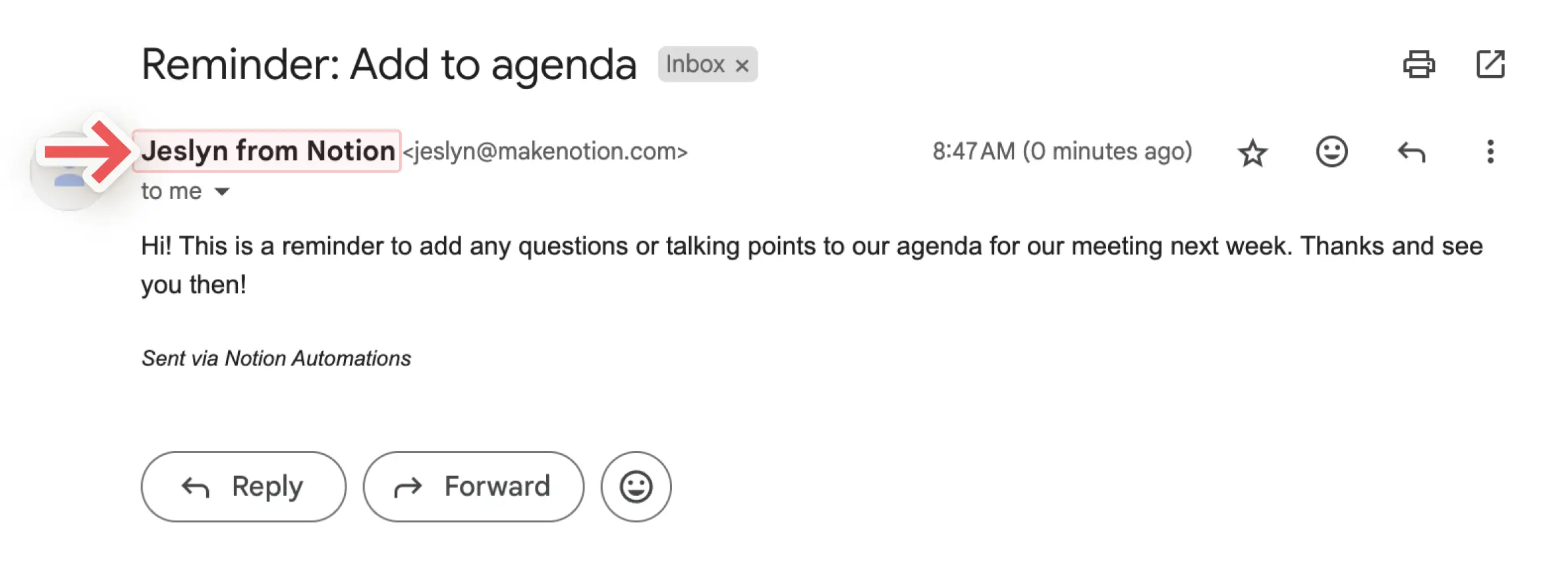
Send replies to: Jika Anda ingin balasan email Anda dikirim ke seseorang selain alamat email yang Anda gunakan untuk mengirimnya, Anda dapat menggunakan pengaturan opsional ini untuk mengirim balasan ke siapa pun yang mengeklik tombol Anda, atau orang di ruang kerja Anda.
Klik
Selesai.
Tentukan variabel
Ini akan memungkinkan Anda membuat variabel kustom menggunakan sebutan dan Formula. Anda kemudian dapat menggunakan variabel ini dalam tindakan tombol lainnya. Untuk menentukan variabel:
Di pengaturan tombol Anda, pilih
Add action.Tambahkan langkah dan pilih
Tentukan variabel.Klik
Variable 1untuk memberi nama variabel, mengedit Formula, atau menduplikasinya. Anda juga dapat memilihTambah variabel.Pilih
@atau∑di kolom variabel untuk menentukan variabel Anda.Anda dapat menggunakan variabel ini dalam tindakan tombol tambahan.
Catatan:
Saat ini, sebutan dan Formula hanya dapat digunakan dalam tindakan tombol, bukan pemicu.
Formula tidak dapat digunakan dalam tindakan tombol berikut:
Menyisipkan blok.
Membuka halaman atau URL.
Mengirim notifikasi Slack.
Anda dapat menggunakan sebutan dan Formula dalam tindakan tombol Anda agar otomatisasi Anda bekerja lebih baik untuk Anda. Sebagai contoh:
Anda mungkin ingin menyebutkan tanggal dalam nama halaman baru yang dibuat oleh tombol Anda di database tertentu.
Anda mungkin ingin menyiapkan tombol untuk mengirim pemberitahuan kepada seseorang yang menyebutkan halaman tertentu di ruang kerja Notion Anda.
Untuk menyertakan sebutan atau Formula dalam tindakan tombol:
Arahkan kursor ke tombol Anda dan klik
⚙️.Temukan tindakan yang sudah ada atau pilih
Add another step.Saat Anda menyiapkan tindakan tombol, pilih
@di kolom jika Anda ingin menyertakan tanggal, orang, halaman, atau grup. Pilih∑di kolom jika Anda ingin membuat Formula.Pilih
Done.

Notion AI dapat membantu membuat dan mengedit Formula, serta menjawab pertanyaan tentang Formula. Pelajari lebih lanjut di sini →
Untuk memastikan otomatisasi Anda berfungsi dengan baik, kami akan membantu Anda memahami di mana otomatisasi Anda tidak valid.
Jika otomatisasi Anda mengalami kesalahan while you’re setting it up:
Anda akan melihat informasi tentang di mana dan apa kesalahan tersebut saat Anda membuat atau mengedit otomatisasi.
Anda tidak akan dapat menyimpan otomatisasi sampai Anda melakukan koreksi yang diperlukan.
Jika otomatisasi Anda pernah berfungsi sebelumnya tetapi mengalami error, kemungkinan penyebabnya adalah:
Database yang ditambahkan atau diedit oleh otomatisasi Anda tidak ditemukan.
Properti database yang diedit oleh otomatisasi Anda tidak ditemukan.
Koneksi pihak ketiga, seperti ke Gmail atau Slack, tidak lagi valid atau perlu diautentikasi.
Anda dapat membuka otomatisasi yang rusak tersebut dan memperbaikinya agar dapat digunakan kembali.
Untuk mengedit tombol Anda:
Arahkan kursor ke tombol Anda dan klik
⚙️.Edit gaya, nama, dan tindakan tombol Anda.
Untuk Hapus tombol Anda:
Arahkan kursor ke tombol Anda dan klik
⋮⋮di margin kiri.Klik
Hapusuntuk menghapus tombol Anda sepenuhnya.
Pertanyaan Umum
Bisakah saya menggunakan @-tag seperti @today di dalam tombol templat?
Bisakah saya menggunakan @-tag seperti @today di dalam tombol templat?
Ya! Anda akan dapat menentukan apakah Anda ingin sebutan @ memasukkan tanggal atau pengguna tetap, atau tanggal atau pengguna saat duplikasi.
Tingkat izin apa yang saya perlukan untuk berinteraksi dengan tombol?
Tingkat izin apa yang saya perlukan untuk berinteraksi dengan tombol?
Pengguna harus memiliki izin Akses penuh atau Dapat mengedit untuk berinteraksi dengan tombol di halaman.
Jika tombol berinteraksi dengan atau membuat perubahan pada halaman atau database lain, izin tambahan akan diperlukan:
Jika tombol menambahkan halaman ke atau mengedit halaman di dalam database, orang yang mengeklik tombol tersebut harus merupakan editor dari database target.
Jika tombol membuka halaman, orang yang mengeklik tombol tersebut harus memiliki akses untuk melihat halaman tersebut.
Mengapa tombol saya tidak menamai halaman yang dibuat dengan benar?
Mengapa tombol saya tidak menamai halaman yang dibuat dengan benar?
Salah satu alasan hal ini mungkin terjadi adalah jika Anda menggunakan templat di dalam tombol untuk membuat halaman. Nilai dari templat menimpa nilai dari tombol.