Sumber data

Ingin melihat beberapa sumber data dalam satu database? Perlu mereferensikan tampilan database tertentu di dalam halaman? Pelajari cara membuat atau menautkan sumber data di dalam database.
Buka Pertanyaan UmumSetiap database terdiri dari setidaknya satu sumber data. Sumber data adalah sekumpulan halaman dalam database — misalnya, database tugas Anda menampilkan sumber data tugas Anda, yang terdiri dari beberapa halaman tugas.
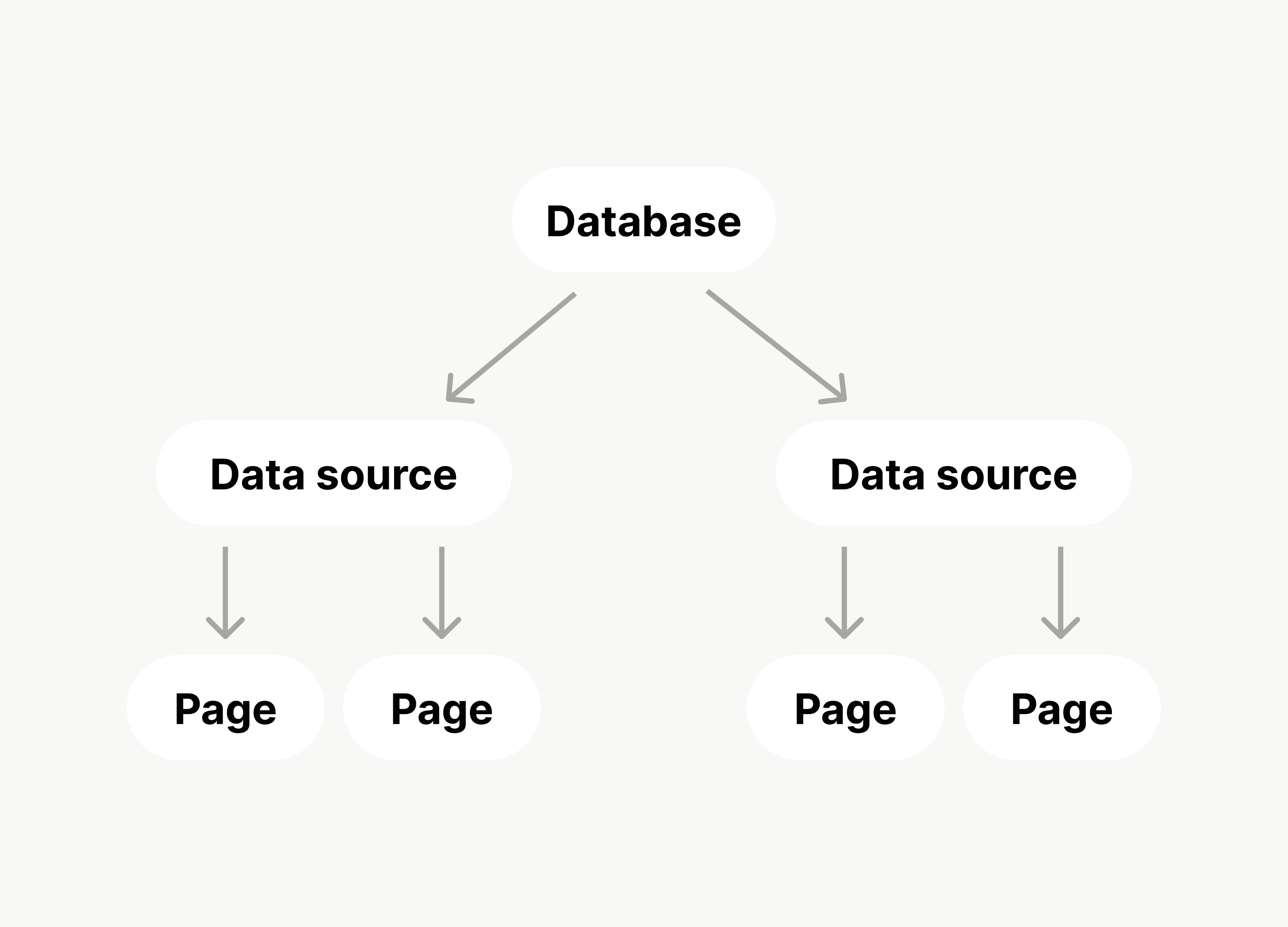
Saat Anda membuat database baru, halaman yang Anda buat di database tersebut membentuk sumber datanya. Sebagai alternatif, Anda dapat memilih untuk menautkan sumber data yang sudah ada. Halaman sumber data yang sudah ada tersebut akan muncul di database Anda.

Berikut adalah beberapa cara Anda dapat menggunakan database dengan beberapa sumber:
CRM: Anda dapat memiliki database lengkap dengan informasi tentang kontak, perusahaan, kesepakatan, dan aktivitas Anda.
Manajemen proyek: Anda dapat melihat semua anggota tim, proyek, tugas, dan sumber daya penting Anda dalam satu database.
Perekrutan: Anda dapat melihat kandidat, peran yang terbuka, departemen, dan Jadwal wawancara Anda melalui satu database.
Untuk membuat database baru dengan sumber data baru:
Buat halaman baru dan di bawah
Get started with, pilih•••→Database. Anda juga dapat membuka halaman yang sudah ada dan menggunakan perintah garis miring/database.Di menu yang muncul, pilih
New empty database. Anda juga dapat membangun database dengan Notion AI atau menggunakan templat.
Untuk membuat database baru yang menautkan ke sumber data yang sudah ada:
Buat halaman baru dan di bawah
Get started with, pilih•••→Database. Anda juga dapat membuka halaman yang sudah ada dan menggunakan perintah garis miring/database.Di menu yang muncul, pilih
Link to existing data source. Temukan dan pilih database yang berisi data yang ingin Anda gunakan di database baru Anda.

Catatan:
Anda tidak dapat menetapkan tingkat akses yang berbeda untuk setiap sumber dalam database Anda.
Namun, setiap sumber data tertaut dalam database akan menghormati tingkat akses database aslinya. Misalnya, jika Anda menghubungkan sumber data tugas tim Anda ke database Anda sendiri, Anda akan memiliki tingkat akses yang sama terhadap data tersebut seperti yang Anda miliki di database tugas tim yang asli.
Catatan: Hanya pengguna yang memiliki akses Dapat mengedit ke database yang dapat memindahkan sumber datanya.
Satu database dapat berisi beberapa sumber data sekaligus. Misalnya, Anda dapat memiliki sumber data tugas dan sumber data proyek yang dikelola dalam satu database. Sekali lagi, Anda dapat menambahkan sumber data baru ke database Anda, atau menambahkan sumber data yang sudah ada di tempat lain di database Anda.
Untuk menambahkan sumber data ke database yang sudah ada:
Klik ikon penggeser di bagian atas database.
Di menu yang muncul, pilih
Manage data sources.Jika Anda ingin membuat sumber data baru, pilih
Add data source. Jika Anda ingin menautkan sumber data yang sudah ada, pilihLink existing data source.
Untuk melihat atau mengedit sumber data di dalam database:
Klik ikon penggeser di bagian atas database.
Di menu yang muncul, pilih
Manage data sources.Di bawah
Sources, Anda akan menemukan sumber data yang berasal dari database tempat Anda berada. Pilih•••di samping sumber untukMove tolokasi lain di ruang kerja Anda, atauPindahkan ke Tempat Sampah. Anda juga dapat memilihAdd data source.Di bawah
Linked, Anda akan menemukan sumber data yang berasal dari database lain di ruang kerja Anda. PilihXdi samping sumber data yang ditautkan untuk menghapusnya dari database Anda saat ini.
Catatan: Hanya pengguna yang memiliki Akses penuh di database yang dapat memindahkan sumber datanya. Berikut adalah apa yang terjadi saat Anda memindahkan sumber data Anda ke lokasi lain di ruang kerja Anda:
Jika Anda memindahkan sumber data Anda ke database lain, sumber data tersebut akan ditambahkan ke database itu sebagai sumber datanya.
Jika Anda memindahkan sumber data Anda ke halaman (bukan database), sumber data tersebut akan ditambahkan sebagai database di halaman itu.
Anda dapat memilih untuk memindahkan semua tampilan Anda ke tujuan baru, atau tetap menyimpan semua tampilan yang ada di tempatnya. Tampilan yang ada yang tidak dipindahkan bersama dengan sumber data akan menjadi tampilan tertaut. Di tujuan Anda, Anda akan memiliki tampilan tabel baru dari sumber data tersebut.
Saat berinteraksi dengan sumber data yang ditautkan, tampilan, filter, urutan, dan grup yang Anda buat dan hapus tidak akan memengaruhi tampilan pada database asli.
Namun, saat Anda mengedit judul, properti, atau halaman sumber data, pengeditan tersebut akan tercermin dalam sumber data aslinya.

Pelajari cara meningkatkan API Notion Anda untuk dukungan database yang lebih baik di sini →
Pertanyaan Umum
Saya mencoba membagikan halaman yang berisi database dengan sumber data tertaut, tetapi penerima tidak dapat melihatnya.
Saya mencoba membagikan halaman yang berisi database dengan sumber data tertaut, tetapi penerima tidak dapat melihatnya.
Pastikan orang yang telah Anda bagikan halaman tersebut memiliki akses ke database asli.
I don't see Form as an option when I try to add a view to my database.
I don't see Form as an option when I try to add a view to my database.
Your database may be linked to a data source that lives in another database. Forms can only be added to the original database that contains the data source. To check, click the slider icon at the top of the database and select Manage data sources. If your data source appears under Linked, open the original database and add your form there.