工作空间入门

你在 Notion 中所做的一切都发生在工作空间中。它是你的虚拟家园,让你可以按照自己想要的方式组织信息和创作——无论是个人使用、团队协作还是整个公司使用。你可以扩展、编辑和塑造工作空间以满足你的需求 🏠
跳转到常见问题Notion 应用界面分为两个部分:侧边栏和编辑器。
侧边栏
Notion 的可扩展侧边栏就是你的导航系统。
您创建的所有页面和数据库都会显示在这里。
侧边栏包含多个部分,你可以重新排序并自定义它们。
你可以将页面互相嵌套,实现无限层级的组织。
它还是你设置、垃圾箱及其他工具所在的地方。
在 这篇文章 → 中了解有关侧边栏的更多信息
编辑器
这是你创建的所有内容所在的地方。
控制菜单位于顶部(我们稍后会详细介绍),除此之外,Notion 的编辑器就像一张空白画布,让你可以书写、规划和头脑风暴。
你会发现,一旦开始输入内容,这些顶部菜单便会淡出,为你营造一个宽敞而专注的思考空间。
控制面板
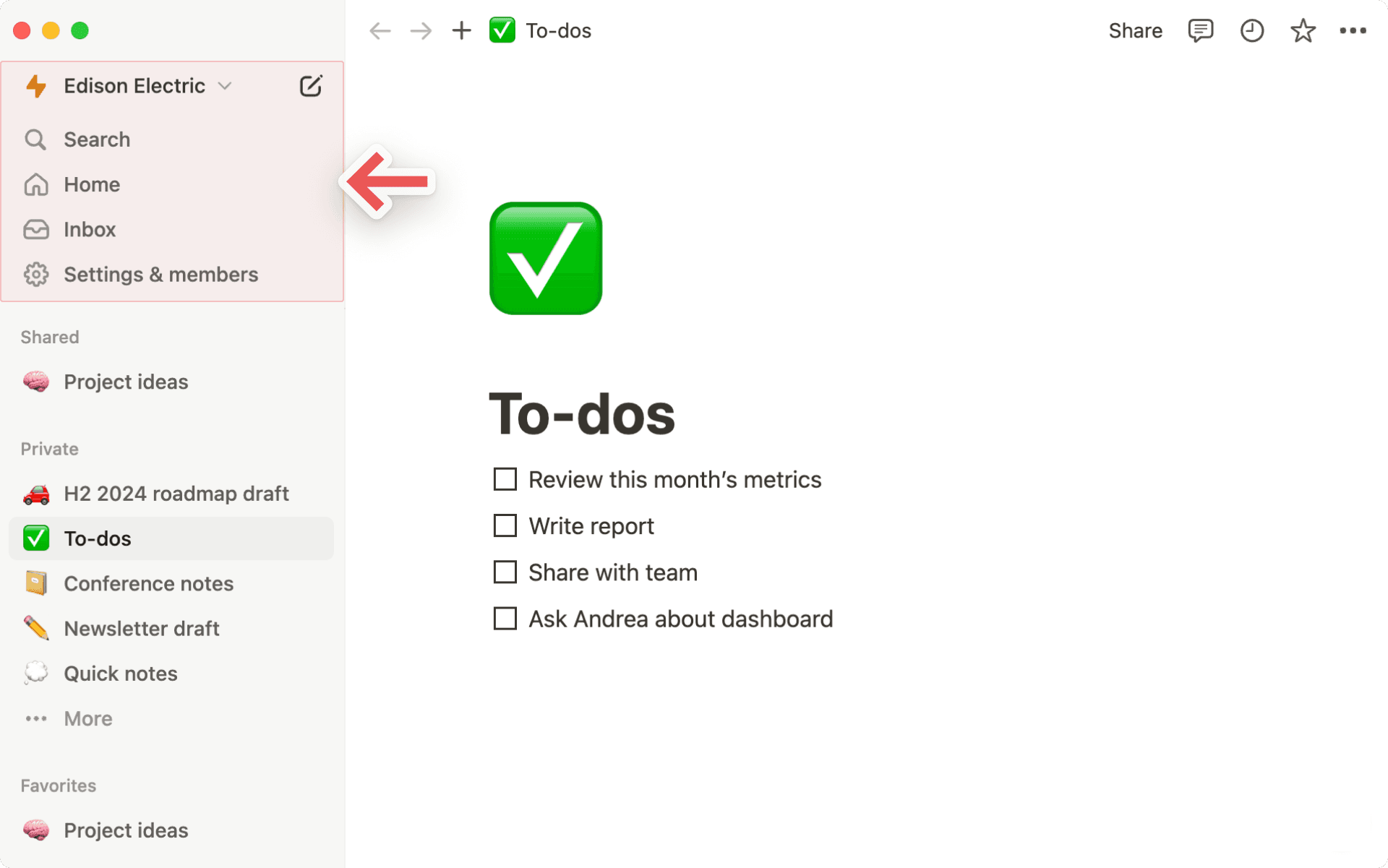
侧边栏顶部的控制面板包含几个关键功能:
工作空间切换(器): 点击当前工作空间的名称,即可在你所属的工作空间间切换、创建新工作空间、加入其他工作空间或退出登录。你也可以在工作空间切换(器)内访问你的设置。在此处了解有关切换工作空间的更多信息 →
搜索: 点击以打开 Notion 的搜索窗口,你可以在其中输入你想查找的内容,或快速跳转到最近访问的页面。在此处了解有关搜索的更多信息 →
主页: 点击以查看需要你关注的页面和任务。在此处了解有关主页的更多信息 →
会议: 点击以查看即将开始的会议和笔记,以便您快速为会议做准备,或在会后回顾会议内容。
Notion AI:点击以使用 Notion AI 进行搜索和
探究。在此处了解更多关于 Notion AI 的信息 →收件箱: 点击以在一个地方查看你所有的通知。此菜单汇总了你在关注的页面上所做的修订、工作区中提及你的内容以及新的工作分配。当你收到未读通知时,此处会出现一个红色通知徽章。在此处了解更多关于收件箱的信息 →
库: 点击以浏览和管理工作区中的所有内容。在此处了解更多关于库的信息 →
侧边栏部分

你的侧边栏包含多个部分,用于保持工作区内容的条理:
团队协作区: 付费用户可以访问此部分,以管理在 Notion 中工作的各个团队或群组。在此处了解更多关于团队协作区的信息 →
已共享: 此部分包含你和工作区中选定其他人有权访问的页面。
私人: 此部分存放只有你有权访问的页面。
最爱: 此部分存放你标记为最爱的页面,方便你快速访问它们。
你可以重新排列和自定义侧边栏部分。点击此处了解操作方法 →

提示:
点击侧边栏部分的名称——
团队协作区、已共享或私人——即可将其收起,保持侧边栏整洁。点击并拖动侧边栏部分即可重新排列。

提示:如果你将页面拖入侧边栏的私人中,除你之外的所有人都将失去访问权限。
最爱
最爱是你快速访问所有最重要页面的地方。一旦你将第一个页面标记为最爱,此部分就会显示在你的侧边栏中。
要将页面添加到最爱,请导航至该页面,然后点击页面顶部的 ⭐。你会在侧边栏的 最爱 下看到它。
要从最爱中移除页面,请打开该页面并取消点击顶部的 ⭐。你也可以将鼠标悬停在侧边栏的页面上并点击 •••。你将看到 从最爱中移除 的选项。
提示:最爱有助于存放与你当前项目相关的页面。随着工作流程和优先级的变化,你可以轻松添加或移除它们。
设置、模板和垃圾箱
设置允许你根据自己的偏好调整 Notion。在此处了解更多关于设置的信息 →市场会打开我们的模板选择器,你可以在其中使用入门内容创建新页面,以帮助你实现目标。垃圾箱包含你删除的所有页面。你可以将它们拖放到此处。你也可以点击垃圾箱来搜索、查看和恢复这些页面。
创建新页面
你可以通过以下几种方法在 Notion 中添加新页面。
点击左侧边栏顶部的
📝。如果你使用的是桌面端,请使用快捷键
cmd/ctrl+N。如果你在移动设备上,请轻击屏幕下方的
📝。
悬停选项
当您将鼠标悬停在侧边栏的页面上时,您会看到一个 + 按钮(用于在其中嵌套添加页面)和一个 ••• 图标,点击该图标可打开一个菜单,其中包含您可以对该页面执行的操作:删除、创建副本、拷贝链接、重命名 和 移动到。
路径栏
随时了解您在页面结构中的位置。查看您当前正在查看的页面在其他页面中的从属关系。
您可以点击此路径栏中的任何页面以立即跳转到该页面。有时这会被缩写为
...—— 点击即可查看中间的所有页面。

协作者
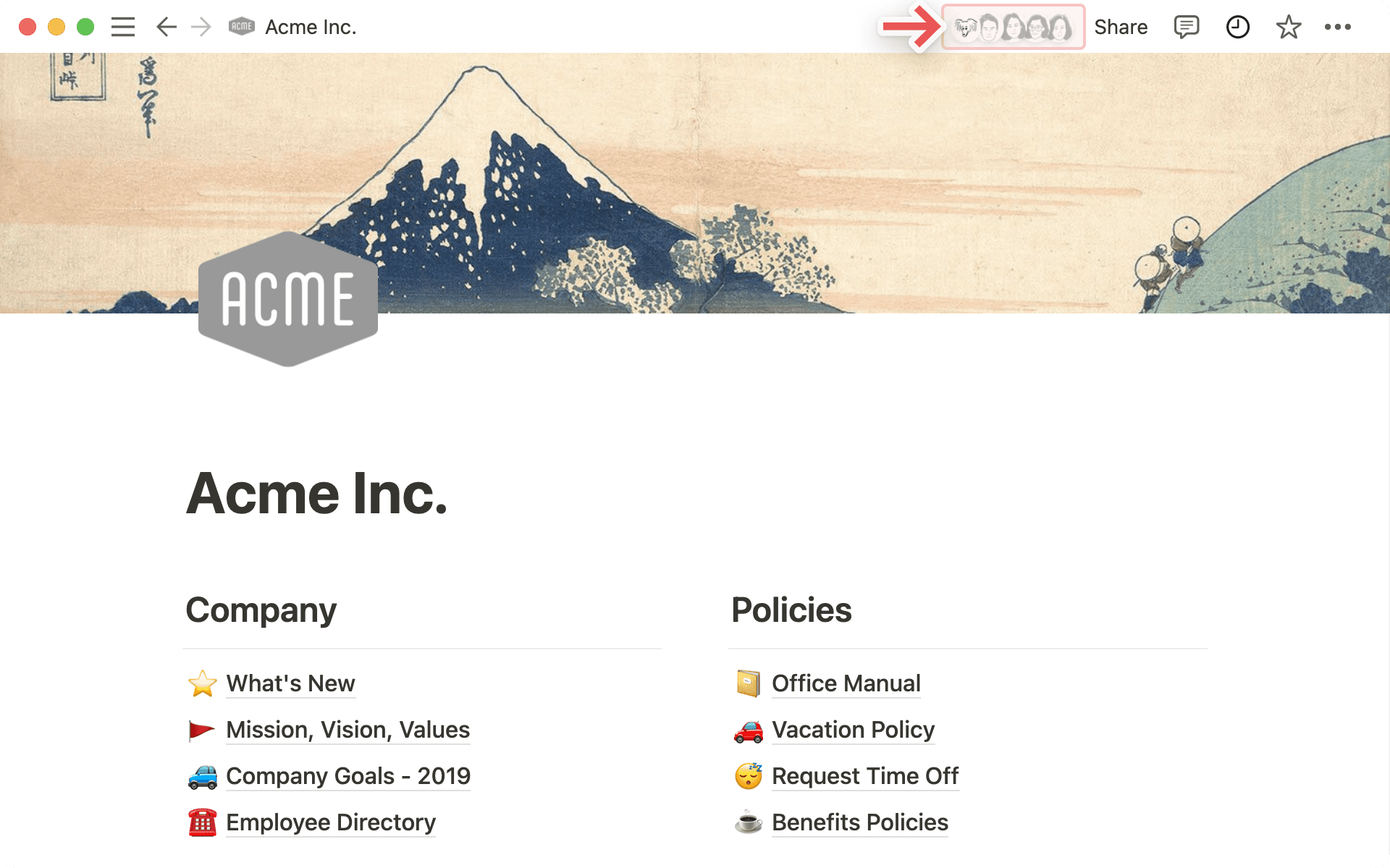
你可以查看所有其他拥有访问权限的人的档案照片。如果你将鼠标悬停在其中任一照片上,就能看到完整列表、他们的姓名和电子邮件地址。
灰色头像表示当前未浏览该页面但拥有访问权限的人员。
当你实时协作处理同一内容时,你可以看到其他人的头像在移动,显示他们正在阅读或编辑的区块。
共享菜单

此菜单中的每一行都代表您可以与之共享页面的不同人员或群组。右侧的下拉菜单可让您设置他们的访问权限级别。在此处了解有关权限的更多信息 →
拷贝链接会将页面的唯一 URL 拷贝到您的剪贴板,以便您可以将其共享给任何您想共享的人。不过,只有拥有该页面访问权限的人才能查看它。邀请让你可以使用(电子)邮件地址将工作空间内外的人员添加到页面中。在这里了解更多关于共享的信息 →
••• 更多
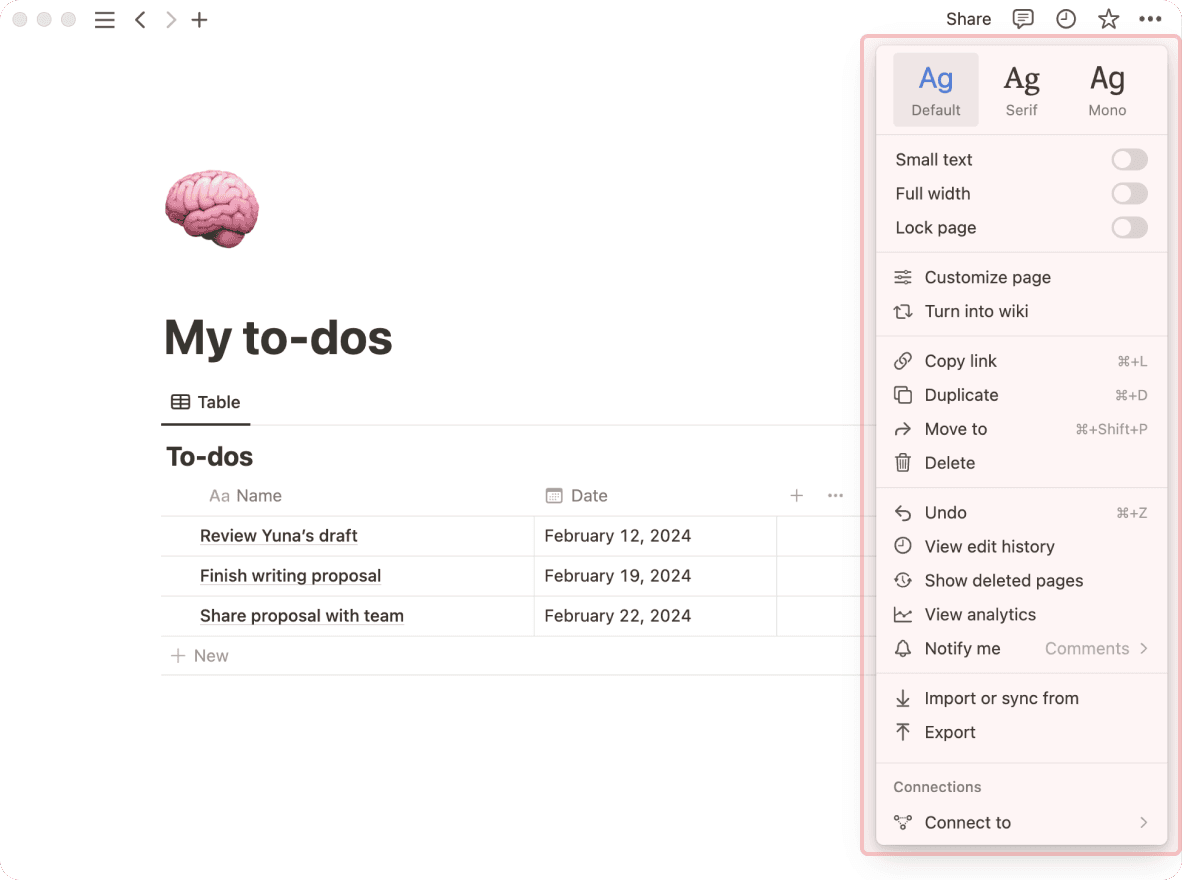
此菜单包含许多选项,包括:
锁定页面:开启此项可防止进行任何编辑。这对于防止重要页面被意外编辑非常有用。锁定数据库:此选项仅适用于全页数据库。开启此项后,用户仍可输入数据,但无法更改视图或属性。自定义页面:切换反向链接和页面评论部分的可见性。移动到:这会打开一个菜单,你可以在其中选择任何其他工作空间或页面,将当前页面移动到其中。所有更新 & 数据分析:查看页面所做的更改、页面的浏览次数、页面的创建者等信息。版本历史:查看页面过去几天的版本,具体取决于你所使用的方案。从以下来源导入或同步:你可以将其他多个应用(Evernote、Trello、Google Docs 等)中的文档和数据添加到页面中。导出:将页面作为文件下载到你的电脑。数据库将保存为 CSV 文件,而非数据库页面将保存为 markdown 文件。你也可以将页面或数据库导出为 PDF 或 HTML 格式。
工作空间在团队使用和个人使用时的运作方式略有不同:
在个人工作空间中,除非明确共享,否则新建页面默认设为私人。
团队协作区部分下的侧边栏组织结构也可供所有成员查看。页面排列对每个人来说都是一样的,尽管个人可以切换不同的页面的展开或折叠,而不会影响其他人的视图。
常见问题
我可以在关联了不同电子邮件地址的工作空间之间切换吗?
我可以在关联了不同电子邮件地址的工作空间之间切换吗?
要添加来自其他电子邮件帐号的工作空间,请使用 Notion 窗口左上角的工作空间切换器中的 添加其他帐号 按钮,并按照步骤登录你的其他帐号。点击此处了解更多 →
我点击了“创建或加入工作空间”按钮,但它只允许我创建工作空间。我该如何加入工作空间?
我点击了“创建或加入工作空间”按钮,但它只允许我创建工作空间。我该如何加入工作空间?
只有当工作空间启用了 已授权电子邮件域 设置时,你才能通过 创建或加入工作空间 按钮加入该工作空间,该设置允许拥有相同电子邮件域的用户自动加入工作空间。
要加入工作空间,你需要请该工作空间的管理员向你发送邀请。
要添加来自其他电子邮件帐号的工作空间,请使用 Notion 窗口左上角的工作空间切换器中的 添加其他帐号 按钮,并按照步骤登录你的其他帐号。详情请见此处 →
我的侧边栏没有任何分区。我该如何开启它们?
我的侧边栏没有任何分区。我该如何开启它们?
侧边栏分区反映了你帐号的共享设置。如果你的工作空间中不止一人,侧边栏中会出现一个 团队协作区 分区,用于与他人协作;而 私人 分区则用于存放仅你可见的个人页面。
当我订阅 Plus 版时,它是否涵盖我所有的工作空间?
当我订阅 Plus 版时,它是否涵盖我所有的工作空间?
付费方案仅适用于单个工作空间,不涵盖整个帐号。工作空间是完全独立的,因此你无法在它们之间链接任何内容。
我们建议尽可能减少工作空间的数量,并利用侧边栏中的顶级页面来保持井然有序。
我该如何将我所有的 Notion 内容迁移到另一个工作空间?
我该如何将我所有的 Notion 内容迁移到另一个工作空间?
提示:任何迁移的内容都会在新工作空间中生成副本,而且这些页面有时可能会出现问题。欲了解更多信息,请点击此处。
要将内容从一个工作空间移动到同一帐号下的另一个工作空间,请点击侧边栏中每个顶级页面旁边的 •••(或右键点击)并选择 移动到。在移动菜单的底部,你会看到一个下拉菜单,用于选择不同的工作空间。
当你移动顶级页面时,其所有子页面也会随之移动。它们会出现在 私人 分区中,但你可以将它们移动到任何你想要放置的位置。
如果我不小心永久删除了某些内容怎么办?有办法找回吗?
如果我不小心永久删除了某些内容怎么办?有办法找回吗?
如果你不小心删除了页面、工作空间甚至整个帐号,我们可以帮忙!失误总难免 😅 只需点击侧边栏底部的 ? 在应用内给我们发消息,或发送(电子)邮件至 [email protected]。
我们会保留数据库的备份,如果需要,可以为你恢复过去 30 天内内容的快照。
我该如何退出我的 Notion 帐号?
我该如何退出我的 Notion 帐号?
点击侧边栏最左上角你当前工作空间的名称。滚动到底部,你会在你的(电子)邮件地址旁边看到 退出登录 的选项。