Slack integreren
Oeps! Het lijkt erop dat je advertentieblokkering het afspelen van de video verhindert.
Bekijk het op YouTube

Breng Notion en Slack samen zodat je team overal beter kan werken 💬
Ga naar Veelgestelde vragenDe integratie van Notion met Slack zorgt voor naadloze communicatie tussen de twee platforms. Je kunt Slack-berichten naar Notion-databases sturen en Slack-meldingen ontvangen voor Notion-activiteiten. Lees verder voor meer informatie over de verschillende functies van de integratie en hoe je deze kunt instellen.
Om Slack-meldingen te ontvangen over wat er in Notion gebeurt:
Ga naar
Instellingenin je zijbalk →Meldingen.Zoek
Slack-meldingen.Klik op
Nieuw account toevoegenen doorloop het authenticatieproces.
Om Slack-meldingen in te stellen als onderdeel van een database-automatisering:
Selecteer
•••bovenaan een database.Selecteer
AutomatiseringenenTrigger toevoegen.Kies vervolgens
Pagina toegevoegdofEigenschap bewerkt→Slack-melding sturen naar...Selecteer een Slack-kanaal.
Als je dat nog niet hebt gedaan, word je gevraagd om je Slack-(het) account te koppelen.

Notion AI can find answers to your questions based on information from your Slack conversations. Learn more about this feature here →
Wanneer Slack-berichten veranderen in een Actie of een nieuw idee, stuur ze dan direct naar een Notion-database zodat ze niet verloren gaan. Zo doe je dat:
Typ het commando
/notion createin Slack, of klik op⋮naast een Slack-bericht →Verzenden naar Notion. Mogelijk moet jeMeer bericht-snelkoppelingen...selecteren om deze optie te vinden.Snelzoek naar de database waar je deze nieuwe pagina wilt plaatsen of plak de link naar de database. Geef de pagina vervolgens een titel.
Selecteer
Eigenschap toevoegenom meer informatie aan je nieuwe pagina toe te voegen op basis van de bestaande eigenschappen van de database.Vink het vakje naast
Pagina-aanmaak openbaar bevestigenaan als je wilt dat anderen in je Slack-discussie een melding krijgen van het nieuwe database-item dat je hebt aangemaakt.Klik op
Opslaan.

Note: The /notion create command only works at the Slack channel level, and not inside of Slack threads.
Een Notion-taak direct vanuit Slack aanmaken:
Voer de opdracht
/notion taskin Slack in, of klik op⋮naast een Slack-bericht →Taak aanmaken in Notion. Mogelijk moet jeMeer bericht-snelkoppelingen...selecteren om deze optie te vinden.Snelzoek naar het project waar deze nieuwe taak moet komen te staan of plak de link naar Notion Projecten. Je kunt de taak een naam, een verantwoordelijke, status, vervaldatum en beschrijving geven.
Vink het vakje naast
Pagina-aanmaak openbaar bevestigenaan als je wilt dat anderen in je Slack-discussie op de hoogte worden gesteld van de nieuwe taak die je hebt aangemaakt.Klik op
Opslaan.
Note: The /notion task command only works at the Slack channel level, and not inside of Slack threads.
Ontvang Slack-meldingen wanneer er bepaalde dingen gebeuren in Notion. Er zijn twee manieren om deze meldingen in te stellen:
Je kunt ervoor kiezen om alleen een melding te krijgen wanneer je wordt vermeld op een pagina, in een opmerking of in een persoons-eigenschap in een database.
Je kunt ervoor kiezen om een melding te krijgen wanneer al het bovenstaande gebeurt, en ook wanneer:
Je krijgt een opmerking op een pagina waarvan je de eigenaar bent, of er wordt een opmerking toegevoegd aan een opmerkingendraad waar je al deel van uitmaakt.
Een eigenschap wordt gewijzigd in een database waarvoor je meldingen hebt ingesteld.
Je bent uitgenodigd voor een pagina.
Iemand heeft toegang aangevraagd tot een pagina waarvan je de eigenaar bent.
Dit instellen:
Ga naar
Instellingenin je zijbalk →Meldingen.Open het vervolgkeuzemenu naast Slack-meldingen en selecteer de naam van je Slack workspace. Je kunt ook
Nieuw account toevoegenselecteren als je Slack workspace niet in de lijst staat.Schakel
Activiteit in je workspacein om op de hoogte te worden gehouden van al het bovenstaande. Hiermee wordt automatisch ookAlleen gebruikers- of groepvermeldingeningeschakeld. Als je alleen Slack-meldingen wilt ontvangen wanneer je wordt vermeld in je workspace, schakel danActiviteit in je workspaceuit.
Slack-meldingen uitschakelen
Stoppen met het ontvangen van meldingen in Slack:
Ga naar
Instellingenin je zijbalk →Meldingen.Open het vervolgkeuzemenu naast
Slack-meldingenen selecteerUit.
Note: This feature is only available on paid plans.
Wanneer je een knop, databaseknop of database-automatisering in Notion bouwt, kun je deze zo instellen dat er een Slack-melding naar een specifiek Slack-kanaal wordt gestuurd. Je kunt de melding zelfs aanpassen met:
Opmaak zoals vet en cursief.
Hyperlinks.
@-vermeldingen naar specifieke Notion-pagina's, personen of Teamspaces.
Dynamische variabelen zoals
@nowen@trigger.person(de persoon die de Slack-melding heeft geactiveerd).Slack-specifieke variabelen zoals
@channelen@here.Emoji.
Laten we kijken naar de verschillende plekken waar je een Slack-meldingsautomatisering in Notion kunt bouwen.
In een knop
Wanneer je een knop op je pagina maakt, kun je deze zo instellen dat er een Slack-melding naar een specifiek Slack-kanaal wordt gestuurd. Doe hiervoor het volgende:
Voeg een knop toe aan een pagina.
Selecteer onder
Do thisde optieActie toevoegen→Slack-melding sturen naar....Selecteer het Slack-kanaal waarnaar je de melding wilt sturen. Op dit moment kun je geen privéberichten selecteren.
Wanneer die knop in de toekomst wordt aangeklikt, wordt er een Slack-melding verzonden. Lees hier meer over knoppen en hoe je ze instelt hier →
In een database
Je kunt op elk gewenst moment een bericht in Slack ontvangen wanneer iemand een pagina in een database toevoegt of wijzigt.
Klik op
•••rechtsboven in een Notion-database.Selecteer
Automatiseringen.Selecteer
Nieuwe automatisering.Geef de melding een naam en selecteer
Trigger toevoegenom te kiezen welke actie de automatisering moet activeren, zoalsPagina toegevoegdofEigenschap bewerkt.Voeg indien nodig extra triggers toe door
+te selecteren.Selecteer
Actie toevoegen→Slack-melding sturen naar....Kies een doelkanaal voor de melding. Op dit moment kun je geen privéberichten selecteren.
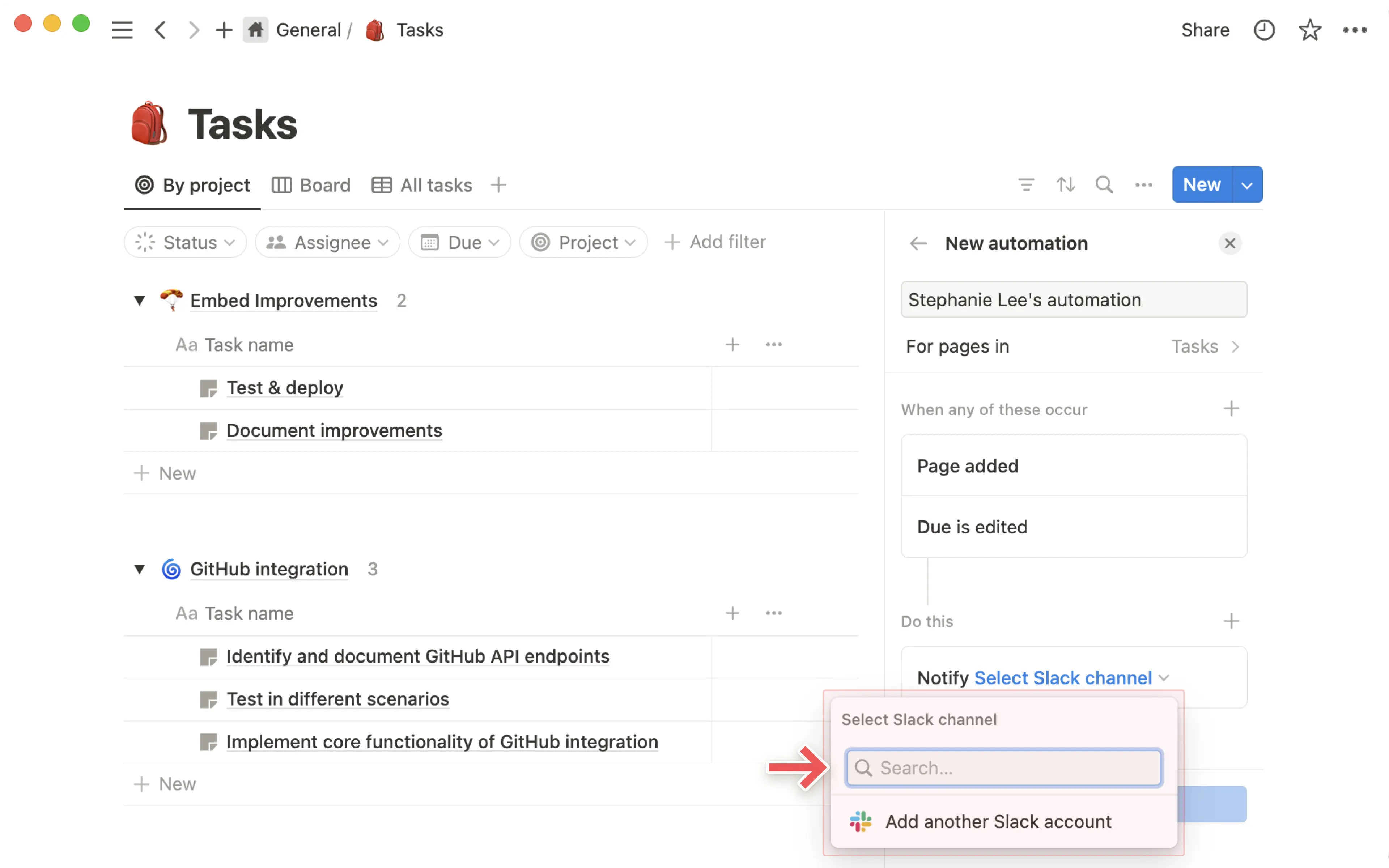
In een databaseknop
Wanneer je een knopeigenschap aan je database toevoegt, kun je deze instellen om een Slack-melding naar een specifiek Slack-kanaal te sturen. Doe hiervoor het volgende:
Voeg een nieuwe eigenschap toe in een database.
Selecteer onder
Typede optieKnop.Selecteer onder
Do thisde optieActie toevoegen→Slack-melding sturen naar....Selecteer het Slack-kanaal waarnaar je de melding wilt sturen. Op dit moment kun je geen privéberichten selecteren.
Wanneer die knop in de toekomst wordt aangeklikt, wordt er een Slack-melding verzonden. Lees meer over database-knoppen hier →
Kopieer een link uit Slack en plak deze in Notion.
Selecteer
Plakken als voorbeeldweergavein het menu dat verschijnt.
Je ziet een voorbeeldweergave van het bericht, evenals wanneer het is verzonden, naar welk kanaal het is verzonden en hoeveel antwoorden het heeft. Deze informatie wordt bijgewerkt als er wijzigingen zijn; je kunt ook ••• → Voorbeeldweergave opnieuw laden selecteren om de nieuwste versie te zien.
Wanneer je een Notion-link in Slack plakt, wordt deze uitgevouwen om nuttige informatie over je pagina te bieden. Voor databasepagina's met de AI summary eigenschap zal Slack de AI summary automatisch uitvouwen.
Je kunt ook rechtstreeks vanuit Slack toegangsmachtigingen verlenen tot de uitgevouwen Notion-pagina.
Klik op
Delenop een Notion-paginaKlik in de Snelzoeken-balk.
Selecteer
Contactpersonen uit Slack toevoegen.Zoek naar de persoon die je wilt uitnodigen en selecteer vervolgens
Uitnodigen.
Veelgestelde vragen
Can I choose to use just one part of the integration?
Can I choose to use just one part of the integration?
Unfortunately, this is not possible today. When you install Notion’s Slack integration you’ll have the full functionality/all features of the Slack integration.
However, since only users with edit access to a page can set up Notion notifications to Slack, you can control parts of the integration by restricting permissions.
What permission level is required to create a database notification?
What permission level is required to create a database notification?
A user needs Full Access to a Notion database to be able to set up database notifications.
Anyone with at least View access to a database can see all the existing Slack notifications that have been set up. However, they can’t edit or create any themselves.
How do permissions work when I share a Notion page in a Slack channel?
How do permissions work when I share a Notion page in a Slack channel?
The user that shares the page will get a prompt informing them some people in the channel don't have access to the doc. The user is then able to decide if they want to share the page with the people that don't have access. They also have the option to delete the page preview in Slack.
Can admins control who can connect Slack to a Notion workspace?
Can admins control who can connect Slack to a Notion workspace?
As an admin in Slack you can manage settings that give you approval rights for any Slack integration. The same settings will apply to Notion if you choose to turn them on.
On Enterprise plans, Notion admins can also restrict members from installing the Slack integration using their admin permissions to manage connections.
Where can you view and manage the Slack notifications you've set up in your Notion workspace?
Where can you view and manage the Slack notifications you've set up in your Notion workspace?
Database notifications can be managed and edited in the the individual database they’ve been created in. There is currently no way to see all database notification workflows in your workspace from one central place.
Personal @-mention notifications can be managed from Settings → Notifications.
When one person connects Notion to Slack, does that turn it on for everyone?
When one person connects Notion to Slack, does that turn it on for everyone?
No, when one user sets up the integration all Slack users will be able to see an unfurled Notion page link or a Slack link preview in Notion.
But to use the functionality themselves, other users have to connect Slack individually.
How do I send Slack messages to a specific database view?
How do I send Slack messages to a specific database view?
The easiest way to send a Slack message to a specific database view (e.g. you might have a view for only your team’s tasks), is to copy the link to the database view and paste that link into the send to Notion prompt in Slack.
When you send a Slack message to a specific database view, the properties are auto-filled for you. No need to update them yourself manually!
Does the @-mentioned notification in Slack work when a user is mentioned as part of a group @-mention in Notion?
Does the @-mentioned notification in Slack work when a user is mentioned as part of a group @-mention in Notion?
Yes. A group mention in Notion will trigger the @mention notification in Slack to all members of the Notion group that have the Slack @mention turned on.
Are there other 3rd party integrations providers and can I continue to use them (e.g. Zapier)?
Are there other 3rd party integrations providers and can I continue to use them (e.g. Zapier)?
Yes. Those integrations will continue to work as before.
