Toegangssleutels
Leer hoe je inlogt bij Notion met toegangssleutels, een eenvoudig en veilig alternatief voor wachtwoorden 🔑
Ga naar Veelgestelde vragenToegangssleutels zijn veilige, gebruiksvriendelijke alternatieven voor wachtwoorden. In plaats van je wachtwoord te onthouden, kun je inloggen bij Notion met dezelfde methode die je gebruikt om je apparaat te ontgrendelen. Op de achtergrond gebruiken toegangssleutels cryptografie met een openbare sleutel om unieke beveiligingssleutels te maken die alleen werken met jouw Notion account.
Toegangssleutels zijn eenvoudiger en veiliger dan wachtwoorden, zelfs als tweestapsverificatie is ingeschakeld. Omdat toegangssleutels op je apparaat worden opgeslagen en biometrische verificatie zoals Face ID of Touch ID vereisen, bieden ze betere bescherming tegen phishing-aanvallen dan traditionele inloggegevens.

Opmerking: Om toegangssleutels te kunnen gebruiken,mag je niet deel uitmaken van een organisatie die inloggen via een identiteitsprovider vereist, zoals Okta, Microsoft Azure of Google Workspace.
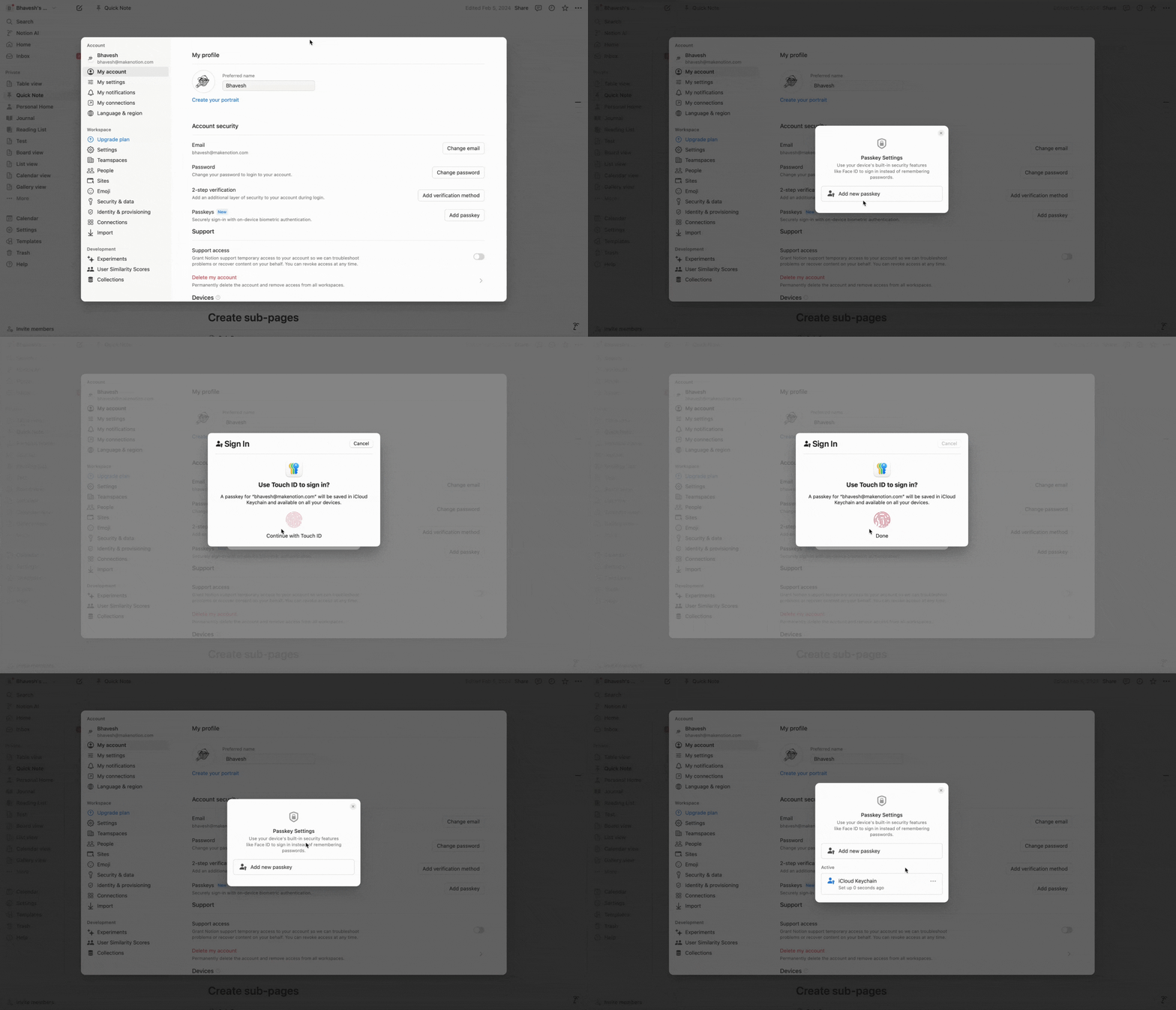
Een toegangssleutel instellen op internet of desktop:
Ga naar
Instellingenin je zijbalk →{je naam}.Selecteer onder
Accountbeveiligingde optieToegangssleutel toevoegen.Kies waar je je toegangssleutel wilt opslaan: in iCloud-sleutelhanger, Chrome-profiel of wachtwoordbeheerder. Je kunt maximaal vijf toegangssleutels toevoegen.
Een toegangssleutel instellen op mobiel:
Ga naar
Instellingenin de zijbalk.Selecteer onder
Mijn instellingende optieToegangssleutel toevoegen.Kies waar je je toegangssleutel wilt opslaan: in iCloud-sleutelhanger, Chrome-profiel of wachtwoordbeheerder. Je kunt maximaal vijf toegangssleutels toevoegen.
Notion ondersteunt twee soorten toegangssleutels, zodat je de methode kunt kiezen die het beste bij je past:
Gesynchroniseerde toegangssleutels
Besturingssystemen: Gebruik toegangssleutels die zijn opgeslagen in de wachtwoordbeheerder van je besturingssysteem, zoals iCloud-sleutelhanger van Apple of Google Wachtwoordbeheer.
Toegangssleutels voor wachtwoordbeheerders: Gebruik toegangssleutels die zijn opgeslagen in wachtwoordbeheerders zoals 1Password of Bitwarden.
Apparaatgebonden toegangssleutels
Hardware-beveiligingssleutels: Gebruik fysieke beveiligingssleutels die de FIDO2-standaard ondersteunen, zoals YubiKey.
Toegangssleutels voor mobiele apparaten: Gebruik de ingebouwde authenticatiemethoden van je telefoon of tablet.
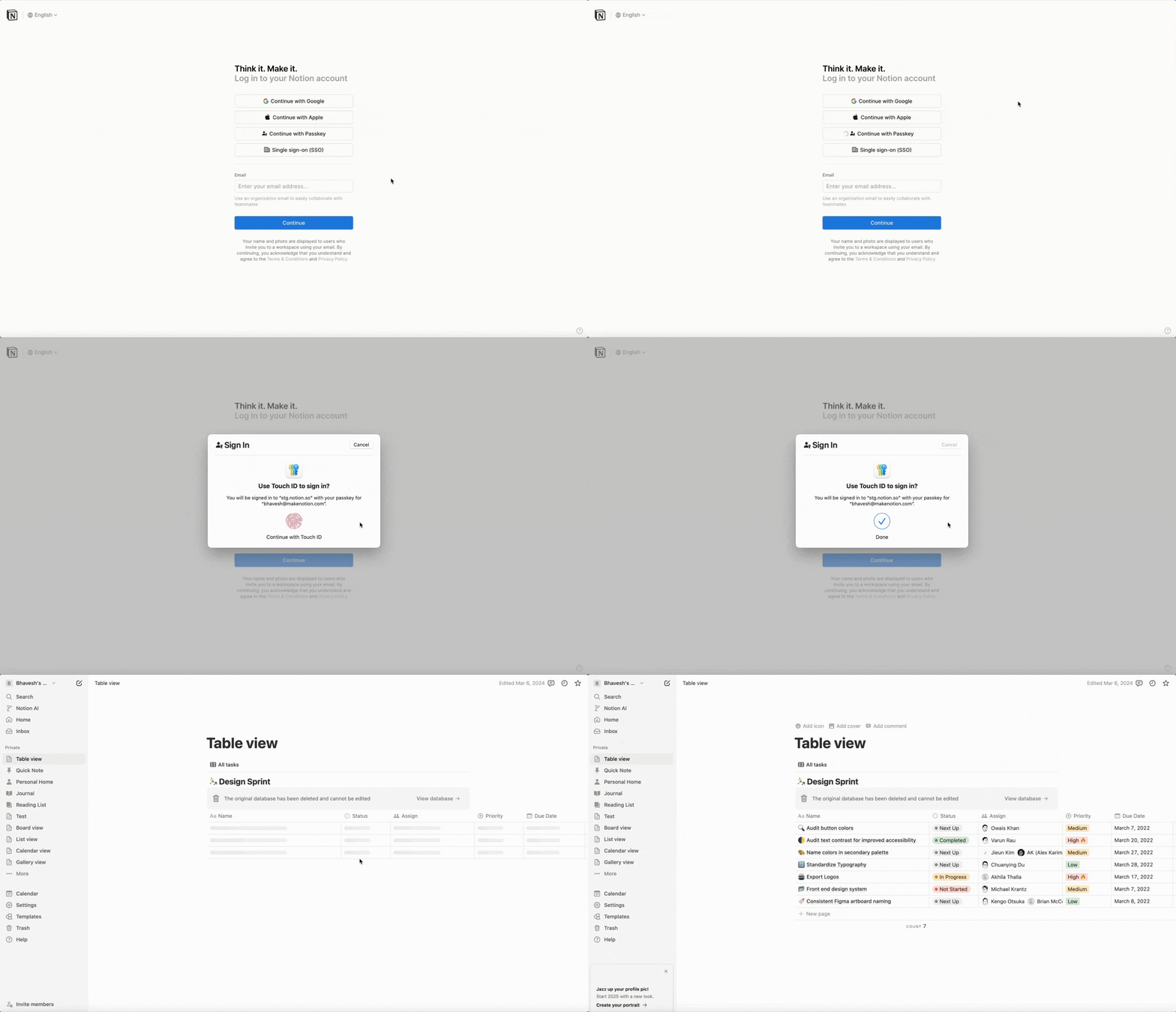
Om in te loggen met een toegangssleutel:
Selecteer
Doorgaan met toegangssleutelop de inlogpagina.Selecteer de locatie van je toegangssleutel en bevestig de toegangssleutel. Dit gebeurt meestal met biometrische gegevens, zoals Face ID of Touch ID.
Een toegangssleutel verwijderen op internet of desktop:
Ga naar
Instellingenin je zijbalk →{je naam}.Onder
Accountbeveiliging, selecteerToegangssleutels beheren.Verwijder de toegangssleutel die je wilt verwijderen.
Je kunt de toegangssleutel optioneel ook verwijderen van je apparaat of wachtwoordbeheerder.
Een toegangssleutel verwijderen op mobiel:
Ga naar
Instellingenin de zijbalk.Onder
Mijn instellingen, selecteerToegangssleutels beheren.Verwijder de toegangssleutel die je wilt verwijderen.
Je kunt de toegangssleutel optioneel ook verwijderen van je apparaat of wachtwoordbeheerder.

Meer informatie
Veelgestelde vragen
Moet ik een toegangssleutel instellen om Notion te gebruiken?
Moet ik een toegangssleutel instellen om Notion te gebruiken?
Toegangssleutels zijn niet vereist voor Notion-gebruikers, maar we raden ze ten zeerste aan als extra beveiligingslaag om je werk te beschermen.
Let op: deze functie is ontworpen voor gebruikers die geen gebruikmaken van SAML SSO om in te loggen bij Notion.
Kan ik verschillende soorten toegangssleutels tegelijkertijd instellen?
Kan ik verschillende soorten toegangssleutels tegelijkertijd instellen?
Ja, je kunt maximaal vijf toegangssleutels instellen — je zou er bijvoorbeeld een kunnen hebben die je browser gebruikt en een die je wachtwoordbeheerder gebruikt. Je kunt overwegen om meerdere toegangssleutels in te stellen, zodat je altijd een back-up hebt.
Ik gebruik verificatiecodes om in te loggen bij Notion. Kan ik nog steeds toegangssleutels instellen als ik geen wachtwoord voor Notion heb?
Ik gebruik verificatiecodes om in te loggen bij Notion. Kan ik nog steeds toegangssleutels instellen als ik geen wachtwoord voor Notion heb?
Ja, je kunt toegangssleutels gebruiken met of zonder wachtwoord.
Wat zijn de kosten of vergoedingen verbonden aan toegangssleutels?
Wat zijn de kosten of vergoedingen verbonden aan toegangssleutels?
Toegangssleutels zijn beschikbaar voor alle abonnementstypen. Er zijn geen extra kosten of vergoedingen verbonden aan het gebruik van toegangssleutels met je account.
Wat als ik mijn telefoon of verificatieapparaat verlies dat ik gebruik voor toegangssleutels? Hoe log ik in?
Wat als ik mijn telefoon of verificatieapparaat verlies dat ik gebruik voor toegangssleutels? Hoe log ik in?
Je kunt eenvoudig een andere inlogmethode gebruiken. Je kunt blijven inloggen met Google of Apple, of je e-mailadres invoeren en de verificatiecode gebruiken die je ontvangt om in te loggen.
Hoe los ik problemen met passkeys op?
Hoe los ik problemen met passkeys op?
Als je geen toegang hebt tot je passkeys, raden we je aan een andere inlogmethode te gebruiken en naar je instellingen te gaan om je inlogmethoden bij te werken. Als je problemen blijft ondervinden, neem dan contact op met onze support.
Ik ben een workspace-eigenaar. Kan ik passkeys afdwingen voor iedereen in mijn workspace?
Ik ben een workspace-eigenaar. Kan ik passkeys afdwingen voor iedereen in mijn workspace?
Helaas kunnen workspace-eigenaren deze functie op dit moment niet afdwingen voor alle gebruikers in hun workspace. We horen graag je feedback — als dit iets is wat je nodig hebt voor je workspace, neem dan contact met ons op en laat het ons weten.