Navigeren met de zijbalk
Oeps! Het lijkt erop dat je advertentieblokkering het afspelen van de video verhindert.
Bekijk het op YouTube

Met de zijbalk van Notion wordt het makkelijk om alle content in je workspace te ordenen. Hier vind je alles wat je moet weten over het organiseren, indelen en zoeken van pagina's binnen de zijbalk 🧭
Ga naar Veelgestelde vragenDe Notion-zijbalk biedt je de volgende mogelijkheden:
Organiseer je werk op oneindige niveaus — je kunt pagina's zonder limiet in andere pagina's integreren.
Zie waar alles staat en hoe het is georganiseerd met uitklapmenu's die je kunt openen en sluiten.
Sleep en zet pagina's neer om ze opnieuw in te delen.

Tip: Je kunt de zijbalk openen en sluiten met de knoppen >> en <<. Je kunt ook de sneltoets Cmd/Ctrl + \ gebruiken!
In je zijbalk zie je diverse functies en menuopties. Hier volgt een overzicht hiervan.
Workspace-switcher: Klik op de naam van je huidige workspace om te wisselen tussen de workspaces waar je lid van bent, een nieuwe workspace te maken, een ander account toe te voegen of uit te loggen. Je kunt je instellingen ook openen vanuit de workspace-switcher.
Snelzoeken: Klik om het zoekvenster te openen. Hier kun je typen waar je naar zoekt of teruggaan naar een recent bezochte pagina. Je kunt dit venster ook openen met de snelkoppeling
Cmd/Ctrl+K.Startpagina: Klik om de pagina's en taken te zien die je aandacht nodig hebben. Meer informatie over de startpagina vind je hier →
Chats met Notion AI: Klik hier om te zoeken en research te doen met Notion AI. Meer informatie over Notion AI vind je hier →
Vergaderingen: Klik hier om aankomende vergaderingen en notities te bekijken, zodat je je snel kunt voorbereiden op een vergadering of achteraf kunt terugkijken wat er is besproken.
Inbox: Klik om al je meldingen op één plek te zien. In dit menu vind je aanpassingen op door jou gemaakte pagina's, nieuwe vermeldingen van jou in je workspace en nieuwe toegewezen taken. Er wordt een rood symbool getoond als je ongelezen meldingen hebt.
Bibliotheek: Klik hier om alle content in je workspace te doorzoeken en te beheren. Meer informatie over Bibliotheek vind je hier →
Tabbladen op het hoogste niveau
De zijbalk is ingedeeld in tabbladen op het hoogste niveau. Elk tabblad heeft een eigen pictogram, inhoud en doel.
Startpagina
Je tabblad Startpagina is ingedeeld in secties, waaronder Aankomende evenementen, Recent, Favorieten, Agents, Teamspaces, Gedeelde pagina's, Privépagina's en Notion-apps.
De secties Mijn taken, Bibliotheek, Marketplace, Help en Prullenbak zijn altijd toegankelijk onderaan het tabblad Startpagina.
Startpagina aanpassen
Klik op ••• aan de zijkant van een sectie of op het icoon van het tabblad Startpagina om de startpagina aan te passen.
Met 'Weergeven' kun je bepalen hoeveel items er in elke sectie worden getoond.
Met 'Omhoog verplaatsen' of 'Omlaag verplaatsen' pas je aan waar een sectie wordt weergegeven op de startpagina.
Met 'Sectie verbergen' verberg je een sectie op de startpagina.
Met 'Zijbalk aanpassen' kun je meerdere items en secties tegelijk verbergen.
Openen in Bibliotheek
Klik naast elke sectie op het boekpictogram om te Openen in Bibliotheek. Vanuit Bibliotheek kun je door de volledige lijst met workspace-content binnen die sectie bladeren en navigeren. Lees meer over Bibliotheek in dit artikel.
Chats met Notion AI
Krijg toegang tot Aangepaste agents en je Notion AI-gesprekken om door recente threads te bladeren of verder te gaan waar je was gebleven.
Agents
Bekijk Aangepaste agents die je hebt gemaakt, gesorteerd op recent gebruik. Klik op ••• aan de zijkant van een aangepaste agent en kies Verwijderen uit favorieten of Toevoegen aan favorieten om aan te passen hoe deze in je zijbalk verschijnt. Je kunt ook naar de instellingen van de agent springen, de link naar een agent kopiëren of een agent verwijderen.
Chatgeschiedenis
Krijg toegang tot eerdere chats met Notion AI, gesorteerd op recentheid. Een blauwe stip naast een chat betekent dat er een ongelezen reactie in de chat staat.
Klik op ••• aan de zijkant van een chat om aan te passen hoe deze in de zijbalk verschijnt: Naam wijzigen, Pictogram wijzigen, Verwijderen of Chats openen.
Vergaderingen
Aankomende gebeurtenissen
Bekijk en neem deel aan aankomende gebeurtenissen. Klik op ••• aan de zijkant van een gebeurtenis om de Gesprek-ID, workspace-deelnemers of Openen in agenda te bekijken.
Vergadergeschiedenis
Krijg toegang tot notulen van eerdere vergaderingen, gesorteerd op recentheid. Klik op ••• aan de zijkant van een notitie om Link naar blok kopiëren, Dupliceren of Verplaatsen naar te kiezen om de notitie aan een pagina toe te voegen.
Inbox
Bekijk al je notificaties op één plek, inclusief vermeldingen, opmerkingen, paginaupdates en herinneringen. Klik op een notificatie om direct naar de bronpagina te gaan.
Met pictogrammen bovenaan je Inbox kun je acties in bulk uitvoeren, zoals Alles als gelezen markeren, Alles archiveren, Gelezen archiveren of filters toepassen op de notificatielijst.
Klik op ••• aan de zijkant van een notificatie om de notificatie-instellingen van de pagina te wijzigen, een notificatie als gelezen te markeren of een notificatie te archiveren.
Zoeken
Open het Snelzoeken-dialoogvenster om content in je workspace te zoeken.
Snelle toegangspunten
Onderaan elk tabblad kun je met de knoppen een nieuwe chat met AI, pagina, notulen of database aanmaken.
Tip:
Klik op de naam van een zijbalksectie —
Teamspace,GedeeldofPrivé— om deze in te klappen en je zijbalk overzichtelijk te houden.Klik en sleep je zijbalksecties om ze te herschikken.
Privépagina's
De workspace van elke gebruiker bevat een Privé-gedeelte. Alles wat je hier toevoegt is alleen zichtbaar voor jou en kan niet worden gezien door de mensen in je workspace. In dit gedeelte kun je je eigen taken of Notities opslaan, of pagina's waar je individueel aan wilt werken voordat je ze met anderen deelt.
Je kunt dit gedeelte van je zijbalk aanpassen om je pagina's op specifieke manieren weer te geven. Om het Privé-gedeelte van je zijbalk aan te passen:
Beweeg de muis over
Privéin je zijbalk en selecteer•••.Selecteer
Sorterenen vervolgensHandmatigofLaatst bewerkt. Bij eenHandmatigesortering kun je je privépagina's handmatig verslepen om ze te ordenen, terwijl een sortering opLaatst bewerktje privépagina's ordent op basis van hoe recent je ze hebt bewerkt.Selecteer
Weergevenom te kiezen hoeveel pagina's je in de zijbalk wilt weergeven, variërend van 5 pagina's tot al je pagina's. Stel dat je ervoor kiest om10 itemsweer te geven — als je in totaal meer dan 10 Privépagina's hebt, kun je onderaan je Privé-gedeelte opMeerklikken om al je Privépagina's te zien.Selecteer
Gedeelte verplaatsenen vervolgensOmhoog verplaatsenofOmlaag verplaatsenals je wilt dat je Privépagina's hoger of lager in je zijbalk komen te staan.
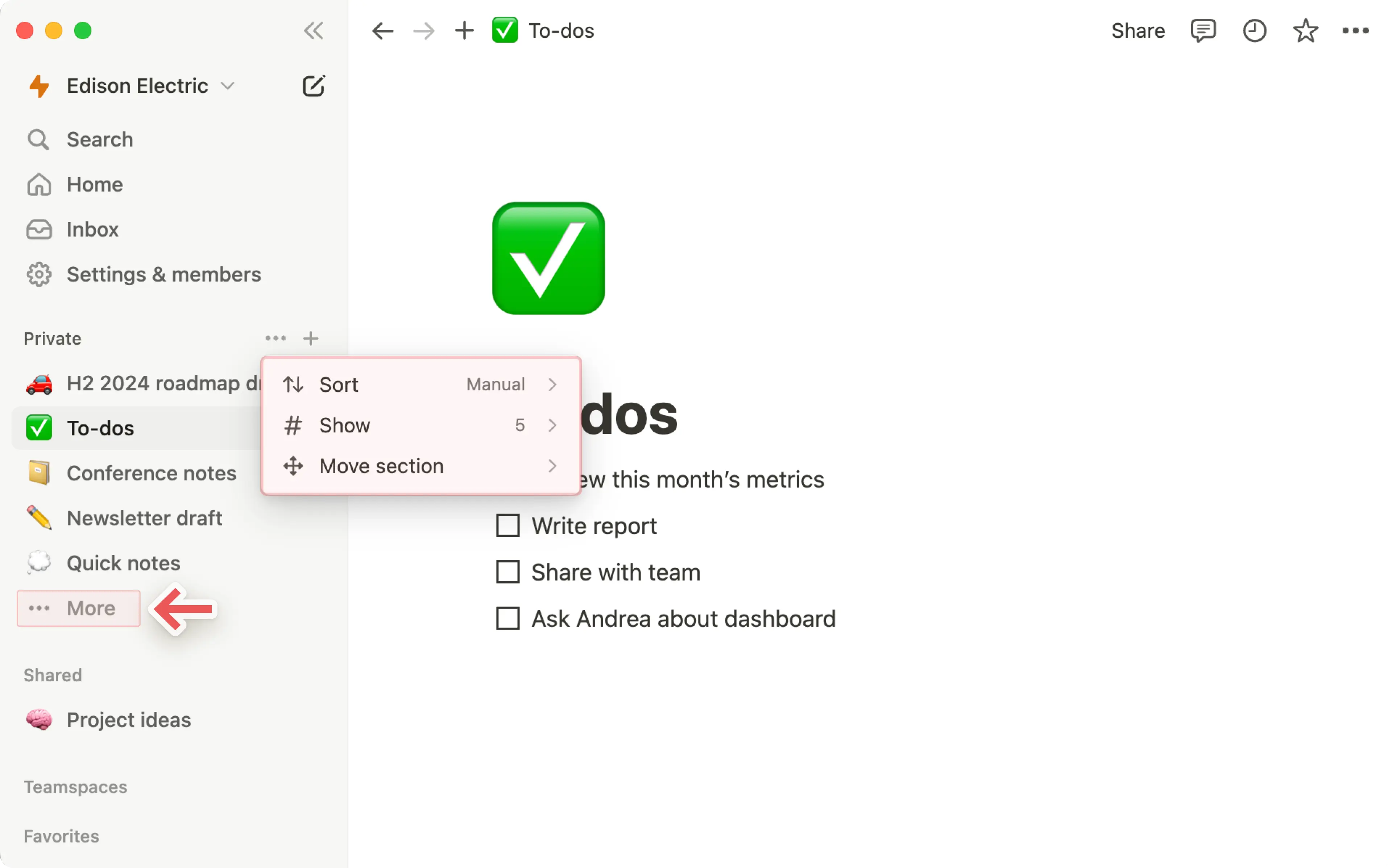
Privépaneel
Als je ervoor hebt gekozen om niet al je Privépagina's in je zijbalk weer te geven, kun je onderaan je laatst weergegeven Privépagina Meer selecteren om een paneel te openen waarin al je Privépagina's worden getoond. Vanaf hier kun je:
Snelzoeken naar een pagina.
Selecteer
⇅bovenaan om de sorteervolgorde van de pagina's te wijzigen. Dit verandert ook hoe de pagina's in je zijbalk worden weergegeven.Selecteer
>>, die verschijnt wanneer je bovenaan de cursor plaatst, om het Privépaneel open te houden.Selecteer het pictogram voor een nieuwe pagina bovenaan om een nieuwe Privépagina aan te maken.

Opmerking: Als je een pagina in de zijbalk vanuit Workspace naar Privé sleept, verliezen alle andere mensen hun toegang.

Gedeelde pagina's
Alle pagina's die je met specifieke personen in je workspace hebt gedeeld, verschijnen onder de sectie Gedeeld in je zijbalk. Je ziet deze categorie in je zijbalk zodra je iemand uitnodigt voor een gedeelde pagina.
Andere leden van je werkruimte die niet zijn uitgenodigd, kunnen deze pagina's niet bekijken. Deze sectie kan notities van één-op-één-vergaderingen bevatten of pagina's waar je met een paar andere mensen aan het brainstormen bent.
Je kunt deze sectie van je zijbalk aanpassen om je pagina's op specifieke manieren weer te geven. Om de gedeelde sectie van je zijbalk aan te passen:
Plaats de cursor op
Gedeeldin je zijbalk en selecteer•••.Selecteer
Sorteren, danHandmatigofLaatst bewerkt. Bij eenHandmatigesortering kun je je gedeelde pagina's handmatig verslepen om ze te ordenen, terwijl bij een sortering opLaatst bewerktje gedeelde pagina's worden geordend op basis van hoe recent je ze hebt bewerkt.Selecteer
Weergevenom te kiezen hoeveel pagina's je in de zijbalk wilt weergeven, variërend van 5 pagina's tot al je pagina's. Stel dat je ervoor kiest om10 itemsweer te geven — als je in totaal meer dan 10 gedeelde pagina's hebt, kun je onderaan je gedeelde sectie opMeerklikken om al je gedeelde pagina's te zien.Selecteer
Sectie verplaatsen, danOmhoog verplaatsenofOmlaag verplaatsenals je wilt dat je gedeelde pagina's hoger of lager in je zijbalk komen te staan.
Gedeeld paneel
Als je ervoor hebt gekozen om niet al je gedeelde pagina's in je zijbalk weer te geven, kun je onderaan je laatst weergegeven gedeelde pagina op Meer selecteren om een paneel te openen waarin al je gedeelde pagina's worden getoond. Vanaf hier kun je:
Snelzoeken naar een pagina.
Selecteer
⇅bovenaan om de sorteervolgorde van de pagina's te wijzigen. Dit verandert ook hoe de pagina's in je zijbalk worden weergegeven.Selecteer
>>bovenaan om het gedeelde paneel open te houden.
Pagina's van teamruimten
Als je een Plus-, Business- of Enterprise-abonnement hebt, zie je een sectie in de zijbalk genaamd Teamspaces. Teamspaces kunnen worden gebruikt door en op maat worden gemaakt voor elk team binnen je organisatie of bedrijf. Meer informatie over Teamspaces →
Elke workspace heeft ten minste één standaard Teamspace, die alle leden in hun zijbalk zullen zien. Alle pagina's in standaard Teamspaces in je zijbalk kunnen worden bekeken en gedeeld door de andere leden van de workspace.
In de sectie Teamspaces zie je ook alle andere Teamspaces waarvan je lid bent. Klik op de naam van een Teamspace om de geneste pagina's te tonen of te verbergen.
Houd je zijbalk overzichtelijk door alle Teamspaces te verlaten die je niet nodig hebt. Plaats de cursor op de naam van de Teamspace en klik op ••• → Teamspace verlaten.
Favorieten
Favorieten is de plek waar je eenvoudig toegang hebt tot al je belangrijkste pagina's. Deze sectie verschijnt in je zijbalk zodra je je eerste pagina als favoriet hebt gemarkeerd.
Om een pagina aan je favorieten toe te voegen, ga je naar de pagina en klik je op ⭐ bovenaan. Je ziet de pagina vervolgens verschijnen onder favorieten in je zijbalk.
Om een pagina uit je favorieten te verwijderen, open je de pagina en klik je opnieuw op ⭐ bovenaan. Je kunt ook in de zijbalk met je muis over de pagina bewegen en op ••• klikken. Je ziet dan de optie Verwijderen uit favorieten.
Je kunt elk Toggle in je zijbalk openen om pagina's te zien die geïntegreerd zijn in andere pagina's.
Je kunt databasepagina's uitvouwen om alle verschillende weergaven te zien die je van die database hebt gemaakt. Deze worden aangeduid met een • ernaast.
Onder in de zijbalk vind je nog meer essentiële functies voor workspaces.
Instellingen: Pas Notion naar eigen voorkeur aan. Meer informatie over instellingen vind je hier →
Sjablonen: Hiermee open je de sjabloonkiezer. Hier kun je een nieuwe pagina maken met behulp van startersjablonen voor meer dan 50 taken.
Prullenbak: De
Prullenbakbevat alle pagina's die je verwijdert. Je kunt ze hierheen slepen en neerzetten. Je kunt ook op de prullenbak klikken om deze pagina's te doorzoeken, te bekijken en te herstellen. Let op: je kunt een pagina in de prullenbak niet bewerken tenzij je deze herstelt.
Opmerking: Pagina's blijven standaard 30 dagen in de prullenbak staan voordat ze automatisch worden verwijderd. Workspace-eigenaren met een Enterprise-abonnement kunnen deze instellingen aanpassen. Meer informatie vind je hier →
Er zijn meerdere manieren om met de Notion-zijbalk nieuwe pagina's te maken:
Als je de cursor op de zijbalk plaatst, zie je dat er naast elke teamruimtenaam een
+wordt weergegeven.Klik hierop om een pagina toe te voegen in die teamruimte.
Als je deze optie niet ziet, dan heeft de eigenaar van de teamruimte de optie de zijbalk te bewerken uitgeschakeld. Neem contact op met de eigenaar van de teamruimte om deze instelling te laten wijzigen.
Er wordt ook een
+naast de sectiePrivéweergegeven. Klik hierop om een nieuwe pagina te maken waartoe alleen jij toegang hebt.Er is ook een
📝knop bovenaan je zijbalk.Hiermee maak je een nieuwe pagina in voorbeeldmodus. Op die manier begin je eerst een nieuwe pagina en besluit je vervolgens via een vervolgkeuzelijst waar deze in je workspace (of in je andere workspaces) komt te staan. Als je geen keuze maakt, zal de pagina standaard in de sectie
Privégezet worden.
Ten slotte wordt er een
+weergegeven als je de cursor op een bestaande pagina in de zijbalk plaatst. Klik hierop om een nieuwe pagina in deze pagina te integreren.
Het is heel makkelijk om pagina's in je zijbalk te verplaatsen. Je kunt ze gewoon slepen en neerzetten!
Je kunt pagina's in een andere pagina integreren door ze erheen te slepen. De geselecteerde pagina wordt blauw gemarkeerd.
Je kunt geïntegreerde pagina's ook uit bovenliggende pagina's slepen.
Als je een pagina vanuit een gedeelde sectie (
TeamspaceofGedeeld) naarPrivésleept, verliezen anderen de toegang.
Je zijbalk is flexibel. Je kunt deze naar eigen wens instellen.
Klik op en versleep de rechterrand om de balk breder of smaller te maken.
Klik op het << pictogram om je zijbalk in of uit te klappen.
Je kunt de secties
favorieten,Workspace,GedeeldenPrivévan de zijbalk ook samenvouwen of verbergen. Klik op de koppen om deze te verbergen of weer te geven.
Er zijn een paar manieren om pagina's uit je zijbalk te verwijderen:
Klik op het
•••pictogram dat verschijnt wanneer je met je muis over een pagina beweegt en selecteerVerwijderen.Sleep een pagina vanuit je workspace naar de
Prullenbak. Hierdoor verwijder je ook alle geïntegreerde subpagina's binnen die pagina, inclusief database-items.Ga naar
Bibliotheeken selecteer de sectienaam. Klik vervolgens opVerwijderen uit zijbalk.
Veelgestelde vragen
Hoe log ik uit bij mijn Notion-account?
Hoe log ik uit bij mijn Notion-account?
Klik op de naam van je huidige workspace helemaal linksboven in de zijbalk. Scrol omlaag om de optie Log uit te zien naast je e-mailadres.
Mijn zijbalk heeft geen secties. Hoe schakel ik deze in?
Mijn zijbalk heeft geen secties. Hoe schakel ik deze in?
De secties in de zijbalk weerspiegelen de deelinstellingen van (het) account. Als er meer dan één persoon in je workspace zit, verschijnt er in de zijbalk een sectie Teamspaces voor jullie samenwerking, en is er een sectie Privé voor je persoonlijke pagina's die alleen jij ziet.
Waarom zie ik geen Volledige pagina Start meer? Hebben jullie de zijbalk veranderd?
Waarom zie ik geen Volledige pagina Start meer? Hebben jullie de zijbalk veranderd?
Start is veranderd van een Volledige pagina-ervaring naar een onderdeel van je zijbalk, ingedeeld in secties zoals Recents, favoriet, Teamspace, agent en meer, die je kunt aanpassen aan je workflow. Hierdoor staan je workspace-navigatie, AI-threads en meldingen op één consistente, aanpasbare plek.
Wat zie ik als ik een Free- of Plus-abonnement heb, of als AI is uitgeschakeld voor mijn workspace?
Wat zie ik als ik een Free- of Plus-abonnement heb, of als AI is uitgeschakeld voor mijn workspace?
Free- en Plus-abonnementen: Je ziet de volledige zijbalk-lay-out, inclusief het AI-chat-tabblad. Je kunt Notion AI gebruiken met je beschikbare AI-credits.
AI uitgeschakeld (Enterprise/Business): Het AI-chat-tabblad wordt niet weergegeven. In plaats daarvan zie je een Nieuw knop om pagina's en andere content aan te maken.