Link previews
Oeps! Het lijkt erop dat je advertentieblokkering het afspelen van de video verhindert.
Bekijk het op YouTube

See live, synced visualizations of links from popular platforms right in your workspace — no need to switch between apps or lose context 🔗
Ga naar Veelgestelde vragenLink previews allow you to see live, synced visualizations of links directly in Notion. This is currently supported for several platforms:
GitHub | Jira |
Slack | Asana |
Trello | Linear |
Zoom | Figma |
Adobe XD | Dropbox |
OneDrive & Sharepoint | Pitch |
Amplitude | Hex |
GRID | GitLab |
Box | Lucid (Lucidspark and Lucidchart) |
Whimsical | ClickUp |
Zendesk |

Note: Users will need edit access in SharePoint and OneDrive in order to use link previews.

Copy a link from any of the supported platforms. Paste it into Notion and select
Paste as: Preview.The first time that you paste a link from one of these platforms, you'll see a button that asks you to connect to the app.
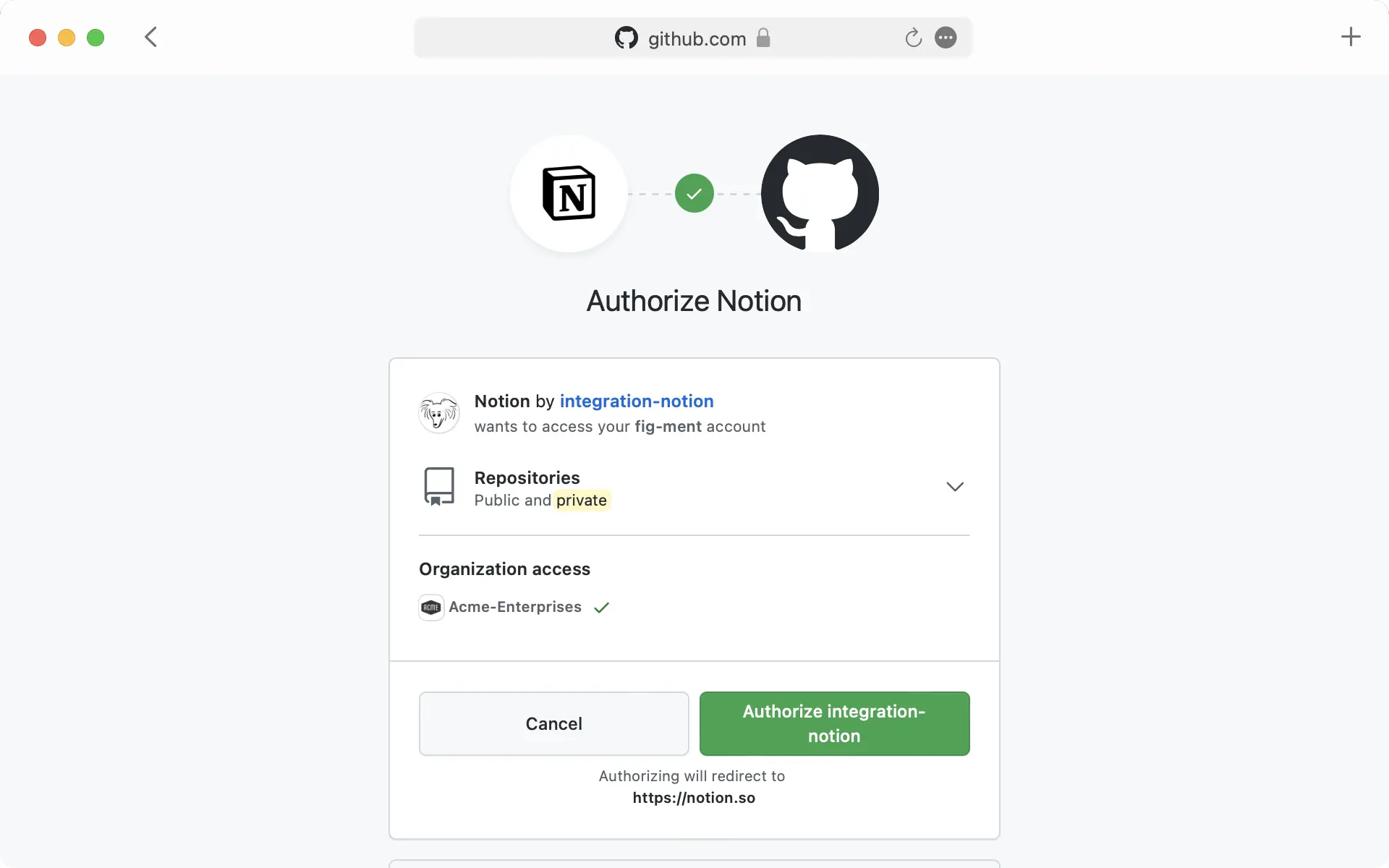
Once you click the button to connect, you'll be redirected to a browser window. Here, the app will ask for authentication and permission to display content in Notion.
When you've authenticated with the app, you'll see a detailed preview of the linked content. This preview updates as changes are made to any relevant fields.
Note: Once you've authenticated a connected app, anyone who can view your Notion page will be able to see corresponding content that you've pasted as a link preview.
In some cases, information will be abstracted (e.g., channel names from Slack private channels and DMs).
In addition to previews, you can also paste links from these platforms as mentions. These provide a more condensed visualization of the content in the link.
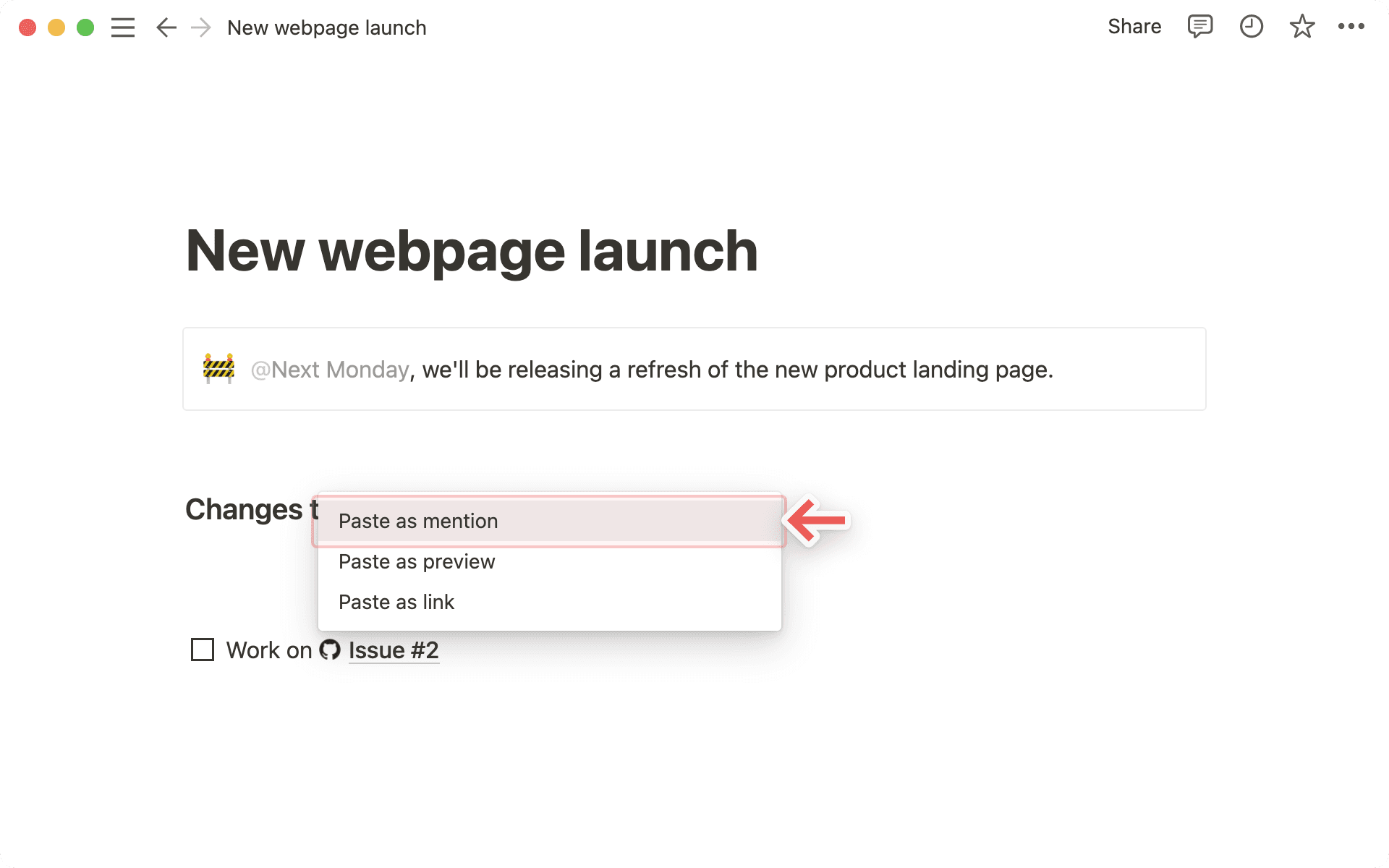
Copy a link from any of the supported platforms. Paste it into Notion and you'll see the option to
Paste as: Mention.Similarly to previews, you'll have to authenticate the app the very first time you paste a corresponding link in Notion. Click the button to open the authentication window and grant the necessary permissions. Afterward, you'll see the link mention pop up!

Tip: You can paste links as mentions directly inline, next to other text!
Veelgestelde vragen
Ik krijg een foutmelding "Toegang geweigerd" of "Inhoud niet gevonden" in mijn Voorbeeld van link.
Ik krijg een foutmelding "Toegang geweigerd" of "Inhoud niet gevonden" in mijn Voorbeeld van link.
Er zijn twee mogelijke redenen hiervoor:
Mogelijk heb je jezelf niet geauthenticeerd met het account dat toegang heeft. Je kunt meerdere accounts koppelen via
Instellingen→Mijn koppelingen, of via het vervolgkeuzemenu bij de foutmelding.Je organisatie heeft mogelijk de toegang tot inhoud via koppelingen van derden of IP-adressen beperkt. Controleer dit bij je workspace- of organisatiebeheerder en vraag om Notion’s koppeling goed te laten keuren als dit het geval is. Hier zijn instructies voor specifieke koppelingen: GitHub, Jira, Slack, Asana, Trello.
Kan ik meer dan één inlog toevoegen voor een Voorbeeld van link-koppeling?
Kan ik meer dan één inlog toevoegen voor een Voorbeeld van link-koppeling?
Dat kan! Je kunt dit doen via Instellingen → Mijn koppelingen. Selecteer bij de gewenste koppeling "Nog een account koppelen".
Opmerking: Sommige applicaties ondersteunen geen inloggen met meerdere accounts in de browser (bijv. GitHub), dus mogelijk moet je uitloggen bij het account dat momenteel is ingelogd in je browser om de vraag te krijgen om in te loggen met een ander account.
We bepalen welk van je accounts we gebruiken om de betreffende bronnen weer te geven en tonen een foutmelding als geen van de accounts werkt.
Ik krijg een algemene foutmelding "Kan Voorbeeld van link niet laden" in mijn Voorbeeld van link.
Ik krijg een algemene foutmelding "Kan Voorbeeld van link niet laden" in mijn Voorbeeld van link.
Doorloop deze stappen om het probleem te proberen op te lossen.
Bevestig dat je bent geauthenticeerd met het juiste account voor de bron.
Bevestig dat er geen toegangsbeperkingen zijn voor je organisatie.
Probeer het opnieuw uit te vouwen.
Tot slot, als niets anders werkt, neem dan contact op met support! Helaas kunnen we niet helpen bij het oplossen van fouten met betrekking tot Toegang geweigerd of Inhoud niet gevonden. Geef de volgende informatie door wanneer je contact opneemt met support:
Koppeling die je probeert te gebruiken
Foutmelding en code
URL die je probeert te laden in je Voorbeeld van link (indien mogelijk)