Content verwijderen en herstellen
Alle content die je toevoegt aan Notion kan binnen een paar klikken gedupliceerd of verwijderd worden, of het nu gaat om een afbeelding, pagina, database of ingesloten content. En als je ooit verwijderde content wilt herstellen, is dat geen probleem! 🖇
Ga naar Veelgestelde vragenOp ⋮⋮ klikken
Het pictogram ⋮⋮, dat we de blokhandgreep noemen, verschijnt in de linkermarge wanneer je de cursor op een regel of content in Notion plaatst. Klik erop om de optie Verwijderen te zien.
Op ••• klikken
Wanneer je de cursor op content zoals afbeeldingen, insluitingen, subpagina's en webbladwijzers plaatst, wordt het pictogram ••• in de rechterbovenhoek van het blok weergegeven om Verwijderen mogelijk te maken.
Op mobiel zie je dit symbool in de hoek van veel blokken met content. Tik erop om een menu te openen met de optie Verwijderen. Voor tekst op mobiel tik je op ••• helemaal rechts in de werkbalk die boven je toetsenbord verschijnt. Je ziet dezelfde set opties.
Rechtsklikken
Je kunt met de rechtermuisknop op content in Notion klikken (of een overeenkomstige beweging maken op je trackpad) om een menu te openen met de optie Verwijderen.
Snelkoppeling
Om tekst of een contentblok te verwijderen selecteer je dit en druk je op de toets Delete op je toetsenbord.
Er zijn verschillende manieren om pagina's in Notion te verwijderen:
Plaats de cursor op de pagina in de zijbalk aan de linkerkant, selecteer
•••(of klik met de rechtermuisknop) en selecteerVerwijderenin het menu.Selecteer
•••rechtsboven in de pagina en selecteerVerwijderenin de vervolgkeuzelijst.
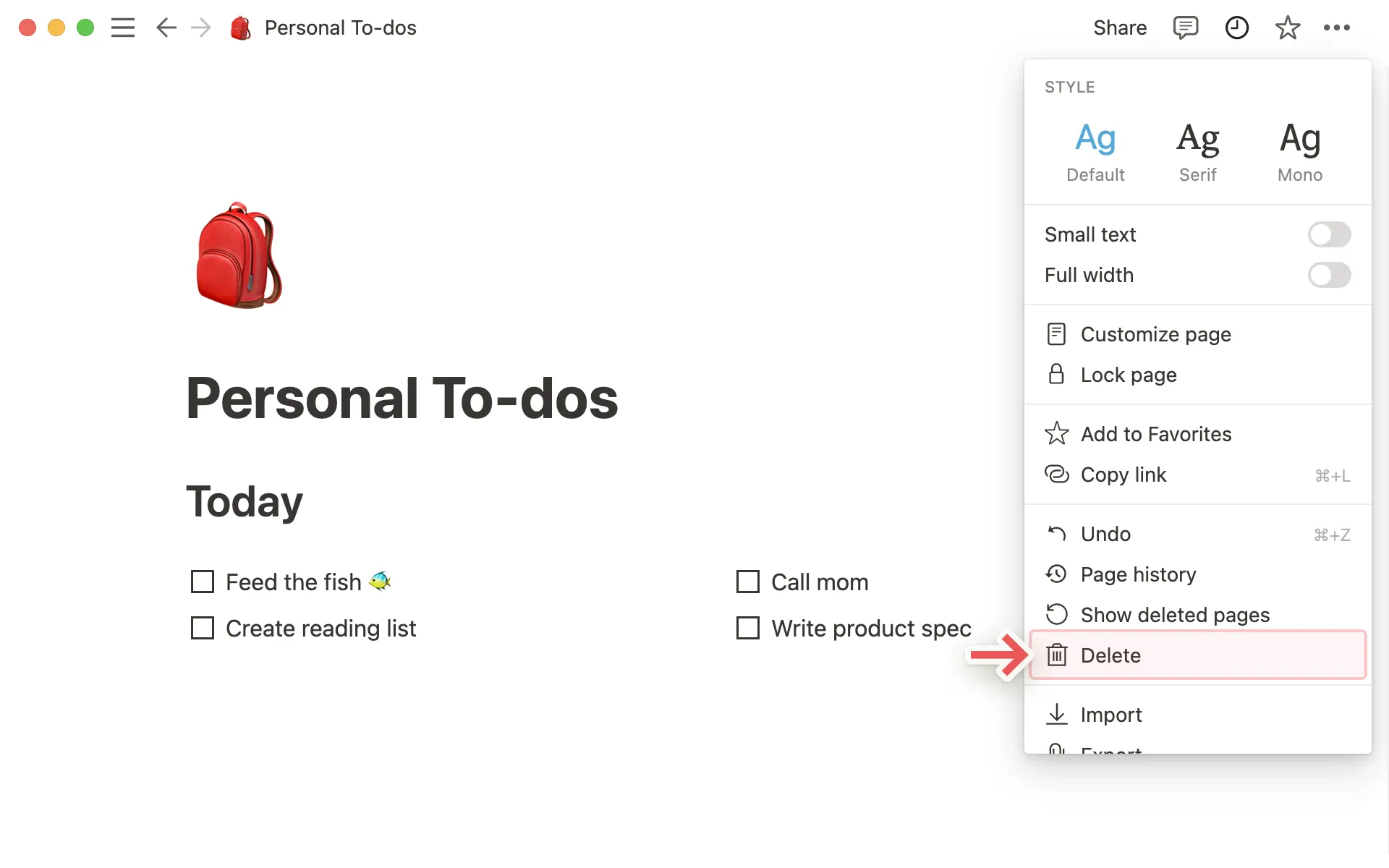
Als je een subpagina wilt verwijderen van een bestaande pagina, plaats je de cursor op de subpagina en klik je op het pictogram
⋮⋮(of klik je met de rechtermuisknop) om de optie voorVerwijderente zien.Sleep de pagina of het contentblok naar de
Prullenbakonder in de linkerzijbalk.Je kunt ook een paginablok selecteren en op de toets
BackspaceofDeleteop je toetsenbord drukken.
Wat gebeurt er als een pagina wordt verwijderd?
Standaard blijven pagina's 30 dagen in de prullenbak staan voordat ze definitief uit de prullenbak worden verwijderd.
Zodra pagina's definitief uit de prullenbak zijn verwijderd, blijven ze nog 30 dagen bewaard voordat ze voor iedereen, ook voor de eigenaren van je workspace, ontoegankelijk worden.
Eigenaren van een Enterprise-abonnement workspace kunnen deze instellingen aanpassen. Meer informatie vind je hier →
Zodra je een pagina verwijdert, komt deze in de prullenbak terecht. Je ziet Prullenbak onderaan je zijbalk op zowel desktop als mobiel. Zodra je Prullenbak opent, kun je:
Snelzoeken naar een specifieke pagina.
Filteren op...
Laatst bewerkt door: De laatste persoon die de pagina heeft bewerkt.In: De pagina waar de verwijderde content voorheen stond.Teamspace: De teamspace waartoe de verwijderde content voorheen behoorde.
Open een verwijderde pagina om de content ervan te bekijken. Vanaf daar kun je de pagina herstellen of definitief verwijderen uit de prullenbak. Opmerking: je kunt een pagina in de prullenbak niet bewerken tenzij je deze herstelt.
Op zowel iOS als Android staat de Prullenbak in het menu ••• linksboven in de zijbalk.

Archive is currently in Beta and subject to the terms of your agreement.
Archive is only available for users on Business and Enterprise plans.
Door een pagina te archiveren kun je pagina's markeren als niet langer actueel zonder ze te verwijderen.
Pagina's en databases archiveren:
Open de pagina die je wilt archiveren.
Klik in de rechterbovenhoek van de pagina op
•••.Selecteer
Archiveren.
Na het archiveren van een pagina zie je een gele banner bovenaan de pagina. Hierin staan je naam en de datum waarop de pagina is gearchiveerd.
Om een pagina te dearchiveren, ga je naar de banner bovenaan de pagina en klik je op Dearchiveren.
Wat gebeurt er als een pagina wordt gearchiveerd?
Archiveren is anders dan verwijderen — gearchiveerde pagina's zijn nog steeds toegankelijk. Wanneer je een pagina archiveert:
Je ziet een Gearchiveerd banner bovenaan de pagina.
Deze is standaard verborgen in zoekresultaten.
Je kunt gearchiveerde pagina's nog steeds opnemen in zoekresultaten door te filteren op
Inhoudsstatus→Alle pagina's (inclusief gearchiveerde).
Links naar de pagina blijven werken.
Als je een bovenliggende pagina archiveert, worden alle onderliggende pagina's automatisch gearchiveerd.
Als je content in databases archiveert, wordt de content voortaan uit de weergave gefilterd. Gearchiveerde pagina's kunnen worden bekeken door naar
Instellingen→Gearchiveerde pagina's bekijkenvan de database te gaan.
Meer informatie over het archiveren van content → Pagina's archiveren
Opmerking: Wanneer je bezig bent met het bewerken van een pagina, wordt er elke 10 minuten een nieuwe versie opgeslagen. Twee minuten na je laatste wijziging wordt er nog een versie opgeslagen.
Als je een Enterprise-abonnement hebt, kun je de geschiedenis van alle wijzigingen aan een pagina bekijken, inclusief wie die wijzigingen heeft aangebracht en wanneer.
Als je geen Enterprise-abonnement hebt, is een beperktere geschiedenis van wijzigingen aan een pagina beschikbaar.Je kunt eerdere versies van elke Notion-pagina bekijken en herstellen tot:
Gratis abonnement: 7 dagen.
Plus-abonnement: 30 dagen.
Business-abonnement: 90 dagen.
Onbeperkt aantal dagen als je een Enterprise-abonnement hebt.
Heb je onbeperkte paginageschiedenis nodig? Upgraden naar ons Enterprise-abonnement, of neem contact op met ons Sales-team voor meer informatie over Enterprise-functies.
De versiegeschiedenis van een pagina bekijken
Om toegang te krijgen tot de versiegeschiedenis van een pagina, heb je minimaal Kan bewerken toegang nodig.
Klik op
•••rechtsboven op de pagina en kiesVersiegeschiedenis.Er wordt een venster geopend waarmee je het volgende kunt doen:
Bekijk alle eerdere versies van de huidige pagina.
Klikken op eerdere versies om te zien hoe de pagina er op dat moment uitzag.
Je kunt deze informatie ook vinden door te klikken op 🕘 rechtsboven in een Notion-pagina. Je krijgt dan een vervolgkeuzelijst te zien met alle revisies en opmerkingen op de huidige pagina van jezelf en anderen. Klik op 🕓 naast een revisie om die versie in een nieuw venster te openen.
Wanneer je de versiegeschiedenis opent, kun je een versie selecteren en de hoogtepunten van de wijzigingen zien. Dit maakt het makkelijker om bewerkingen te controleren zonder handmatig twee versies naast elkaar te vergelijken. Je ziet wijzigingen zoals:
Tekstbewerkingen (wat is toegevoegd, verwijderd of gewijzigd).
Blokken die zijn toegevoegd of verwijderd.
Sommige wijzigingen die geen tekst zijn (zoals afbeeldingen, to-do's, markeringen en kleuren).
Sommige wijzigingen in eenvoudige tabellen en databases.

Version history shows the main highlights, but it won’t capture every single change.
Detailed version comparison isn’t available on mobile.
Eerdere versies van pagina's herstellen
Als je alleen specifieke contentblokken uit een eerdere versie wilt herstellen, klik dan op een bepaalde versie van een pagina, kopieer die blokken en plak ze in je huidige pagina.
Je kunt ook een eerdere paginaversie herstellen zodat deze de huidige pagina vervangt. Open de gewenste versie en klik op
Herstellen.Zelfs als jij of een teamlid een eerdere versie herstelt, kun je altijd teruggaan naar een andere paginaversie van de afgelopen 30 dagen. Je hoeft alleen maar opnieuw
Versiegeschiedeniste openen, de gewenste versie te kiezen en deze te herstellen.Als je een database herstelt, worden alle pagina's en eigenschappen ervan hersteld. De inhoud van de databasepagina's, zoals tekst in de pagina's, wordt echter niet hersteld. Om de inhoud van databasepagina's te herstellen, moet je van elke individuele pagina een eerdere versie herstellen.
Als je een pagina met een inline database (oftewel een database in een pagina) herstelt, kun je kiezen of je de pagina's en eigenschappen van de database wel of niet wilt herstellen.
Note: Restoring a database may affect existing database views, as well as how other people see the database.
Versiegeschiedenis op mobiel
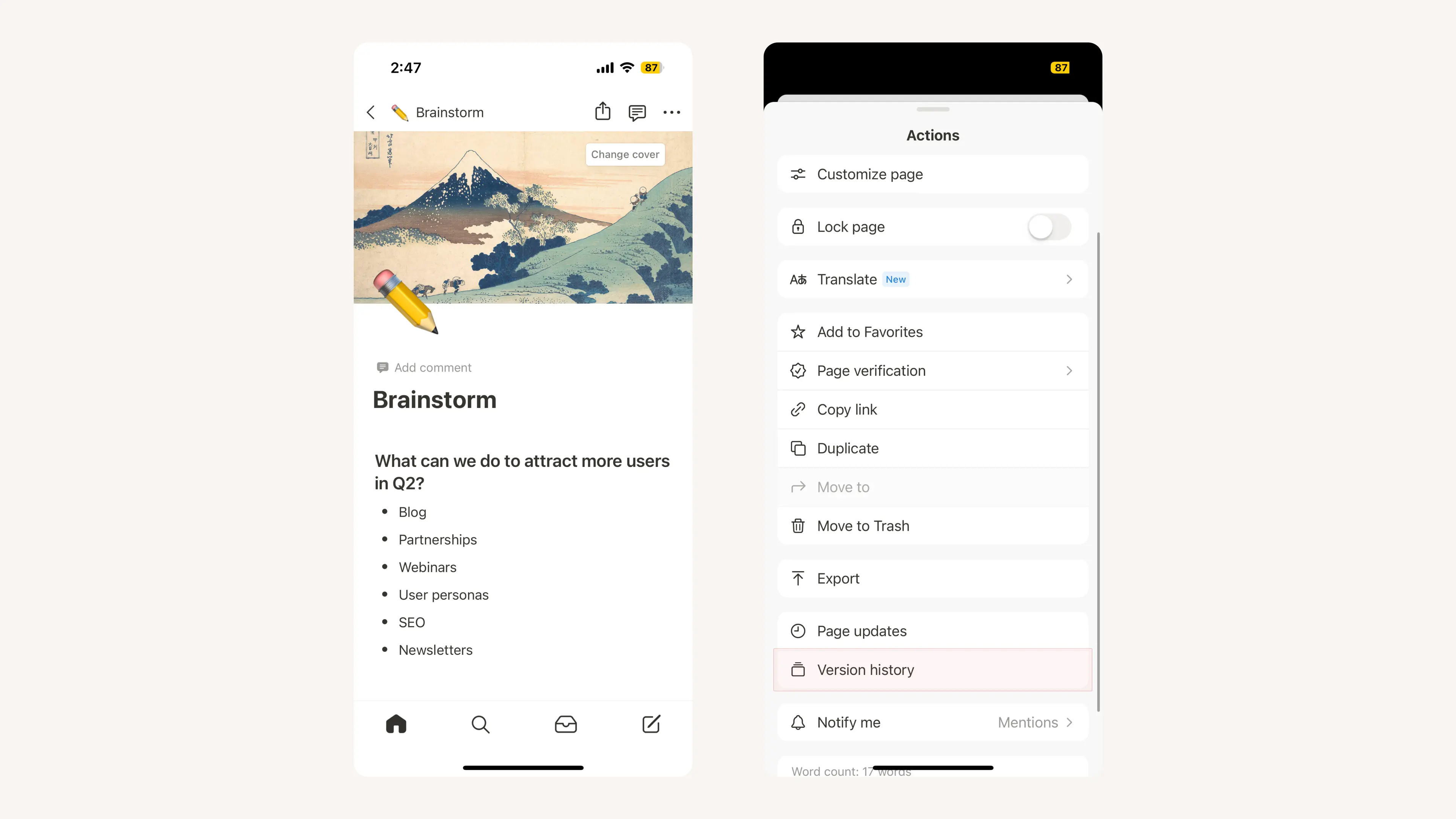
Versiegeschiedenis werkt op mobiel iets anders dan op het web of desktop. Om paginageschiedenis te openen:
Klik op het
•••-pictogram bovenaan je pagina.Tik op
Versiegeschiedenis. Je ziet een volledige lijst met versies, geordend op tijd.Tik op een versie om deze te bekijken. Je kunt alle gewenste content kopiëren en in de huidige versie plakken, of tik op
Herstellenbovenaan het scherm om die versie de huidige versie te maken.
Er zijn veel manieren om eigenschappen uit een database in Notion te verwijderen.
Klik op het menu Instellingen in de hoek van de database die je wilt bewerken.
Selecteer
Eigenschappen bewerken.Klik op de eigenschap die je wilt verwijderen.
Selecteer
Eigenschap verwijderen.
Wat gebeurt er als een eigenschap wordt verwijderd
Verwijderde eigenschappen kunnen worden bekeken, hersteld of permanent worden verwijderd vanuit het menu Instellingen. Om verwijderde eigenschappen in een database te bekijken:
Klik op het menu Instellingen in de hoek van de database die je wilt bewerken.
Selecteer
Eigenschappen bewerken.Scroll naar beneden naar
Verwijderde eigenschappen.
Klik op de pijl om een eigenschap te herstellen. Klik op de prullenbak om een eigenschap permanent te verwijderen. Het verwijderen van een eigenschap uit Verwijderde eigenschappen is permanent en kan niet ongedaan worden gemaakt.
Veelgestelde vragen
Ik probeer blokken te dupliceren, maar krijg de melding 'Probeer het later opnieuw'. Wat is er aan de hand?
Ik probeer blokken te dupliceren, maar krijg de melding 'Probeer het later opnieuw'. Wat is er aan de hand?
Deze melding betekent dat je de limiet voor dupliceren hebt bereikt. Op dit moment kun je maximaal 20.000 blokken per uur dupliceren. Onze excuses voor het ongemak!
Als je even wacht, kun je de content later wel dupliceren 👍
Wat als ik per ongeluk iets permanent heb verwijderd? Kan ik het terugkrijgen?
Wat als ik per ongeluk iets permanent heb verwijderd? Kan ik het terugkrijgen?
Heb je per ongeluk een pagina, workspace of zelfs je hele account verwijderd? Wij kunnen je helpen! Een ongeluk zit in een klein hoekje. 😅 Stuur ons een bericht via de app door te klikken op ? onderaan je zijbalk, of stuur een e-mail naar [email protected].
We houden back-ups van onze database bij, waarmee we een momentopname van je content van de afgelopen 30 dagen kunnen herstellen.
Hoe kan ik mijn prullenbak leegmaken?
Hoe kan ik mijn prullenbak leegmaken?
Er is geen manier om je Prullenbak in één keer te legen. Je kunt individuele pagina's uit de Prullenbak verwijderen — anders worden pagina's in de Prullenbak na 30 dagen automatisch en definitief verwijderd.
Eigenaren van workspaces met een Enterprise-abonnement kunnen deze instellingen aanpassen. Lees hier meer →
Kan ik de paginageschiedenis gebruiken om een versie te herstellen die meer dan 30 dagen oud is?
Kan ik de paginageschiedenis gebruiken om een versie te herstellen die meer dan 30 dagen oud is?
Dat kan als je een Business- of Enterprise-abonnement hebt! Neem contact op met de verkoopafdeling voor meer informatie →