Stijl en pas je pagina aan
Oeps! Het lijkt erop dat je advertentieblokkering het afspelen van de video verhindert.
Bekijk het op YouTube

Je kunt Notion de look geven die je wilt en aanpassen aan je merk, je team en je stijl. Met onze ingebouwde functies kun je elke pagina en workspace personaliseren. Notion zorgt ervoor dat elke opmaak goed uit de verf komt 🎨
Ga naar Veelgestelde vragenNotion omvat de functies voor het bewerken van tekststijlen die je ook kent van andere tekstverwerkers – en een paar extra's. Selecteer een stuk tekst om het volgende menu te openen:
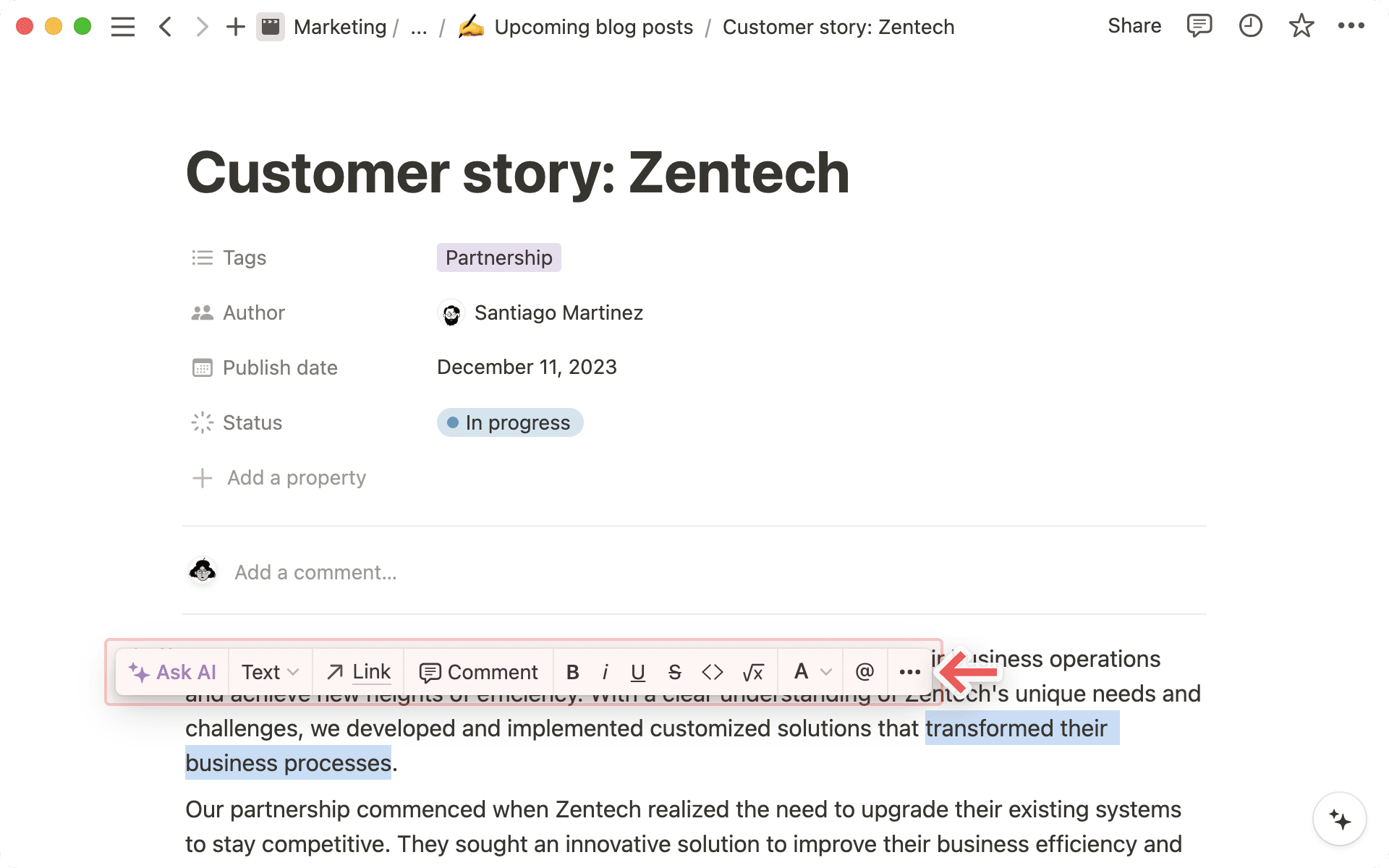
Natuurlijk werken alle bekende sneltoetsen, zoals Cmd/Ctrl + B voor vet en Cmd/Ctrl + Shift + S voor doorhalen. Daarnaast hebben we een aantal extra toetsencombinaties toegevoegd:
Cmd/Ctrl+Eom code inline weer te geven.Gebruik
Cmd/Ctrl+Shift+Mom een opmerking aan tekst toe te voegen.Je kunt ook
@gebruiken om een pagina of persoon in je workspace te vermelden.
Notion ondersteunt alle Markdown-stijlen op zowel desktop en mobiel als in de browser. Hieronder vind je een kort overzicht van snelkoppelingen/sneltoetsen:
Tijdens het schrijven:
Typ
**aan beide kanten van een stuk tekst om dit vet te maken.Typ
*aan beide kanten van een stuk tekst om dit cursief te maken.Typ
`aan beide kanten van een stuk tekst om het alsinline-codeop te maken. (Op QWERTY-toetsenborden vind je dit teken meestal links van de 1; op AZERTY-toetsenborden maak je het meestal met de toetsen µ of 7, of met de toets naast de ù.)Typ
~aan beide kanten van een stuk tekst om dit door te halen.
Aan het begin van een tekstregel:
Typ
*,-of+en vervolgensSpatieom een lijst met opsommingstekens te maken.Typ
[]om een selectievakje voor een to-do-taak te maken. (Er moet geenSpatietussen de vierkante haakjes.)Typ
1.en vervolgensSpatieom een genummerde lijst te maken.Typ
#en vervolgensSpatieom een kop (H1) te maken.Typ
##en vervolgensSpatieom een subheader (H2) te maken.Typ
###en vervolgensSpatieom een subheader (H3) te maken.Typ
>en vervolgensSpatieom een toggle-lijst te maken.Typ
"en vervolgensSpatieom een citaatblok te maken.

Opmerking: de volledige lijst met snelkoppelingen en sneltoetsen in Notion staat hier →
Kies op elke pagina die je maakt uit drie verschillende lettertypen die altijd wel bij je schrijfstijl passen! Klik op
•••rechtsboven in de pagina en kies uitStandaard,SerifenMono. Alle tekst op je pagina zal worden aangepast.
Dit menu bevat ook de optie
Kleine tekst. Als je deze optie inschakelt, wordt de tekst op je pagina kleiner. Dit kan van pas komen als je meer tekst op je pagina wilt, of als je het er goed uit vindt zien.
Maak je tekst aantrekkelijker door de kleur te veranderen of een gekleurde achtergrond (markering) te gebruiken. Je kunt kiezen uit veel verschillende kleuren, en er zijn een aantal manieren om ze toe te passen.
Je kunt inline tekst een kleur geven of markeren vanuit hetzelfde menu dat je gebruikt voor vet, cursief en opmerkingen. Selecteer de tekst en kies een kleur via de knop
A.
Je kunt ook een heel blok tekst dezelfde kleur geven. De makkelijkste manier is door
/te typen gevolgd door de naam van de kleur, bijvoorbeeld: /rood.
Je kunt de kleur van een tekstblok ook veranderen door de sneltoetsen
Cmd/Ctrl+/te gebruiken, de naam van de kleur in te typen en vervolgens opEnterte drukken.

Tip: Wil je steeds dezelfde kleur gebruiken? Gebruik de snelkoppeling Cmd/Ctrl + Shift + H om je recentste kleur toe te passen.
Je kunt de marges op iedere pagina verkleinen en je content verbreden door naar ••• rechtsboven in je Notion-venster te gaan en Volledige breedte in te schakelen.

Bovenaan een Notion-pagina kunnen twee dingen staan: backlinks en opmerkingen.
Backlinks tonen alle pagina's die aan de huidige pagina gekoppeld zijn, zodat je snel kunt navigeren.
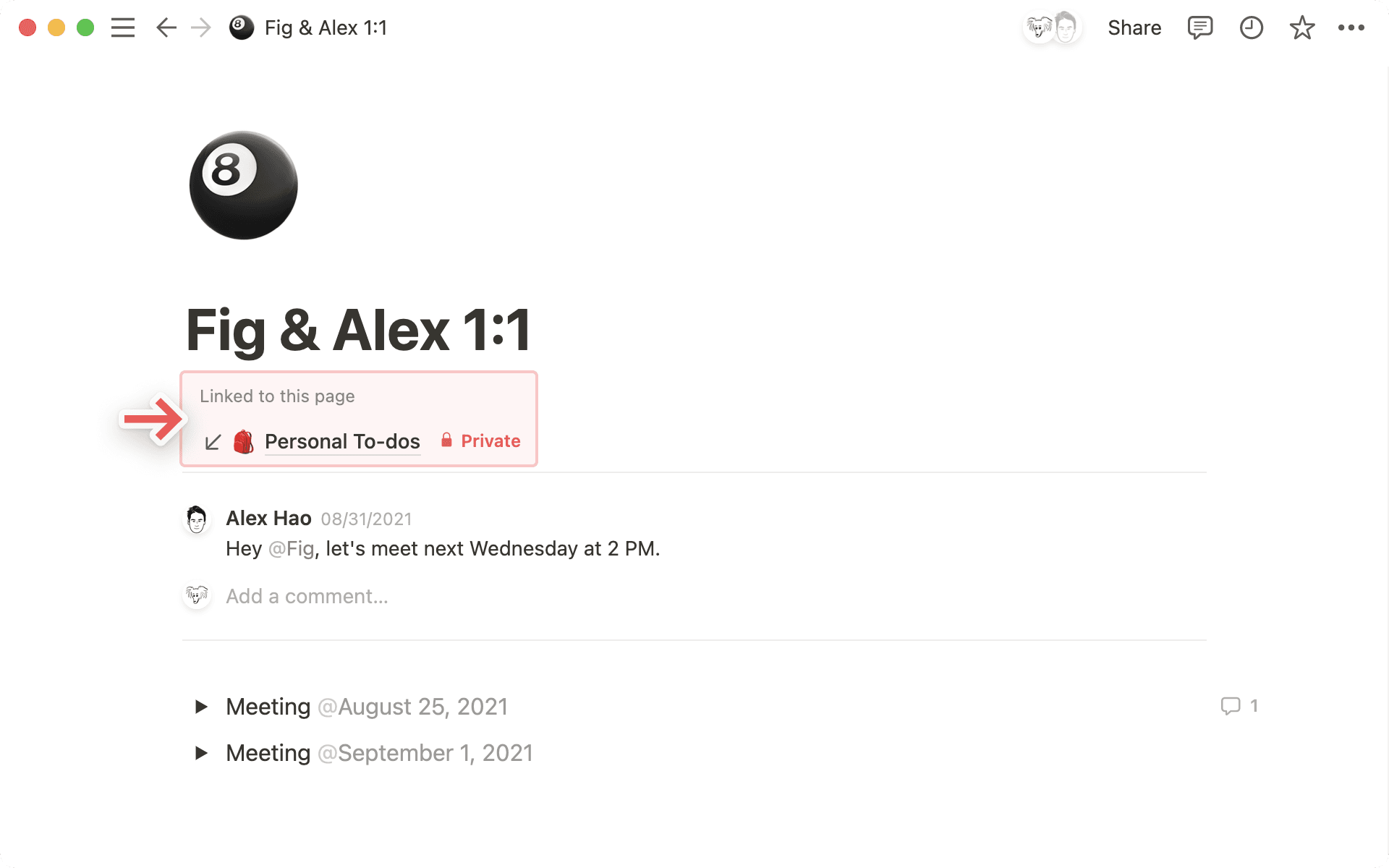
Opmerkingen zijn een manier om gesprekken te voeren met je teamleden. Je kunt ze gebruiken om anderen te taggen, vragen te stellen, feedback te bieden en meer.

Backlinks en opmerkingen aanpassen voor een niet-databasepagina:
Klik op de knop
•••rechtsboven op de pagina en selecteerPagina aanpassen.Schakel in het venster dat wordt geopend
Backlinks tonenin of uit.Schakel
paginadiscussiesin of uit.
Backlinks en opmerkingen aanpassen voor een databasepagina:
Klik op
•••rechtsboven op de pagina en selecteerLay-out aanpassen.Klik op de module
kopen schakelBacklinks tonenin of uit.Klik op de instellingenknop naast de naam van je database bovenaan de pagina. Beslis of je wilt dat inline opmerkingen op je pagina worden weergegeven zoals ze
/standaardzijn (met de opmerking zichtbaar naast de profielfoto van de reageerder), of op eenMinimalemanier (waarbij alleen het aantal opmerkingen wordt getoond, waarop je kunt klikken om ze uit te vouwen).Je kunt ook beslissen of je wilt dat je paginadiscussies, of opmerkingen die op paginaniveau zijn toegevoegd,
Uitgevouwen(met alle opmerkingen zichtbaar) ofUit(niet zichtbaar) zijn.Wanneer je klaar bent met het aanpassen van deze instellingen, selecteer je
Toepassen op alle pagina'sbovenaan de pagina. Let op: je aanpassingen voor backlinks en opmerkingen worden toegepast op elke pagina in de database waarin je je bevindt.
Je kunt een aangepaste lay-out maken die van toepassing is op alle pagina's in een database. Meer informatie vind je in dit artikel →
Markeringsblokken kunnen van pas komen als je specifieke tekst wilt markeren of wilt laten opvallen. Misschien wil je de aandacht vestigen op een waarschuwing of een tip.
Markering toevoegen
Je kunt op een paar manieren een markering aan een pagina toevoegen:
Beweeg de muis over een nieuw blok en selecteer
+links van het blok →Markering.Typ
/markeringop je pagina en druk openter.
Je kunt je markering-blok verplaatsen door er met de muis overheen te bewegen en de ⋮⋮ die verschijnt als handgreep te gebruiken om het te slepen en neer te zetten. Markeringen kunnen zelfs in een kolom worden geplaatst.
Je markering personaliseren
Je markering-blok kan andere bloktypen bevatten, zoals opsommingstekens en koppen. Je kunt deze blokken verslepen om ze binnen je markering te herschikken.
Let op: als je koppen in je markering gebruikt, verschijnen deze koppen in de inhoudsopgave van je pagina.
Elk markering-blok heeft een pictogram. Om het pictogram te wijzigen, klik je erop en kies je een nieuwe. Om het pictogram te verwijderen, klik je erop en selecteer je
Verwijderen.Ook kun je een afbeelding uploaden (een formaat van 280 bij 280 pixels werkt het beste) om te gebruiken als pictogram, of een link naar een afbeelding plakken.
Klik op
🔀om willekeurige pictogramopties te genereren totdat je er een vindt die je leuk vindt!
Wijzig de kleur van het markeringsblok (of de tekst binnen het blok) door te klikken op het pictogram
⋮⋮dat wordt weergegeven wanneer je de cursor op het blok plaatst.Selecteer
Kleuren kies uit het menu met achtergrondkleuren om de kleur van het hele blok te veranderen. Als jeStandaardkiest, wordt het blok wit met lichtgrijze contouren.
Als je de tekst een kleur geeft die niet zwart is, wordt het blok wit met lichtgrijze contouren.
Je kunt de kleur van de tekst en achtergrond ook wijzigen met de snelkoppeling
Cmd/Ctrl+/, gevolgd door de naam van de gewenste kleur.
Elke pagina kan een eigen pictogram hebben, of het nu een emoji is of een afbeelding die je zelf uploadt (zoals je logo). Het pictogram wordt in de linkerbovenhoek van de pagina en in de zijbalk getoond. Hierdoor kun je pagina's makkelijk terugvinden.
Een paginapictogram toevoegen of wijzigen:
Beweeg de muis over de bovenkant van een pagina en klik op
Pictogram toevoegenof klik op je bestaande pictogram.Selecteer
🔀om door willekeurig gekozen emoji's te bladeren totdat je er een vindt die je leuk vindt. Je kunt ook een emoji selecteren uit het tabbladEmoji, een pictogram uit het tabbladPictogram, of je eigen afbeelding of afbeeldings-URL gebruiken via het tabbladUploaden. Geüploade pictogrammen zijn idealiter 280 x 280 pixels.Wanneer je een bestand uploadt om er een paginapictogram van te maken, heb je ook de optie om er een aangepaste emoji van te maken in de emojibibliotheek van je werkruimte. Vink hiervoor het vakje naast
Toevoegen aan emojibibliotheek van werkruimteaan terwijl je het bestand uploadt. Je kunt je aangepaste emoji vervolgens gebruiken als paginapictogram, als reactie of inline op een pagina.
Om het pictogram van een pagina te verwijderen, klik je erop en kies je Verwijderen.
Je kunt ook inline emoji's gebruiken op je pagina! Typ : gevolgd door de naam van de emoji die je wilt gebruiken, zoals :fire voor 🔥 of :clapping voor 👏. Je kunt ook een aangepaste emoji uploaden en gebruiken. Doe hiervoor het volgende:
Open het emojimenu door
/emojiop je pagina te typen.Selecteer
+onderaan.Upload een afbeelding, geef deze een naam en selecteer
Opslaan. Iedereen in je workspace kan je aangepaste emoji gebruiken als pictogram van een pagina, als reactie of inline op een pagina.
Note: Custom emojis won’t render in mobile widgets.
Omslagafbeeldingen worden als banners aan de bovenkant van de pagina weergegeven om wat extra stijl en kleur toe te voegen (ook voor databases).
Plaats de cursor boven in de pagina en klik op
Omslag toevoegen.Plaats de cursor op de omslagafbeelding die wordt weergegeven en kies
Omslag wijzigen.Je zult een menu te zien krijgen met een galerij opties die door Notion zijn geselecteerd.
Klik op
Uploadenom een afbeelding toe te voegen die op je computer staat, of klik opLinkom de URL van een afbeelding op internet te plakken.Je kunt ook kiezen voor een afbeelding van Unsplash, een bibliotheek van meer dan een miljoen prachtige, bruikbare stockfoto's.
Veelgestelde vragen
Kan ik 'Volledige breedte' als standaard instellen? Is er een manier om een standaardstijl in te stellen voor alle pagina's?
Kan ik 'Volledige breedte' als standaard instellen? Is er een manier om een standaardstijl in te stellen voor alle pagina's?
Dit kan nog niet, maar veel gebruikers hebben om deze functie gevraagd! We houden dit in gedachten voor toekomstige projecten.
Kan ik tekst naar links of naar rechts uitlijnen?
Kan ik tekst naar links of naar rechts uitlijnen?
Notion omvat op dit moment geen conventionele uitlijningsopties 😕 maar er zijn andere manieren om dit voor elkaar te krijgen. Sleep een lege regel naar een kolom naast je tekst om deze naar links of rechts uit te lijnen.
Waarom kan ik de tekstgrootte niet aanpassen in de mobiele app?
Waarom kan ik de tekstgrootte niet aanpassen in de mobiele app?
Deze stijloptie is, samen met paginabreedte, alleen beschikbaar in de desktop- en webapp.
Wat zijn de ideale grootte en hoogte-breedteverhouding van een omslagafbeelding?
Wat zijn de ideale grootte en hoogte-breedteverhouding van een omslagafbeelding?
De omslagafbeeldingen worden aangepast aan de breedte van je venster. Er is dus geen specifiek formaat dat het beste werkt. Wel raden we je aan afbeeldingen te gebruiken die minimaal 1500 pixels breed zijn.
Hoe kan ik een emoji inline toevoegen? 🤔
Hoe kan ik een emoji inline toevoegen? 🤔
Je kunt op elk punt in je tekst : intypen, gevolgd door de naam van de emoji, zoals :vuur voor 🔥 of :klappen voor 👏.
Je kunt ook de emoji-kiezer van je systeem gebruiken om emoji's inline toe te voegen op een Notion-pagina, of ergens anders op je computer.
Voor Mac: Ctrl + Cmd + Spatie.
Voor Windows 10: Windows-toets + . of Windows-toets + ;.