Facturering
Leer hoe je wordt gefactureerd voor Notion en hoe je je factureringsinterval kunt aanpassen 🧾
Ga naar Veelgestelde vragenJe betaalt voor Notion altijd aan het begin van je factureringsinterval.
Als je in het midden van je factureringsinterval besluit om je abonnement te upgraden, wordt het nieuwe abonnement direct actief en start er een nieuw factureringsinterval. Je wordt direct gefactureerd voor het nieuwe abonnement, waarbij het verschuldigde bedrag wordt verminderd met een naar rato berekend bedrag, gebaseerd op de resterende tijd in je vorige factureringsinterval.
Als je leden toevoegt halverwege de cyclus, brengen we het deel van het interval waarvoor ze in je workspace aanwezig zijn in rekening. Berekening naar rato is alleen van toepassing als je leden toevoegt tijdens een factureringsinterval; als je leden verwijdert, gaan de factureringsverlagingen pas in bij je volgende factureringsinterval en worden ze niet halverwege de cyclus naar rato verrekend.
Notion gebruikt een factureringsmodel waarbij je wordt gefactureerd op basis van het aantal seats dat je in een workspace gebruikt. Eén seat wordt aan elk lid in een workspace toegewezen. Dit model geeft je de flexibiliteit om te bepalen wie als lid aan je Notion workspace deelneemt, zonder dat er telkens nieuwe kosten in rekening worden gebracht wanneer je een nieuwe gebruiker toevoegt.
Als je meerdere betaalde Notion workspaces hebt, worden deze afzonderlijk gefactureerd op basis van het aantal leden dat je in elk daarvan hebt. Dit geldt zelfs als je hetzelfde Notion account voor die workspaces gebruikt, en zelfs als dezelfde personen in meerdere workspaces zitten. Je kunt ook verschillende factureringsintervallen per workspace hebben.
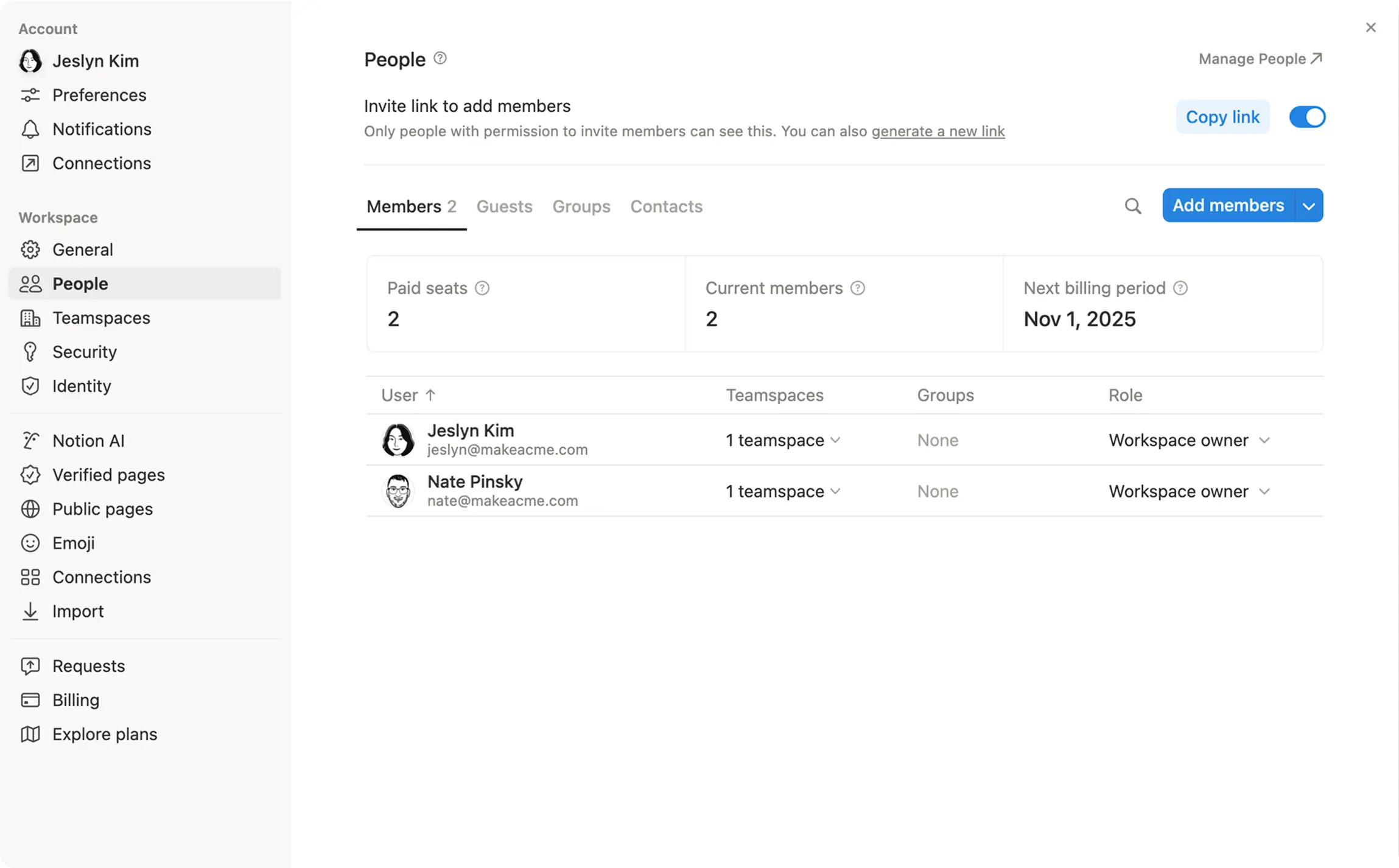
Ga naar Instellingen in je zijbalk → Personen om te zien hoeveel betaalde seats een workspace heeft, hoeveel leden er momenteel in je workspace zitten en wanneer je de volgende keer wordt gefactureerd. Je kunt hier eenvoudig workspace-leden beheren.
Per ongeluk leden toevoegen
Voordat je iemand als lid toevoegt aan je workspace, denk eraan dat het toevoegen van leden aan een betaalde Notion workspace een factureerbare Actie is en extra kosten op je factuur met zich meebrengt.
Als je geen nieuw lid aan je workspace wilt toevoegen, maar wel met mensen wilt samenwerken via Notion, kun je in plaats daarvan gasten uitnodigen voor specifieke Notion-pagina's, mits je de gastenlimiet van je abonnement nog niet hebt bereikt. Gasten krijgen toegang op paginaniveau en zijn beperkter in wat ze kunnen doen in een Notion-workspace. Lees hier → meer over leden en gasten.
Om te voorkomen dat je per ongeluk leden aan je workspace toevoegt, ga je naar de Notion-pagina waarvoor je een gast wilt uitnodigen, selecteer je Delen bovenaan die pagina, en nadat je hun e-mailadres hebt ingevoerd, beweeg je de muis over hun e-mailadres om te bevestigen dat ze als gast worden toegevoegd voordat je Uitnodigen selecteert.
Je wordt gevraagd of je de gast wilt upgraden naar een lid — selecteer Voor nu overslaan om ervoor te zorgen dat ze gratis aan die pagina worden toegevoegd.
Leden toevoegen en verwijderen
Dit is wat er gebeurt wanneer je leden toevoegt of verwijdert.
Wanneer je leden aan je workspace toevoegt | Wanneer je leden uit je workspace verwijdert |
|---|---|
Ongeacht of je jaarlijks of maandelijks betaalt, bekijken we hoeveel leden je hebt toegevoegd en sturen we maandelijks facturen. | Je hebt toegang tot alle bestaande betaalde seats tot het einde van je huidige factureringsinterval. Je kunt een open seat tot het einde van het interval kosteloos toewijzen aan een ander lid. |
Omdat je aan het begin van elk factureringsinterval betaalt, worden wijzigingen die halverwege een factureringsinterval worden doorgevoerd met terugwerkende kracht verwerkt in je volgende factuur. | Aan het einde van je huidige factureringsinterval berekenen we het totaal aantal betaalde seats dat in je workspace in gebruik is en factureren we je dienovereenkomstig. |
We rekenen de kosten voor toegevoegde leden naar rato af voor de rest van je huidige factureringsinterval. Je betaalt alleen voor het deel van het factureringsinterval waarin een lid in je workspace actief was. | Geen naar rato berekening voor verwijderingen. Elke afname in het aantal leden wordt verwerkt in je volgende factureringsinterval. |
Laten we eens kijken naar een kort voorbeeld van wat er gebeurt wanneer je leden uit je workspace verwijdert.
Stel dat je team werkt met drie contractanten die als leden aan je Notion workspace zijn toegevoegd.
Wanneer hun contracten aflopen, verwijder je ze uit je Notion workspace.
Tot het einde van je huidige factureringsinterval (maandelijks of jaarlijks) kun je deze drie betaalde seats in Notion opvullen met nieuwe contractanten, nieuwe medewerkers, stagiairs of iedereen die je als lid aan je workspace wilt toevoegen — zonder extra kosten.
Zodra je huidige factureringsinterval voorbij is, kijken we hoeveel betaalde seats er daadwerkelijk in je workspace in gebruik zijn en passen we je volgende factuur dienovereenkomstig aan.
Voor meer voorbeelden en informatie over het toevoegen en verwijderen van leden, zie dit artikel →
Je kunt ervoor kiezen om Notion per jaar of per maand te betalen. Dit beïnvloedt zowel hoeveel je betaalt als wanneer je betaalt.
Jaarlijkse facturering is goedkoper.
Je abonnement wordt automatisch verlengd, ofwel eenmaal per jaar of eenmaal per maand.
Als je per jaar betaalt, wordt je abonnement elk volgend jaar verlengd op dezelfde kalenderdag als waarop je het voor het eerst hebt aangeschaft.
Als je per maand betaalt, geldt hetzelfde voor elke volgende maand.
Een jaarlijks abonnement dat op 3 mei is gekocht, wordt bijvoorbeeld op 3 mei van het volgende jaar verlengd, en een maandelijks abonnement wordt op 3 juni verlengd.
Je factuur past zich eenmaal per jaar of eenmaal per maand aan op basis van het aantal betaalde seats.
Maandelijks: Als je halverwege de maand leden toevoegt, worden de dagen vanaf de toevoegingsdatum tot je volgende verlengingsdatum in rekening gebracht. Als je leden verwijdert, daalt je factuur vanaf je volgende maandelijkse verlengingsdatum.
Jaarlijks: Als je halverwege het jaar leden toevoegt, ontvang je een naar rato factuur voor de rest van de jaarlijkse termijn tot je volgende jaarlijkse verlengingsdatum. Als je leden verwijdert, daalt je factuur op je volgende jaarlijkse verlengingsdatum.
Wanneer je abonnement wordt verlengd, wordt alleen het aantal leden dat momenteel in de workspace aanwezig is in rekening gebracht. Dit betekent dat je factuur lager uitvalt als je sinds de vorige factuur leden hebt verwijderd, en hoger als je sinds de vorige factuur leden hebt toegevoegd.

Als je verwacht dat je teamgrootte vaak zal fluctueren, of als je meer controle over je budget wilt, raden we een maandelijkse factureringsperiode aan.
Je factureringsinterval wijzigen:
Ga naar
Instellingenin de zijbalk.Klik op
Billingin de zijbalk van het venster dat verschijnt.Selecteer
Edit periodnaast je huidige factureringsinterval.Je ziet je nieuwe factuurgegevens en een schatting voor je volgende factuur. Klik op
Confirm changesals alles klopt.
Van maandelijks naar jaarlijks overstappen
Wanneer je overstapt van maandelijks naar jaarlijks, start je een nieuw factureringsinterval, waarbij je abonnement het volgende jaar automatisch wordt verlengd op de kalenderdag waarop je deze wijziging hebt doorgevoerd.
De resterende tijd van je reeds betaalde maandelijkse factureringsinterval wordt in mindering gebracht op je jaarlijkse betaling.
Bijvoorbeeld:
Stel dat je het Plus-abonnement hebt, dat maandelijks wordt gefactureerd.
Op 15 april ben je zo dol op Notion dat je overstapt op een jaarlijks factureringsinterval.
Je hebt al voor een deel van de maand betaald, dus rekenen we de prijs van je jaarlijks abonnement naar rato af.
Omdat de helft van de maand voorbij is, trekken we de ongebruikte tijd (de tweede helft van de maand) af van je jaarlijkse prijs.
Van jaarlijks naar maandelijks overstappen
Wanneer je overstapt van jaarlijks naar maandelijks, gaat de nieuwe maandelijkse facturering in op de dag dat je jaarlijkse factureringsinterval eindigt. Je abonnement wordt daarna elke maand op dezelfde kalenderdag automatisch verlengd.

Opmerking: Alleen workspace-eigenaren kunnen abonnementen en facturering bekijken en beheren.
Om de details van je abonnement en je factureringsgegevens te bekijken:
Ga naar
Instellingenin de zijbalk.Klik op
Factureringin de zijbalk van het pop-upvenster.Bovenaan zie je welk abonnement je hebt, hoeveel je daarvoor jaarlijks of maandelijks betaalt en de datum waarop het wordt verlengd.

Veelgestelde vragen
Biedt Notion gratis proefversies of kortingen aan?
Biedt Notion gratis proefversies of kortingen aan?
Ja! Meer informatie over onze aanbiedingen en kortingen voor:
Welke betaalmethoden accepteer je?
Welke betaalmethoden accepteer je?
Voor een lijst met betaalmethoden die je kunt gebruiken, zie dit artikel →
Mijn betaalde werkruimte is zojuist gedegradeerd naar een gratis abonnement. Wat is er gebeurd?
Mijn betaalde werkruimte is zojuist gedegradeerd naar een gratis abonnement. Wat is er gebeurd?
Mogelijk heb je een onbetaalde factuur op je account staan — ons systeem degradeert een betaald account automatisch nadat er verschillende pogingen zijn gedaan om de betaling te innen.
Dat gezegd hebbende, kun je opnieuw upgraden via het tabblad upgraden in Instellingen en daar je onbetaalde facturen betalen. Stuur ons een bericht als je hulp nodig hebt!
Ik ben zojuist geüpgraded naar een betaald abonnement, maar bij een van mijn werkruimtes staat nog steeds dat deze een gratis abonnement heeft.
Ik ben zojuist geüpgraded naar een betaald abonnement, maar bij een van mijn werkruimtes staat nog steeds dat deze een gratis abonnement heeft.
Abonnementen zijn alleen van toepassing op één werkruimte en dekken niet je hele account. We raden aan om zo min mogelijk werkruimtes te gebruiken en gebruik te maken van pagina's op het hoogste niveau in je zijbalk om georganiseerd te blijven. Meer hierover vind je hier.
Hoe kan ik voorkomen dat ik meerdere werkruimtes nodig heb?
Hoe kan ik voorkomen dat ik meerdere werkruimtes nodig heb?
We zien dat mensen meerdere werkruimtes aanmaken in plaats van groepen om gedetailleerde machtigingen in te stellen. Ze maken bijvoorbeeld aparte werkruimtes aan voor Design, Marketing, hun directieteam, enzovoort, zodat ze elkaars werk niet kunnen inzien, bewerken of erdoor worden afgeleid. Dit hoef je niet te doen. In plaats daarvan:
Schakel
Toegang tot werkruimteuit. Op die manier worden pagina's niet getoond aan mensen en groepen die niet specifiek toegang hebben gekregen.Verleen op elke pagina verschillende toegangsniveaus per groep. Die toegangsniveaus blijven gelden voor alle subpagina's op die pagina.
Je kunt bijvoorbeeld een sectie in je werkruimte hebben die alleen voor het engineeringteam bestemd is. Maak een groep aan met al je Engineers en schakel vervolgens op de hoofdpagina voor dat team
Volledige toegangin voor alleen die groep. Integreer pagina's in die pagina, en alleen het engineeringteam heeft dan ook toegang tot die pagina's!