Hvem er hvem i et arbeidsområde
Lær om de ulike typene mennesker i et arbeidsområde 👥
Hopp til vanlige spørsmålEt Notion-arbeidsområde kan ha flere typer brukere eller roller:
Medlemmer
Begrensede medlemmer
Gjester
Midlertidige medlemmer
Eiere av arbeidsområdet
(Kun Enterprise-abonnement) Medlemskapsadministratorer
(Kun Enterprise-abonnement) Organisasjonseiere
Les videre for å lære mer om hver brukertype.
Medlemmer er enkeltpersoner i din bedrift eller organisasjon. Dette kan være kolleger i samme organisasjon eller personer som leser, redigerer og kommenterer mange av de samme sidene i et arbeidsområde.
Medlemmer kan legges til i arbeidsområder på kostnadsfritt abonnement uten kostnad. Arbeidsområder med mer enn ett medlem vil kunne bruke opptil 1 000 blokker i det arbeidsområdet. Hvis du vil ha ubegrenset blokkbruk på kostnadsfritt abonnement, må du sørge for at arbeidsområdet ditt kun inneholder én person. For å gjøre dette kan du unngå å legge til nye medlemmer, fjerne eksisterende medlemmer og legge til eventuelle samarbeidspartnere som gjester. Du kan lære mer om dette her →
På betalte planer betaler du for hvert medlem som legges til i arbeidsområdet.

Domeneverifisering er ikke påkrevd for å aktivere denne funksjonen.
Begrensede medlemmer deler mange funksjoner med vanlige arbeidsområdemedlemmer – de kan opprette Privat-sider, bruke Notion AI (i samsvar med begrensede medlemmers tilgangsrettigheter), logge på med SSO, legges til i tilgangsgrupper og mer. De påvirker også faktureringen din på samme måte som når du legger til et arbeidsområdemedlem.
Det er noen måter begrensede medlemmer skiller seg fra vanlige arbeidsområdemedlemmer på, inkludert:
De må legges til i spesifikke teamområder og sider for å kunne få tilgang til dem.
De kan ikke opprette teamområder.
De kan bare Del sider med medlemmer som også er lagt til i de samme teamområdene og sidene som dem.
De kan bare @-omtale medlemmer som de deler tilgang til en side eller et teamområde med.
Du finner kontroller knyttet til begrensede medlemmer i Innstillinger – lær mer her →
Begrensede medlemmer i teamområder
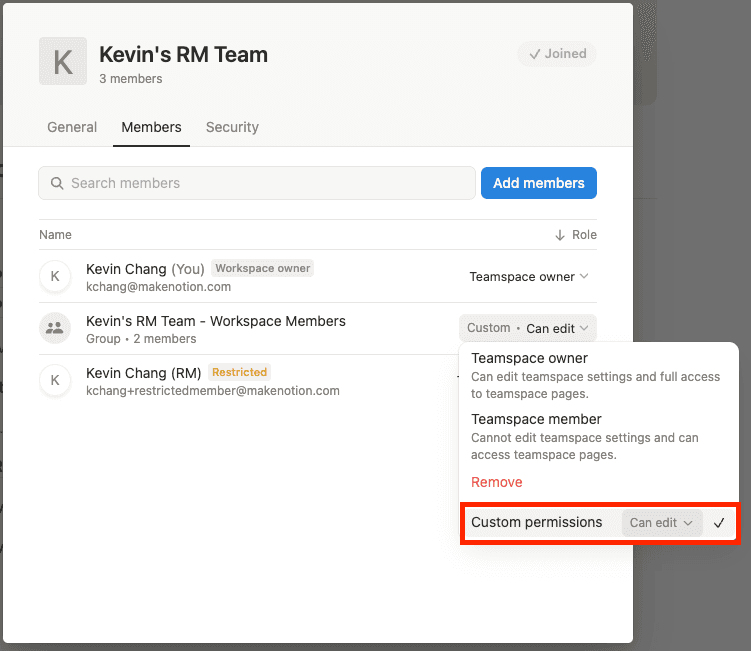
Rollen som teamområdemedlem omfatter både medlemmer og begrensede medlemmer. Dette betyr at et begrenset medlem ikke kan ha et lavere tilgangsnivå enn et vanlig medlem.
Hvis du vil tildele et lavere tilgangsnivå til begrensede medlemmer i et teamområde, må du bruke tilgangsgrupper eller individuelle tilganger. Slik gjør du det:
Opprett en ny IDP eller tilgangsgruppe som inkluderer alle arbeidsområdemedlemmer som skal være en del av teamområdet. Du kan for eksempel kalle den «Teamområde A-medlemmer».
Endre tilgangsnivået til teamområdemedlemmet til nivået du vil tildele begrensede medlemmer.

Legg til tilgangsgruppe (for eksempel «Teamområde A-medlemmer») i teamområdet, og gi den tilgangsnivået du ønsker.
Gjester er personer utenfor bedriften eller organisasjonen din som du inviterer til arbeidsområdet ditt på side-for-side-basis. Gjester kan for eksempel være:
Personer som har et annet organisasjonsdomene.
Kunder som du vil gi feedback på arbeidet ditt.
Venner, familie eller mentorer som du vil skal bidra til eller gi vurdering av arbeidet ditt.
Gjester kontra medlemmer
Gjester deler mange funksjoner med medlemmer, bortsett fra:
De kan ikke få tilgang til hele arbeidsområdet. De må inviteres til individuelle sider for å kunne se dem og undersider.
De kan ikke legges til i grupper av medlemmer.
De kan ikke justere innstillinger for arbeidsområdet eller fakturering.
De kan ikke legge til nye medlemmer i arbeidsområdet ditt.
De kan ikke legge til nye tilkoblinger i arbeidsområdet ditt.
Når en gjest har bedt om å bli med i arbeidsområdet ditt som medlem, vil de kunne opprette Privat-sider i arbeidsområdet ditt.
Midlertidige medlemmer er godkjent Notion Markedsplass-konsulenter som har fått tidsbegrenset tilgang til arbeidsområdet ditt av en administrator. De har samme tilgang som vanlige medlemmer frem til utløpsdatoen. Når den datoen har passert, mister de tilgangen automatisk.
Midlertidige medlemmer bruker ikke et betalt sete.
Tilgangen utløper automatisk på datoen som er satt av en administrator (opptil ett år).
Administratorer kan utvide eller fjerne tilgang når som helst.
Bare arbeidsområdeadministratorer kan legge til midlertidige medlemmer.
For å lære hvordan du legger til et midlertidig medlem, se denne artikkelen.
Arbeidsområdeeiere er administratorer som kan administrere arbeidsområdeinnstillinger, slette et arbeidsområde og administrere andre arbeidsområdeeiere, administratorer, medlemmer og gjester. Hvert arbeidsområde har minst én eier. Medlemmer kan gjøres om til arbeidsområdeeiere.
Medlemskapsadmin er en rolle som kun finnes i Enterprise-abonnementet. Medlemskapsadminer kan legge til eller fjerne medlemmer fra arbeidsområder eller grupper, men de har ikke mulighet til å endre arbeidsområdeinnstillinger. Medlemmer i et Enterprise-abonnement kan gjøres om til medlemskapsadminer.
Hvis organisasjonen din har flere arbeidsområder i Notion, kan disse arbeidsområdene samles som én organisasjon. Organisasjonseiere kan se og administrere alle arbeidsområdene og medlemmene sine på ett sentralt sted og bruke innstillinger på tvers av hele organisasjonen. Lær mer om organisasjonseiere og kontroller på organisasjonsnivå her →
For å endre rollen til et medlem eller en gjest i et arbeidsområde, kan en arbeidsområdeeier eller en Medlemskapsadmin:
Gå til
Innstillinger→PersonerellerMedlemmer(avhengig av abonnementet).Gå til fanen
Medlemmereller fanenGjester.Åpne rullegardinmenyen ved siden av medlemmets rolle eller gjestens sider.
Velg
Arbeidsområdeeier,MedlemskapsadminellerMedlem. Hvis du gjør en gjest om til et medlem, velger duKonverter til medlem.
Hvis du ønsker å gjøre noen til organisasjonseier, må du være organisasjonseier selv. Du må gjøre følgende:
Åpne arbeidsområdebytteren og velg
Administrer organisasjon.I organisasjonsinnstillingene velger du fanen
Personer→Administrer medlemmer.Velg
•••ved siden av et medlems navn →Gjør til organisasjonseier.
For å fjerne et medlem eller en gjest fra et arbeidsområde, kan en arbeidsområdeeier eller en Medlemskapsadmin gjøre følgende:
Gå til
Innstillinger→PersonerellerMedlemmer(avhengig av abonnementet).Gå til fanen
Medlemmereller fanenGjester.Avhengig av abonnementet og hvem du prøver å fjerne:
Åpne rullegardinmenyen for et medlems rolle eller tilgangsnivå, og velg deretter
Fjern fra arbeidsområde.Åpne rullegardinmenyen for en gjests sider eller velg
•••ved siden av en gjest, og velg deretterFjernellerFjern fra arbeidsområde.
Merk:
Når du fjerner et medlem fra et arbeidsområde, vil vedkommende umiddelbart miste tilgangen til arbeidsområdet, og sider fra
Privat-delen i venstre sidestolpe vil bli skjult. Hvis du inviterer medlemmet tilbake til arbeidsområdet, vil de private sidene deres bli synlige igjen.Hvis en bruker har forlatt og blitt med i et arbeidsområde igjen i løpet av de siste 30 dagene, vil deres private sider, delte sider, gruppemedlemskap og Teamområdemedlemskap bli gjenopprettet når de blir med i arbeidsområdet igjen.

Vanlige spørsmål
Hvordan kan jeg avgjøre om jeg skal legge til noen som gjest eller begrenset medlem?
Hvordan kan jeg avgjøre om jeg skal legge til noen som gjest eller begrenset medlem?
Du kan legge til noen som gjest hvis:
Du trenger ikke å administrere dem gjennom SCIM eller tilgangsgrupper.
De trenger bare tilgang til en helt spesifikk liste over sider.
Du kan legge til noen som begrenset medlem hvis:
De trenger et bredere tilgangsnivå til arbeidsområdet ditt, som muligheten til å samhandle med alle sider i et Teamområde.
Du vil at de skal kunne bruke AI-funksjoner i arbeidsområdet ditt, der Notion KI respekterer det begrensede medlemmets Tilgang.