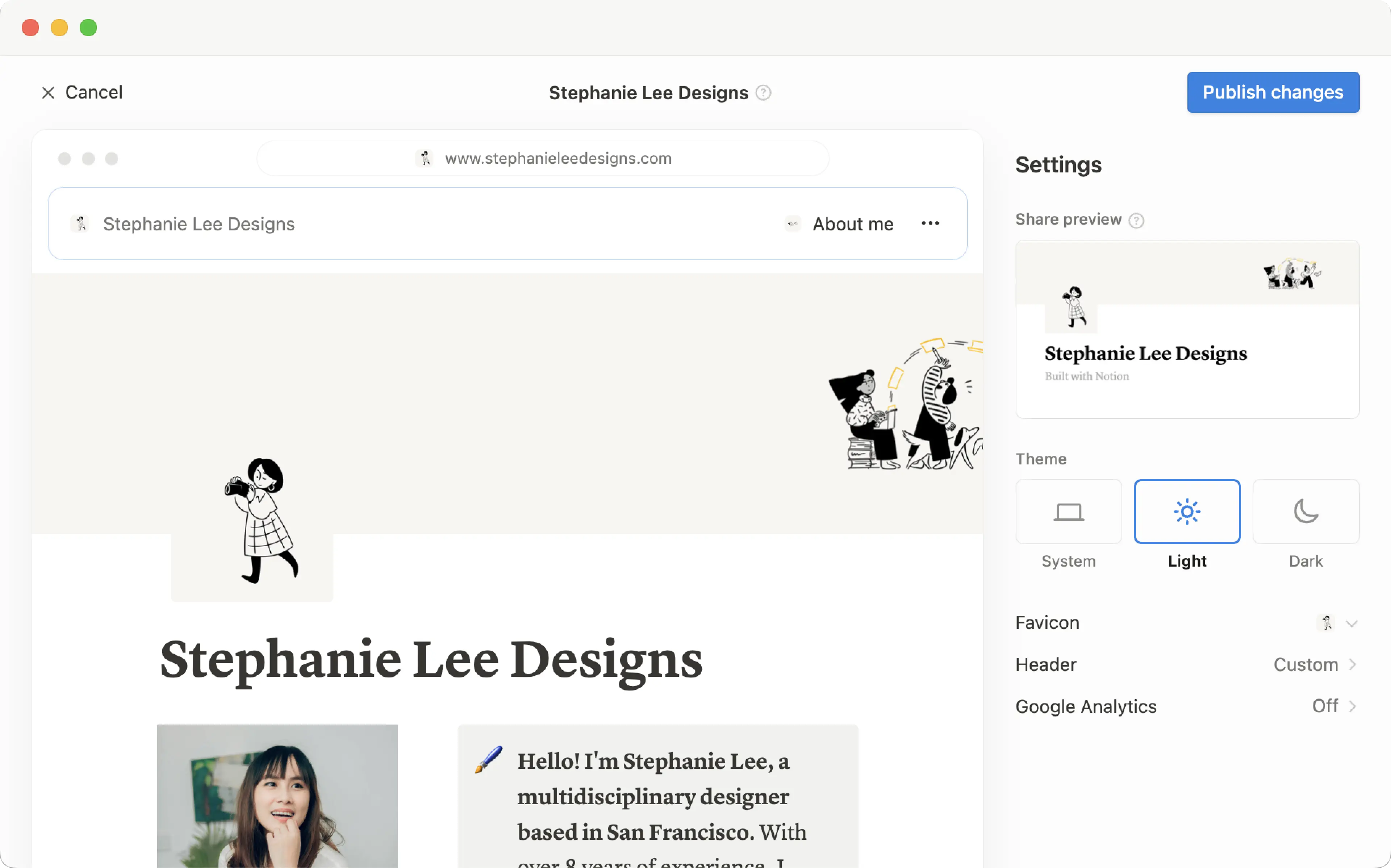
Publiser et Notion-nettsted

Enhver side du bygger i Notion, kan gjøres om til et vakkert Notion-nettsted med bare ett klikk. Publiser en blogg, CV eller portefølje, stillingsutlysning, landingsside – mulighetene er like store som selve nettet 🪄
Hopp til vanlige spørsmålMed Notion Sites kan du:
Publiser et ubegrenset antall sider på nettet.
Hvis du har et betalt abonnement, låser du også opp ytterligere tilpasning for nettstedet ditt, inkludert søkemotoroptimalisering, temaer, integrasjon med Google Analytics og mer. Du vil også ha muligheten til å kjøpe et tillegg for å bruke dine eksisterende egendefinerte domener med nettsteder, og mer.
Finn ut mer om tilgjengelighet og pris for Notion Sites her →

Note:
Making a Notion page public via Notion Sites is different from making a Notion page public using the
Anyone on the web with linksetting in a page’sSharemenu. Learn more about this general access setting here →Workspace owners on the Enterprise Plan can choose to prevent Notion Sites from being published. Learn how here →
Slik publiserer du et Notion-nettsted:
Åpne siden du vil publisere, og velg
Deløverst.Åpne fanen
Publiser.Velg
Publiser.
Velg Vis nettsted for å se Notion-nettstedet ditt live på nettet! Når du gjør endringer i innholdet på en publisert Notion-side, oppdateres nettstedet automatisk.
Gjør nettstedet ditt innebyggbart
Bygg inn alle dine publiserte Notion-sider – skjemaer, diagrammer, databaser og mer – på nettsider som ikke er Notion.
På en publisert side klikker du på
Bygg inn denne siden.I modalen for innebygging klikker du på
Kopier denne koden.Du kan eventuelt slå på
Vis sidetittel.
Lim inn koden i nettstedets HTML-fil. Hvis du bruker en nettsidebygger, vil dette sannsynligvis være en kodeblokk.

Note: Publishing a Notion page to the web means all of its subpages will be published too. Make sure all your page’s subpages are good to go before you hit publish!

Learn how to build a beautiful, ready-to-publish Notion Site here →
Når Notion-nettstedet ditt er publisert, åpner du den publiserte siden i Notion og velger Del øverst → Publiser.
Kopier lenken til det aktive Notion-nettstedet ditt slik at du kan dele det med andre.
Hvis du har et betalt abonnement, kan du tilpasse slugen for Notion-nettstedet ditt, som er banenavnet som følger domenet ditt. For eksempel, i URL-en
notion.site/my-slug, vilmy-slugvære slugen. For å tilpasse dette, klikk på den nåværende slugen, skriv inn ønsket slug, og klikkSave.Slug kan bestå av bokstaver, tall og bindestreker. Ingen andre spesialtegn er tillatt.
Slug kan inneholde opptil 60 tegn.
Hjem-sider kan ikke ha slug.
Du må sette opp slug manuelt for hvert Notion-nettsted. En bestemt sids slug vil ikke automatisk gjelde for undersider.
Du kan ikke bruke samme slug på tvers av sider i et arbeidsområde, selv om disse sidene er publisert på forskjellige domener.

Important: Once you permanently delete a published page, its slug cannot be reused. If you think you might want to use the same slug again, update the slug before deleting the page.
Velg
Site customizationfor å tilpasse Notion-nettstedet ditt ytterligere. Lær mer om tilpasning av Notion-nettstedet i denne artikkelen →Velg
Søkemotorindekseringog slå påSøkbar på nettetfor å gjøre Notion-nettstedet ditt søkbart på nettet. Hvis du har et betalt abonnement, kan du også redigere lenketittelen og beskrivelsen for søkemotoroptimalisering.Slå på
Dupliser som malfor å la besøkende duplisere Notion-nettstedet ditt som en Notion-side i sitt eget arbeidsområde.Velg
Bygg inn denne sidenog slå påVis sidetitteleller velgKopier kodefor å bygge inn Notion-nettstedet ditt på en annen side.Administrer alle Notion-nettstedene dine ved å velge
Alle publiserte sider.
Note:
Notion Sites can take up to four weeks to be indexed and appear in search results.
If you choose to sell templates directly on Marketplace, your existing paid templates (at their existing Notion Sites links) will be made available for purchase directly on Marketplace. This means that users who access your templates' existing Notion Sites links via a third-party platform won’t be able to duplicate your templates. Make sure to duplicate your template and set it up at a new Notion Site link that you can use for your listing on the third-party platform.
Note: When you publish a Notion page to the web or set sharing access for a Notion page to Anyone on the web with link, the webpage's metadata will include the names, profile photos, and email addresses associated with any Notion users that have contributed to the page.
Når du publiserer et Notion-nettsted:
Alle på nettet kan se det.
Undersider publiseres også som standard, sammen med alle undersidene deres. Du kan begrense tilgang for undersider for å skjule dem fra offentlig visning!
Hvis Notion-nettstedet ditt inneholder en database, kan seere veksle mellom visninger og åpne sidene i den.
Avhengig av innstillingene du har slått på og tilpasningene du gjør, kan seere også duplisere eller søke i Notion-nettstedet ditt.
Når du gjør endringer i innholdet på Notion-siden din, oppdateres Notion-nettstedet automatisk.
If you’re on a paid plan, you can do even more to tailor the experience for your Site’s visitors! Learn how in this article →
Even if your Notion Site has been unpublished, it’s possible your page’s general access settings have been set to Anyone on the web with link, which allows people who have the link to your page to access it.
To ensure your page’s contents aren’t shared publicly, turn this setting off by clicking Share at the top of your Notion page, opening the dropdown next to Anyone on the web with link, and clicking Remove.
Slik tar du Notion-nettstedet ditt av nettet:
Åpne siden du vil avpublisere, og velg
Deløverst.Åpne fanen
Publiser.Velg
Avpubliser.
Hvis du er eier av et arbeidsområde med et Enterprise-abonnement, kan du forhindre at arbeidsområdets medlemmer publiserer Notion-nettsteder. For å gjøre dette kan eiere av arbeidsområder:
Gå til
Innstillinger→Sikkerhet.I fanen
Sikkerhet, slå påDeaktiver publisering av Notion-nettsteder, skjemaer og offentlige lenker.
Alle Notion-nettsteder som allerede er publisert på nettet, vil bli tatt ned når du slår på denne innstillingen. Merk at aktivering av denne innstillingen også vil forhindre at medlemmer i arbeidsområdet ditt deler Skjemaer på nettet.

Vanlige spørsmål
Does Notion support custom domains?
Does Notion support custom domains?
Learn how to claim a notion.site domain or connect a custom domain to your Notion Site here →
Can you link to a specific section of a page?
Can you link to a specific section of a page?
You can use a table of contents in your public page to create anchor links to its headings.
If I change my workspace domain name, will my public page URLs still work?
If I change my workspace domain name, will my public page URLs still work?
If you change your workspace domain, any existing links starting with the previous domain will no longer work. You'll need to share the new link. To find the new link, open the published page in Notion and select Share at the top → Publish. Find the URL at the top and select 🔗 next to it to copy it.
I shared my public page URL but it takes people to a page with a "Continue to external site by following the link below" error message. What did I do wrong?
I shared my public page URL but it takes people to a page with a "Continue to external site by following the link below" error message. What did I do wrong?
Make sure you’ve shared the link to the published page, and not the version of the page in your Notion workspace! The link should begin with your Notion workspace domain name. To find it, open the published page in Notion and select Share at the top → Publish. Find the URL at the top and select 🔗 next to it to copy it.
Can I password protect a page?
Can I password protect a page?
Unfortunately, not at the moment. If the person you want to share a page with has a Notion account, you can share your page privately by selecting Invite a person in the Share menu at the top of a page.