Rediger og tilpass Notion Sites
Hvis du har et betalt Abonnement, kan du tilpasse utseendet og opplevelsen til Notion Sites, integrere med Google Analyse og mer 🎨

Note: This feature is only available on paid plans.
Brukere med betalt Abonnement kan:
Tilpasse favicon og navigasjonsfelt for Notion Sites.
Tilpasse Del-forhåndsvisninger for Notion Sites.
Tilpasse sidetittel og beskrivelse for Notion Sites (som vil bli brukt i Del-forhåndsvisninger og for SEO).
Hvis du vil bruke et egendefinert domene med Notion Sites, kan du kjøpe tillegget for egendefinert domene. Les mer her →
Mens du tilpasser Notion Site, ser du en forhåndsvisning av den til venstre på skjermen.
Du kan velge hvordan Notion Site skal forhåndsvises når URL-en deles. Slik gjør du det:
Åpne
Deløverst på den publiserte Notion-siden →Publiser→Tilpasning av nettsted.Under
Del-forhåndsvisningser du en forhåndsvisning som bruker Notion Sites' nåværende forsidebilde og tittel. Hold markøren over forhåndsvisningen og velgLast opp bildefor å bruke ditt eget bilde.Velg
Publiser endringerøverst på skjermen.
Slik angir du et tema for Notion Site:
Åpne
Deløverst på den publiserte Notion-siden →Publiser→Tilpasning av nettsted.Under
temavelger duSystem,LysellerMørk.Velg
Publiser endringerøverst på skjermen.
Note: Custom favicons are not currently supported in the Safari browser.
Slik tilpasser du faviconet for Notion Site:
Åpne
Deløverst på den publiserte Notion-siden →Publiser→Tilpasning av nettsted.Åpne rullegardinmenyen ved siden av
Faviconog velgsideikonhvis du vil bruke det eksisterende ikonet på din Notion-side, eller velgLast opp bildefor å bruke ditt eget bilde.Du vil kunne se ditt tilpassede favicon i URL-feltet øverst i forhåndsvisningen av Notion Site. Når alt ser bra ut, velger du
Publiser endringerøverst på skjermen.
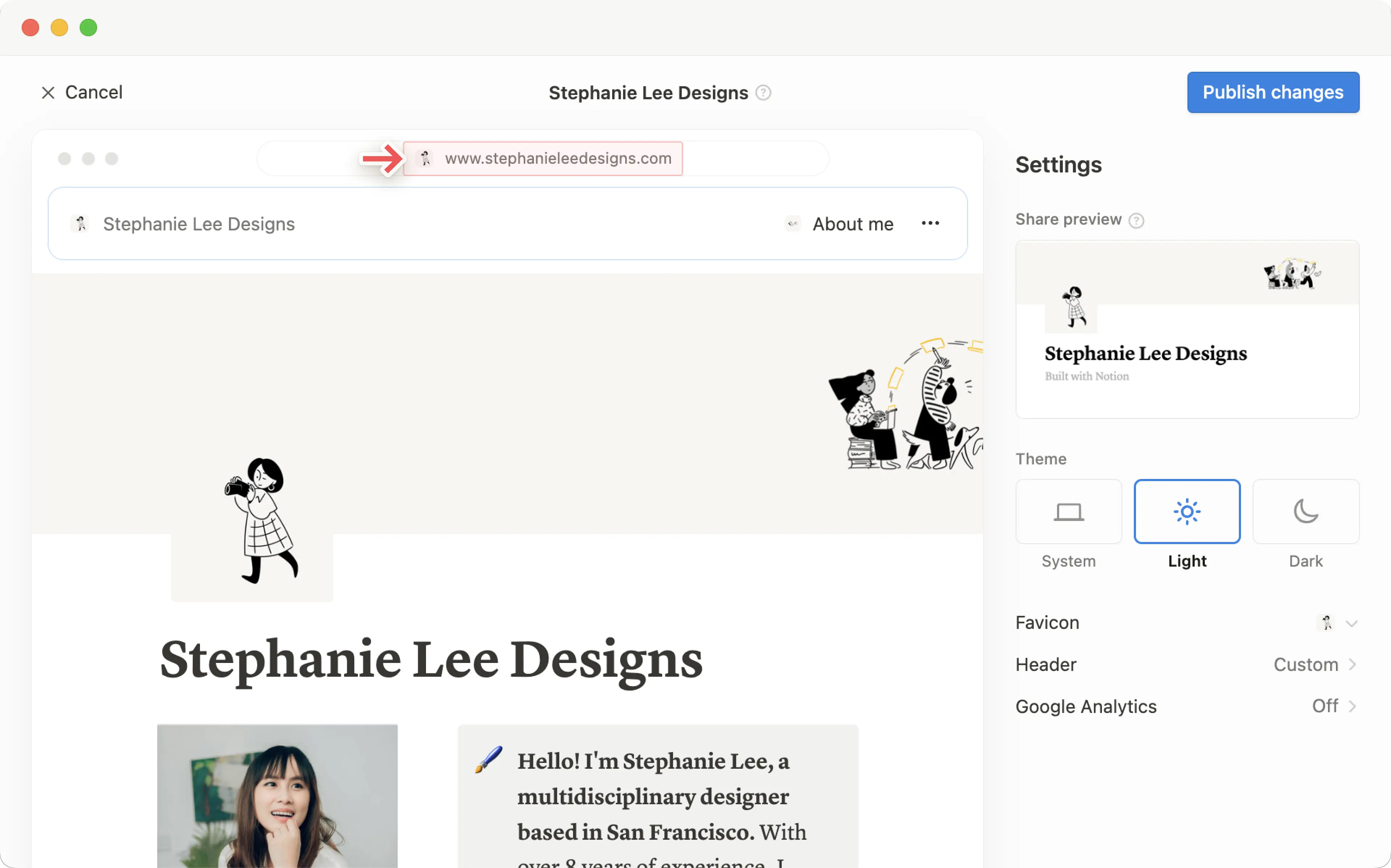
Du kan tilpasse toppteksten på din Notion Site, som viser all informasjon helt øverst. Slik gjør du det:
Åpne
Deløverst på den publiserte Notion-siden →Publiser→Tilpasning av nettsted.Velg
Topptekst.Veksle de følgende på eller av:
brødsmulenavigering: Dette er en meny i toppteksten som viser de besøkende på Notion Site hvilken side de er på.Hurtigsøk: Dette lar besøkende søke på Notion Site.Notion-vannmerke: Dette erBuilt with Notion-vannmerket. Du kan bare slå dette av hvis Notion Site bruker et egendefinert domene.
Under
Navigasjon, velgLegg til sidefor å hjelpe dine besøkende med å enkelt og raskt navigere til en annen side på din Notion Site.Velg
Publiser endringerøverst på skjermen.

Vi tilbyr en innebygd integrasjon med Google Analyse slik at du kan spore og rapportere besøk på dine Notion Sites. Slik kobler du til Google Analyse:
Åpne
Deløverst på den publiserte Notion-siden →Publiser→Tilpasning av nettsted.Velg
Google Analyse.Skriv inn målings-ID-en.
Velg
Publiser endringerøverst på skjermen.

