Blocchi sincronizzati
Notion ti consente di sincronizzare il contenuto tra pagine o spazi di lavoro. Ciò significa più riutilizzo e meno modifiche manuali 🔄
Vai alle Domande frequentiCon i blocchi sincronizzati, puoi utilizzare lo stesso blocco e i suoi contenuti in più punti all'interno di una pagina o di uno spazio di lavoro. Ad esempio, potresti utilizzare la missione del tuo team in un documento di onboarding e in un documento di appunti della riunione per il prossimo team sync. Se la missione dovesse cambiare in futuro, dovrai modificarla in un solo punto affinché le modifiche si riflettano ovunque il blocco sia sincronizzato!
Per sincronizzare i blocchi tra pagine, più posizioni nella stessa pagina o spazi di lavoro:
Seleziona i blocchi trascinando il cursore su di essi.
Fai clic su
⋮⋮accanto ai blocchi selezionati. SelezionaTrasforma in→Blocco sincronizzato.Seleziona l'icona di copia, quindi incolla i blocchi dove preferisci.

Note: If a user doesn't have access to the page containing the original block, they won’t be able to see a synced block's contents and can request access to that page. Make sure to give the right users permission in advance to see the original block.
Se apporti una modifica in un'istanza di un blocco sincronizzato, tale modifica apparirà anche in tutti gli altri punti in cui esiste quel blocco sincronizzato.
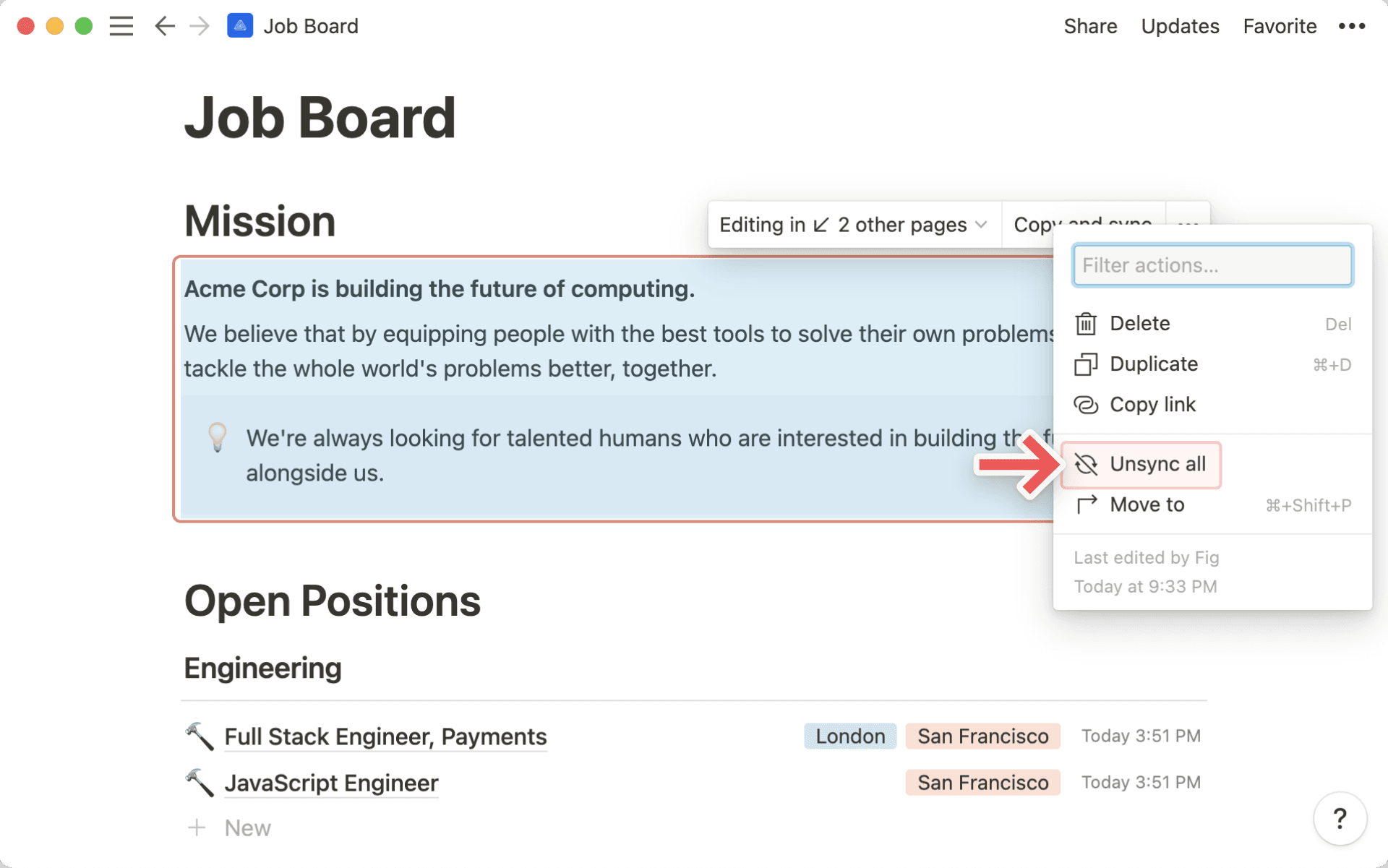
Quando modifichi un blocco sincronizzato, vedrai un bordo attorno al blocco per indicarti che si tratta di un blocco sincronizzato tra più pagine o spazi di lavoro.
Vedrai anche quanto segue nella parte superiore di un blocco sincronizzato:
Modifica in ↙ # altre pagine, che ti consente di vedere dove altro esiste quel blocco sincronizzato e di navigare verso quelle pagine.Vedrai
ORIGINALEaccanto al nome della pagina in cui è stato creato il blocco sincronizzato.
Un'icona di copia, su cui puoi fare clic per copiare il blocco sincronizzato e incollarlo altrove.
L'annullamento della sincronizzazione di un blocco sincronizzato interrompe il collegamento tra esso e le sue altre copie. Dopo aver annullato la sincronizzazione, ogni blocco diventa indipendente, quindi le modifiche apportate non influiranno sugli altri. Eventuali collegamenti alle pagine all'interno del blocco continueranno a funzionare dopo l'annullamento della sincronizzazione.
Per annullare la sincronizzazione di una singola copia da un blocco sincronizzato:
Passa il cursore sulla copia.
Seleziona
•••→Annulla sincronizzazione.
Per annullare la sincronizzazione di tutti i blocchi contemporaneamente:
Passa il cursore sul blocco sincronizzato originale.
Seleziona
•••→Annulla sincronizzazione di tutti.
Note: If a synced block has more than 10 copies, clicking Unsync all, or deleting the original synced block, will remove all copies.
Domande frequenti
I added a synced block to another page, but no one else can edit it.
I added a synced block to another page, but no one else can edit it.
Whomever you share the page with needs to have edit access to the original block to be able to edit any synced copies.
I deleted the original synced block and then clicked Undo. Why didn't all the synced copies come back?
I deleted the original synced block and then clicked Undo. Why didn't all the synced copies come back?
If a synced block has more than 10 copies, deleting the original will also remove all copies. Undo won't restore them in this case. To prevent losing multiple copies, unsync individual blocks one at a time instead of deleting the original or using Unsync all.