Pubblica un sito Notion
Si è verificato un problema. Sembra che il tuo ad blocker stia impedendo la riproduzione del video.
Guardalo su YouTube

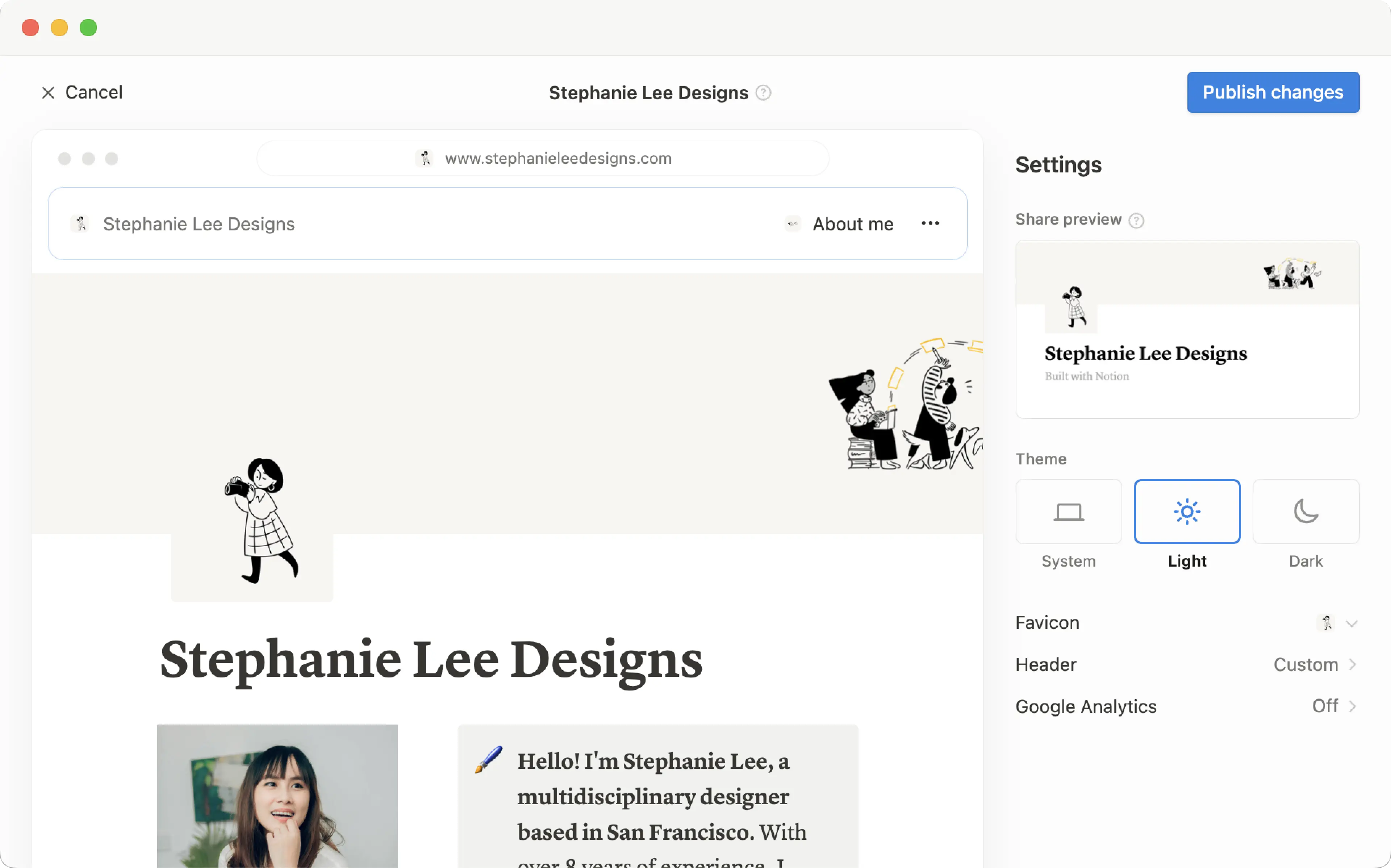
Qualsiasi pagina creata in Notion può trasformarsi in un bellissimo sito Notion con un semplice clic. Pubblica un blog, un curriculum o un portfolio, un annuncio di lavoro, una landing page: le possibilità sono vaste quanto il web stesso 🪄
Vai alle Domande frequentiCon Notion Sites, puoi:
Pubblica un numero illimitato di pagine sul web.
Se hai un piano a pagamento, sbloccherai anche ulteriori personalizzazioni per il tuo sito, tra cui l'ottimizzazione per i motori di ricerca, temi, l'integrazione con Google Analytics e altro ancora. Avrai anche la possibilità di acquistare un componente aggiuntivo per utilizzare i tuoi domini personalizzati esistenti con i siti e altro ancora.
Scopri di più sulla disponibilità e sui Prezzi della funzionalità Notion Sites qui →

Note:
Making a Notion page public via Notion Sites is different from making a Notion page public using the
Anyone on the web with linksetting in a page’sSharemenu. Learn more about this general access setting here →Workspace owners on the Enterprise Plan can choose to prevent Notion Sites from being published. Learn how here →
Per pubblicare un sito Notion:
Apri la pagina che desideri pubblicare e seleziona
Condividiin alto.Apri la scheda
Pubblica.Seleziona
Pubblica.
Seleziona Visualizza sito per vedere il tuo sito Notion live sul web! Quando apporti modifiche al contenuto di una pagina Notion pubblicata, il sito si aggiornerà automaticamente.
Rendi il tuo sito incorporabile
Incorpora una qualsiasi delle tue pagine Notion pubblicate (moduli, grafici, database e altro) nei tuoi siti web non Notion.
Su una pagina pubblicata, fai clic su
Incorpora questa pagina.Nella modale di incorporamento, fai clic su
Copia questo codice.Facoltativamente, puoi attivare
Mostra titolo pagina.
Incolla il codice nel file HTML del tuo sito web; se stai utilizzando un creatore, probabilmente si tratterà di un blocco di codice.

Note: Publishing a Notion page to the web means all of its subpages will be published too. Make sure all your page’s subpages are good to go before you hit publish!

Learn how to build a beautiful, ready-to-publish Notion Site here →
Una volta pubblicato il tuo sito Notion, apri la pagina pubblicata in Notion e seleziona Condividi in alto → Pubblica. Da questo menu, puoi:
Copia il link al tuo Notion Site attivo in modo da poterlo condividere con altri.
Se hai un piano a pagamento, puoi personalizzare lo slug del tuo Notion Site, ovvero il percorso che segue il tuo dominio. Ad esempio, nell'URL
notion.site/my-slug,my-slugsarebbe lo slug. Per personalizzarlo, fai clic sullo slug attuale, inserisci lo slug preferito e fai clic suSalva.Gli slug possono essere composti da lettere, numeri e trattini. Non sono consentiti altri caratteri speciali.
Il tuo slug può contenere fino a 60 caratteri.
Le Home page non possono avere slug.
Dovrai impostare gli slug manualmente per ciascuno dei tuoi Notion Sites. Lo slug di una particolare pagina non verrà applicato automaticamente a nessuna sottopagina.
Non puoi utilizzare lo stesso slug in diverse pagine di uno spazio di lavoro, anche se tali pagine sono pubblicate su domini diversi.

Important: Once you permanently delete a published page, its slug cannot be reused. If you think you might want to use the same slug again, update the slug before deleting the page.
Seleziona
Personalizzazione sitoper personalizzare ulteriormente il tuo sito. Scopri di più sulla personalizzazione del tuo sito in questo articolo →Seleziona
Indicizzazione sui motori di ricercae attivaRilevabile sul webper rendere il tuo sito ricercabile sul web. Se hai un piano a pagamento, potrai anche modificare il titolo del link e la descrizione per l'ottimizzazione sui motori di ricerca.Attiva
Duplica come modelloper consentire ai visitatori del tuo sito di duplicare il tuo Notion Site come pagina Notion nel loro spazio di lavoro.Seleziona
Incorpora questa paginae attivaMostra titolo paginaoppure selezionaCopia codiceper incorporare il tuo Notion Site in un'altra pagina.Gestisci tutti i tuoi siti selezionando
Tutti i siti pubblicati.
Note:
Notion Sites can take up to four weeks to be indexed and appear in search results.
If you choose to sell templates directly on Marketplace, your existing paid templates (at their existing Notion Sites links) will be made available for purchase directly on Marketplace. This means that users who access your templates' existing Notion Sites links via a third-party platform won’t be able to duplicate your templates. Make sure to duplicate your template and set it up at a new Notion Site link that you can use for your listing on the third-party platform.
Note: When you publish a Notion page to the web or set sharing access for a Notion page to Anyone on the web with link, the webpage's metadata will include the names, profile photos, and email addresses associated with any Notion users that have contributed to the page.
Quando pubblichi un Notion Site:
Chiunque sul web può visualizzarlo.
Anche le sottopagine vengono pubblicate per impostazione predefinita, insieme a tutte le loro sottopagine. Puoi limitare i permessi delle sottopagine per nasconderle dalla visualizzazione pubblica.
Se il tuo sito Notion contiene un database, i visitatori possono passare da una vista all'altra e aprire le pagine all'interno.
A seconda delle impostazioni che hai attivato e delle personalizzazioni che apporti, i visitatori possono anche duplicare o cercare il tuo sito.
Man mano che apporti modifiche al contenuto della tua pagina Notion, il sito verrà aggiornato automaticamente.
If you’re on a paid plan, you can do even more to tailor the experience for your Site’s visitors! Learn how in this article →
Even if your Notion Site has been unpublished, it’s possible your page’s general access settings have been set to Anyone on the web with link, which allows people who have the link to your page to access it.
To ensure your page’s contents aren’t shared publicly, turn this setting off by clicking Share at the top of your Notion page, opening the dropdown next to Anyone on the web with link, and clicking Remove.
Per togliere il tuo sito Notion dal web:
Apri la pagina che desideri annullare la pubblicazione e seleziona
Condividiin alto.Apri la scheda
Pubblica.Seleziona
Annulla pubblicazione.
Se sei il proprietario dello spazio di lavoro su un piano Enterprise, puoi impedire ai membri dello spazio di lavoro di pubblicare Notion Sites. Per farlo, i proprietari dello spazio di lavoro possono:
Vai su
Impostazioni→Sicurezza.Nella scheda
Sicurezza, attivaDisattiva la pubblicazione di siti, moduli e link pubblici.
Tutti i siti già online sul web verranno rimossi una volta attivata questa impostazione. Tieni presente che l'attivazione di questa impostazione impedirà anche ai membri del tuo spazio di lavoro di condividere moduli sul web.

Domande frequenti
Does Notion support custom domains?
Does Notion support custom domains?
Learn how to claim a notion.site domain or connect a custom domain to your Notion Site here →
Can you link to a specific section of a page?
Can you link to a specific section of a page?
You can use a table of contents in your public page to create anchor links to its headings.
If I change my workspace domain name, will my public page URLs still work?
If I change my workspace domain name, will my public page URLs still work?
If you change your workspace domain, any existing links starting with the previous domain will no longer work. You'll need to share the new link. To find the new link, open the published page in Notion and select Share at the top → Publish. Find the URL at the top and select 🔗 next to it to copy it.
I shared my public page URL but it takes people to a page with a "Continue to external site by following the link below" error message. What did I do wrong?
I shared my public page URL but it takes people to a page with a "Continue to external site by following the link below" error message. What did I do wrong?
Make sure you’ve shared the link to the published page, and not the version of the page in your Notion workspace! The link should begin with your Notion workspace domain name. To find it, open the published page in Notion and select Share at the top → Publish. Find the URL at the top and select 🔗 next to it to copy it.
Can I password protect a page?
Can I password protect a page?
Unfortunately, not at the moment. If the person you want to share a page with has a Notion account, you can share your page privately by selecting Invite a person in the Share menu at the top of a page.