Passkey
Scopri come effettuare il login a Notion usando le passkey, un'alternativa semplice e sicura alle password 🔑
Vai alle Domande frequentiLe passkey sono alternative alle password sicure e facili da usare. Invece di ricordare la password, puoi accedere a Notion usando lo stesso metodo che utilizzi per sbloccare il tuo dispositivo. Dietro le quinte, le passkey usano la crittografia a chiave pubblica per creare chiavi di sicurezza univoche che funzionano solo con il tuo account Notion.
Le passkey sono più semplici e sicure delle password, anche con la verifica in due passaggi attivata. Poiché le passkey sono memorizzate sul tuo dispositivo e richiedono un'autenticazione biometrica come Face ID o Touch ID, offrono una protezione migliore contro gli attacchi di phishing rispetto alle credenziali di accesso tradizionali.

Nota: Per utilizzare le passkey,non puoi far parte di un'organizzazione che richiede l'accesso tramite un identity provider come Okta, Microsoft Azure o Google Workspace.
Per configurare una passkey sul web o su desktop:
Vai su
"Impostazioni"nella barra laterale →{il tuo nome}.In
Sicurezza account, selezionaAggiungi passkey.Scegli dove vuoi memorizzare la tua passkey: nel Portachiavi iCloud, nel profilo Chrome o nel gestore delle password. Puoi aggiungere fino a cinque passkey.
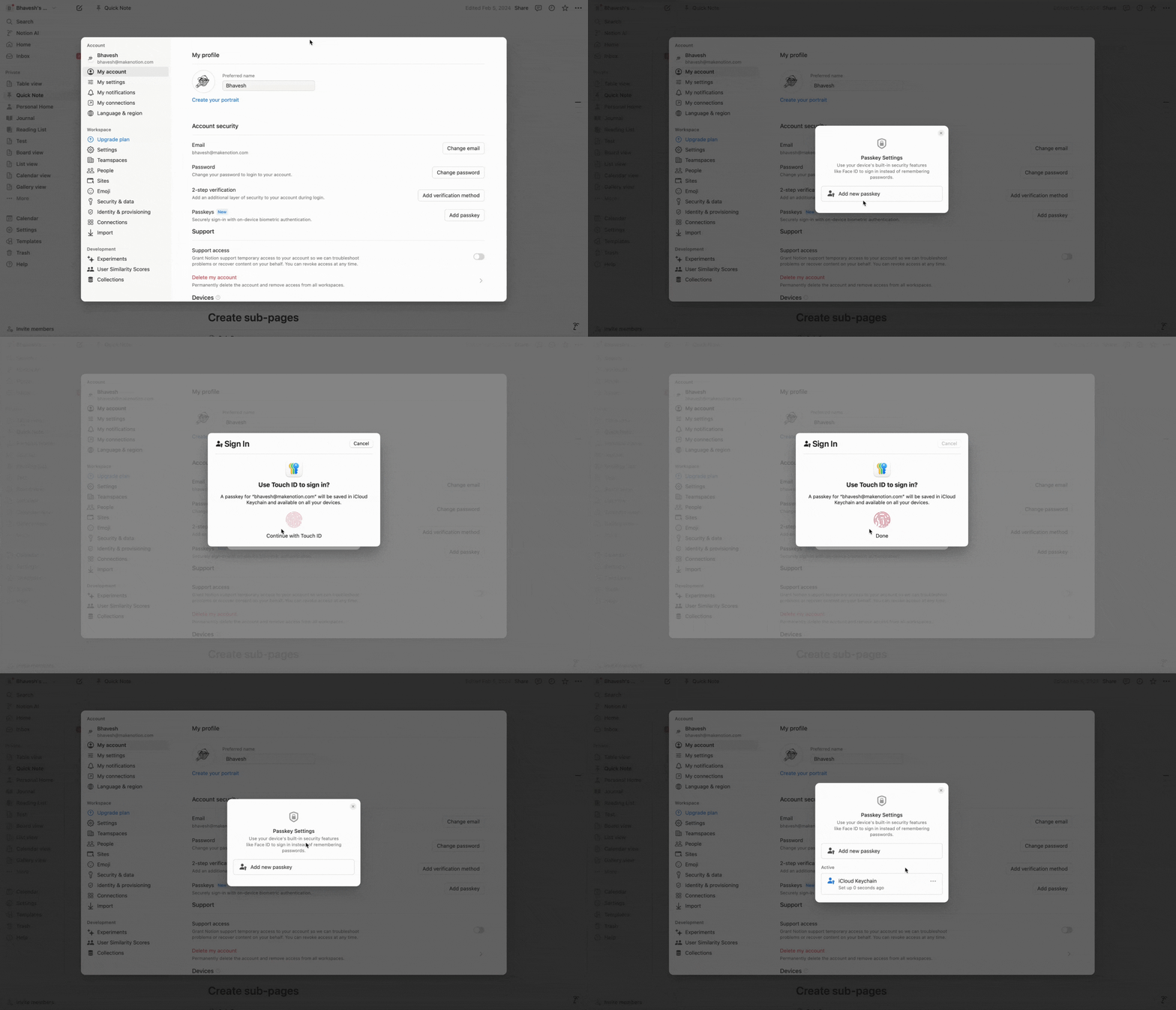
Per configurare una passkey su dispositivo mobile:
Vai su
"Impostazioni"nella barra laterale.In
Impostazioni personali, selezionaAggiungi passkey.Scegli dove vuoi memorizzare la tua passkey: nel Portachiavi iCloud, nel profilo Chrome o nel gestore delle password. Puoi aggiungere fino a cinque passkey.
Notion supporta due tipi di passkey, così puoi scegliere il metodo più adatto a te:
Passkey sincronizzate
Sistemi operativi: usa le passkey memorizzate nel gestore delle credenziali del tuo sistema operativo, come il Portachiavi iCloud di Apple o il Gestore delle password di Google.
Passkey di gestori di password: usa le passkey memorizzate in gestori di password come 1Password o Bitwarden.
Passkey vincolate al dispositivo
Chiavi di sicurezza hardware: usa chiavi di sicurezza fisiche che supportano lo standard FIDO2, come YubiKey.
Passkey per dispositivi mobili: usa i metodi di autenticazione integrati nel tuo telefono o tablet.
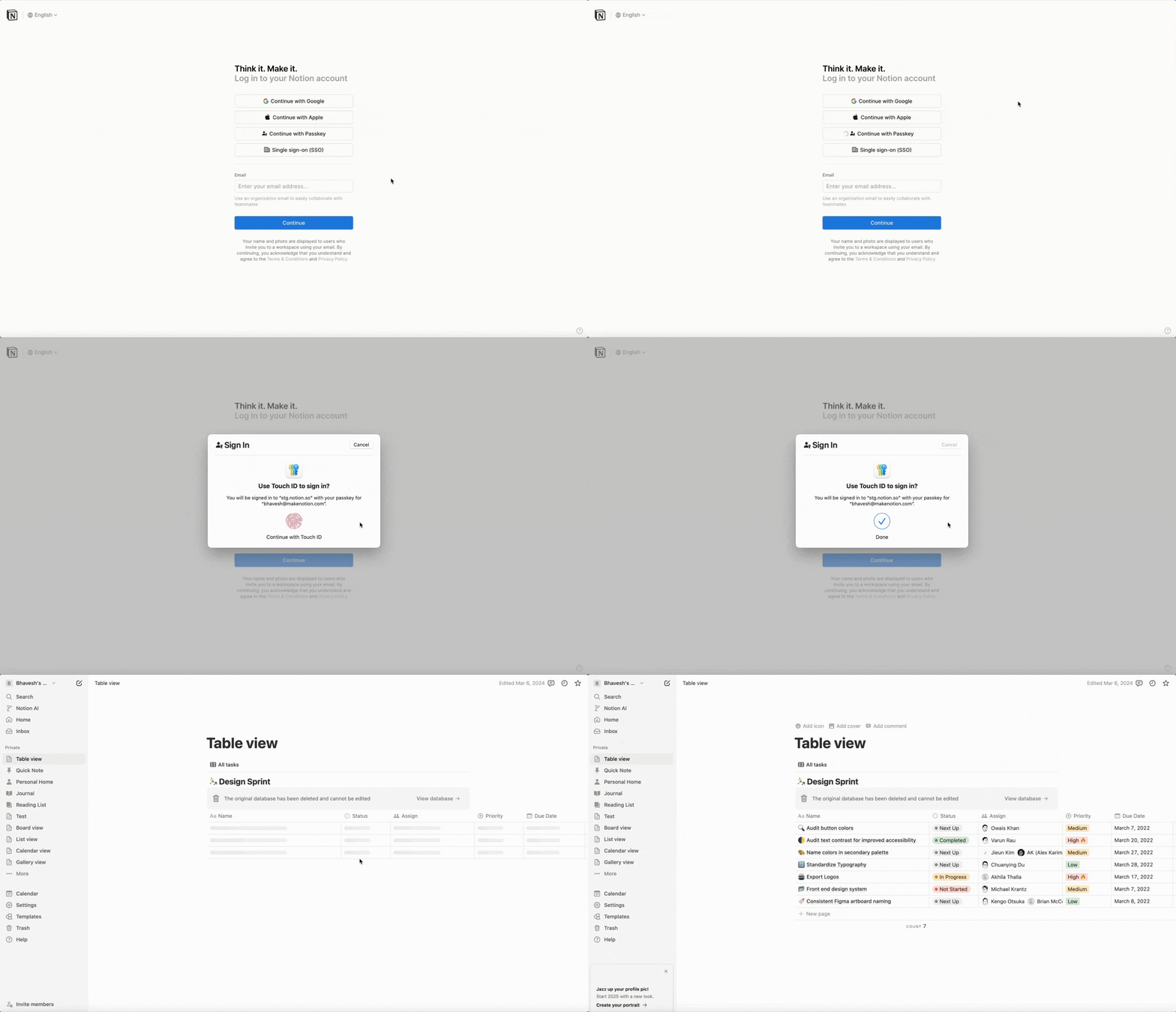
Per accedere usando una passkey:
Nella pagina di login, seleziona
Continua con passkey.Seleziona la posizione della tua passkey e fornisci la conferma della passkey. Solitamente, questo avviene tramite un sistema biometrico, come Face ID o Touch ID.
Per rimuovere una passkey sul web o su desktop:
Vai su
"Impostazioni"nella barra laterale →{il tuo nome}.In
Sicurezza account, selezionaGestisci passkey.Elimina la passkey che desideri rimuovere.
Puoi opzionalmente eliminare la passkey anche dal tuo dispositivo o dal gestore di password.
Per rimuovere una passkey su dispositivo mobile:
Vai su
"Impostazioni"nella barra laterale.In
Le mie impostazioni, selezionaGestisci passkey.Elimina la passkey che desideri rimuovere.
Puoi opzionalmente eliminare la passkey anche dal tuo dispositivo o dal gestore di password.

Domande frequenti
Devo configurare una passkey per utilizzare Notion?
Devo configurare una passkey per utilizzare Notion?
Le passkey non sono obbligatorie per gli utenti Notion, ma le consigliamo vivamente come ulteriore livello di sicurezza per proteggere il tuo lavoro.
Tieni presente che questa funzionalità è progettata per gli utenti che non utilizzano SAML SSO per accedere a Notion.
Posso configurare diversi tipi di passkey contemporaneamente?
Posso configurare diversi tipi di passkey contemporaneamente?
Sì, puoi configurare fino a cinque passkey — ad esempio, potresti averne una che utilizza il browser e una che utilizza il tuo gestore delle password. Potresti valutare la configurazione di più passkey in modo da avere sempre un backup.
Utilizzo i codici di verifica per accedere a Notion. Posso comunque configurare le passkey se non ho una password per Notion?
Utilizzo i codici di verifica per accedere a Notion. Posso comunque configurare le passkey se non ho una password per Notion?
Sì, puoi utilizzare le passkey con o senza password.
Quali sono i costi o le commissioni associati alle passkey?
Quali sono i costi o le commissioni associati alle passkey?
Le passkey sono disponibili per tutti i tipi di piano. Non ci sono costi o commissioni aggiuntive per utilizzare le passkey con il tuo account.
Cosa succede se perdo il telefono o il dispositivo di verifica che utilizzo per le passkey? Come faccio ad accedere?
Cosa succede se perdo il telefono o il dispositivo di verifica che utilizzo per le passkey? Come faccio ad accedere?
Puoi semplicemente utilizzare un altro metodo di login. Puoi continuare ad accedere con Google o Apple, oppure inserire la tua email e utilizzare il codice di verifica che ti viene inviato per accedere.
Come posso risolvere i problemi relativi alle passkey?
Come posso risolvere i problemi relativi alle passkey?
Se non riesci ad accedere alle tue passkey, ti consigliamo di utilizzare un metodo di login diverso e di andare nelle impostazioni per aggiornare i tuoi metodi di login. Se continui ad avere problemi, contatta il nostro team di assistenza.
Sono il proprietario dello spazio di lavoro. Posso imporre l'uso delle passkey a tutti nel mio spazio di lavoro?
Sono il proprietario dello spazio di lavoro. Posso imporre l'uso delle passkey a tutti nel mio spazio di lavoro?
Purtroppo, al momento i proprietari dello spazio di lavoro non possono imporre questa funzionalità a tutti nel loro spazio di lavoro. Ci piacerebbe ricevere il tuo feedback: se questa è una funzionalità di cui hai bisogno per il tuo spazio di lavoro, contattaci e faccelo sapere.