Controlli a livello di organizzazione
Gestisci tutti gli spazi di lavoro della tua organizzazione e applica le impostazioni a livello di organizzazione in un unico posto 🎮

Nota: Questa funzionalità è disponibile solo per gli utenti con piano Enterprise. La verifica del dominio non è richiesta per abilitare questa funzionalità.
Per gestire i controlli a livello di organizzazione, i proprietari degli spazi di lavoro Enterprise devono prima configurare la propria organizzazione e diventare o designare un Proprietario dell'organizzazione. Per farlo:
Apri il selettore dello spazio di lavoro e seleziona
Configura organizzazione.
Se non hai già un dominio email approvato, hai la possibilità di aggiungerne uno qui. Segui le istruzioni per configurarne uno, quindi seleziona
Verifica dominio. Al termine, selezionaConfigura organizzazione.Scegli un'icona e un nome per la tua organizzazione.
Seleziona uno o più proprietari dell'organizzazione. Possono essere i proprietari degli spazi di lavoro Notion della tua organizzazione o chiunque altro tu voglia aiutare a gestire la tua organizzazione. Al termine, seleziona
Termina configurazione.Seleziona
Vai alla console di amministrazione.
Per visualizzare e gestire i controlli a livello di organizzazione da uno spazio di lavoro Notion:
Apri il selettore dello spazio di lavoro e seleziona
Gestisci organizzazione.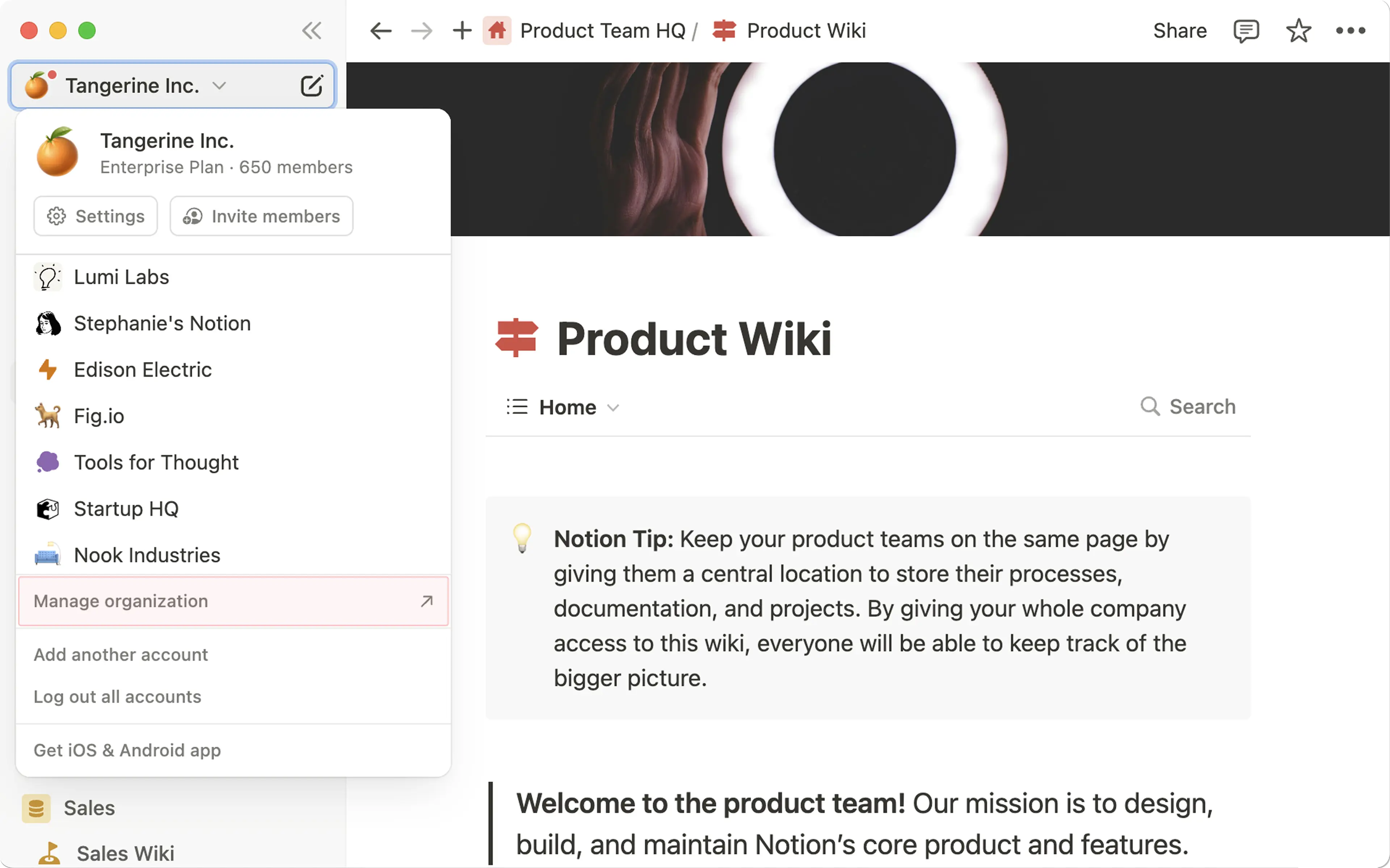
Questo aprirà i controlli a livello di organizzazione nel tuo browser web. Sentiti libero di aggiungere questo link ai preferiti per un uso futuro!
Quando un'impostazione viene applicata a livello di organizzazione, i proprietari degli spazi di lavoro non saranno in grado di regolare tali impostazioni nelle impostazioni del proprio spazio di lavoro. Vedranno che le impostazioni sono gestite dalla loro organizzazione.
I membri dello spazio di lavoro non saranno interessati dai controlli a livello di organizzazione: queste impostazioni sono visibili e disponibili solo per i proprietari dell'organizzazione.
La scheda Generale ti offre una panoramica della tua organizzazione, inclusi i suoi membri e spazi di lavoro. Da questa scheda delle impostazioni a livello di organizzazione, puoi eseguire le seguenti operazioni:
Seleziona
Modifica dettagliper aggiornare il nome della tua organizzazione.Vedi quanti membri appartengono alla tua organizzazione. Seleziona la sezione
Membriper gestire i tuoi membri.Vedi quanti spazi di lavoro appartengono alla tua organizzazione. Seleziona la sezione
Spazi di lavoroper gestire i tuoi spazi di lavoro.Seleziona
Gestisci domini emailper verificare i domini email associati alla tua organizzazione.Configura SAML Single sign-on
(SSO)e SCIM provisioning per i tuoi spazi di lavoro.Richiedi agli utenti di autenticarsi con SAML SSO quando tentano di accedere agli spazi di lavoro nella tua organizzazione.
Elimina la tua organizzazione.
La scheda Persone ti consente di vedere tutti i membri e gli ospiti in tutti i tuoi spazi di lavoro, eliminando i duplicati in un'unica vista, così puoi capire facilmente come incidono sulla tua fatturazione. Dalla scheda Persone delle impostazioni a livello di organizzazione, puoi eseguire le seguenti operazioni:
Seleziona
Aggiungi membriper aggiungere membri a spazi di lavoro specifici appartenenti alla tua organizzazione.Visualizza e gestisci membri, ospiti, gruppi e account utente. Fai clic su
Gestisci membri,Gestisci ospitie così via per accedere a una dashboard in cui puoi vedere, cercare e filtrare gli elenchi di persone in tutta la tua organizzazione. Potrai visualizzare la loro email, gli spazi di lavoro o le pagine a cui hanno accesso, l'ultimo orario di attività e altro ancora.Effettua l’upgrade degli ospiti a membri.
Rimuovi l'accesso come ospite.
Consenti agli utenti di concedere l'accesso al supporto Notion.
Sospendi o riattiva gli account utente.
Reimposta le password di tutti gli utenti.
Disconnetti tutti gli utenti gestiti da Notion e richiedi loro di autenticarsi nuovamente.
Gestisci la
durata della sessione.
Dalla scheda Sicurezza delle impostazioni a livello di organizzazione, puoi controllare quanto segue:
Chi può pubblicare Notion Sites, moduli o link pubblici sul web.
Chi può esportare pagine dagli spazi di lavoro.
Chi può duplicare pagine in altri spazi di lavoro.
Chi può richiedere di aggiungere membri.
Chi può richiedere di aggiungere ospiti alle pagine.
Chi può aggiungere integrazioni.
Chi può accedere ai webhook nelle automazioni e nei pulsanti del database.
Queste impostazioni possono essere gestite a livello di spazi di lavoro in modo che siano diverse per ogni spazio di lavoro, abilitate per tutti nella tua organizzazione o disabilitate per tutti nella tua organizzazione.
Le impostazioni di sicurezza possono essere applicate a tutti gli spazi di lavoro e teamspace della tua organizzazione utilizzando Applica in blocco. Tieni presente che le impostazioni più granulari avranno la precedenza su quelle configurate a livelli superiori — ad esempio, se la tua organizzazione non consente la pubblicazione di siti e moduli sul web, ma abiliti la pubblicazione per uno specifico teamspace, quel teamspace potrà pubblicare siti e moduli anche se l'impostazione della tua organizzazione prevede la disabilitazione della pubblicazione.
Assicurati di Salvare le modifiche una volta terminata la regolazione delle impostazioni di sicurezza affinché diventino effettive.
Dalla scheda Dati e conformità delle impostazioni a livello di organizzazione, puoi eseguire le seguenti operazioni:
Cerca qualsiasi pagina all'interno della tua organizzazione. Puoi filtrare per spazi di lavoro, data di creazione, creatore e altro ancora.
Visualizza tutte le attività recenti nella tua organizzazione tramite il registro di controllo. Puoi filtrare per spazi di lavoro, data, utente e altro ancora. Scopri di più sugli eventi del registro di controllo e sul loro significato qui →.
Dalla scheda Statistiche delle impostazioni a livello di organizzazione, puoi eseguire le seguenti operazioni:
Visualizza i membri, gli ospiti e i teamspace più attivi.
Visualizza i contenuti con il maggior coinvolgimento.
Visualizza le query di ricerca più popolari.
Analizza nel dettaglio per spazi di lavoro e filtra per intervalli di date specifici.
I proprietari dell'organizzazione possono utilizzare la dashboard dei crediti Notion per monitorare l'utilizzo dei crediti e gestire la spesa on-demand in tutti gli spazi di lavoro della tua organizzazione. Questa funzione è disponibile se la tua organizzazione ha un contratto multi-spazi di lavoro.

Monitora l'utilizzo dei crediti tra gli spazi di lavoro.
Dalla dashboard dei crediti Notion, i proprietari dell'organizzazione possono:
Visualizza l'utilizzo totale dei crediti nella tua organizzazione.
Confronta l'utilizzo dei crediti tra gli spazi di lavoro.
Gestisci la spesa on-demand per tutti gli spazi di lavoro
I proprietari dell'organizzazione possono anche gestire se la spesa on-demand è attivata per gli spazi di lavoro inclusi nel contratto.
Se la spesa on-demand è attiva, gli agenti possono continuare a funzionare dopo l'esaurimento dei crediti.
Se la spesa on-demand è disattivata, gli agenti si fermeranno una volta esauriti i crediti.
Puoi gestire la spesa on-demand a due livelli:
A livello di contratto: Attiva o disattiva la spesa on-demand per l'intero contratto.
Per spazio di lavoro: Se la spesa on-demand è attiva a livello di contratto, ogni spazio di lavoro può essere gestito individualmente dai proprietari dello spazio di lavoro a livello di spazio di lavoro e dai proprietari dell'organizzazione a livello di contratto.
Se disattivi la spesa on-demand per l'intero contratto, verrà disattivata per tutti gli spazi di lavoro.
Imposta un limite di credito per ogni spazio di lavoro
I proprietari dell'organizzazione possono impostare un limite di credito per ciascuno spazio di lavoro incluso nel contratto. Ciò impedisce a qualsiasi spazio di lavoro di utilizzare più della sua quota del pool di crediti.
Quando uno spazio di lavoro raggiunge il suo limite, le funzionalità che utilizzano i crediti Notion (come gli Agenti personalizzati) vengono sospese per quello spazio di lavoro fino al ciclo mensile successivo o finché un amministratore dell'organizzazione non aumenta il limite.