Link previews
Si è verificato un problema. Sembra che il tuo ad blocker stia impedendo la riproduzione del video.
Guardalo su YouTube

See live, synced visualizations of links from popular platforms right in your workspace — no need to switch between apps or lose context 🔗
Vai alle Domande frequentiLink previews allow you to see live, synced visualizations of links directly in Notion. This is currently supported for several platforms:
GitHub | Jira |
Slack | Asana |
Trello | Linear |
Zoom | Figma |
Adobe XD | Dropbox |
OneDrive & Sharepoint | Pitch |
Amplitude | Hex |
GRID | GitLab |
Box | Lucid (Lucidspark and Lucidchart) |
Whimsical | ClickUp |
Zendesk |

Note: Users will need edit access in SharePoint and OneDrive in order to use link previews.

Copy a link from any of the supported platforms. Paste it into Notion and select
Paste as: Preview.The first time that you paste a link from one of these platforms, you'll see a button that asks you to connect to the app.
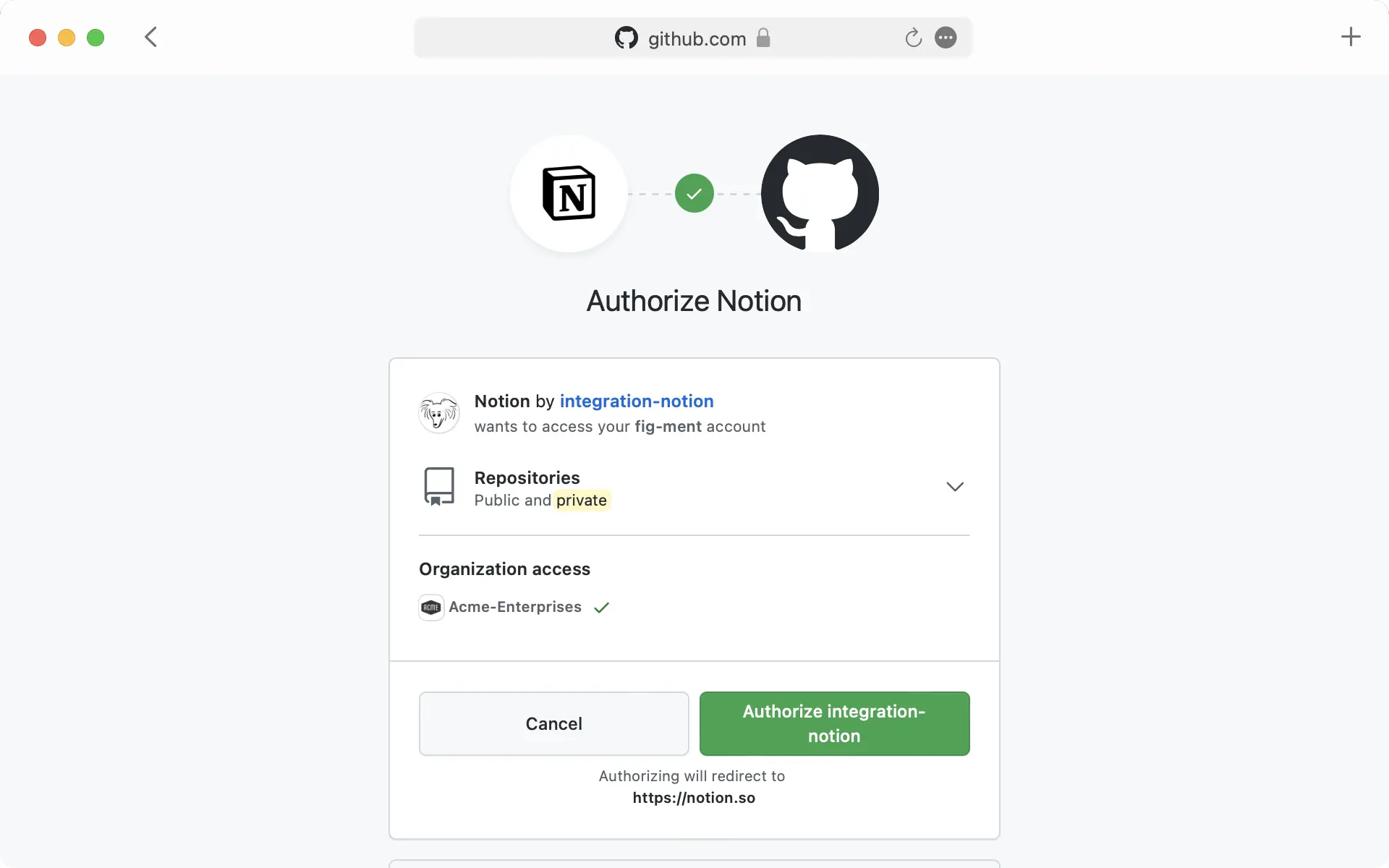
Once you click the button to connect, you'll be redirected to a browser window. Here, the app will ask for authentication and permission to display content in Notion.
When you've authenticated with the app, you'll see a detailed preview of the linked content. This preview updates as changes are made to any relevant fields.
Note: Once you've authenticated a connected app, anyone who can view your Notion page will be able to see corresponding content that you've pasted as a link preview.
In some cases, information will be abstracted (e.g., channel names from Slack private channels and DMs).
In addition to previews, you can also paste links from these platforms as mentions. These provide a more condensed visualization of the content in the link.
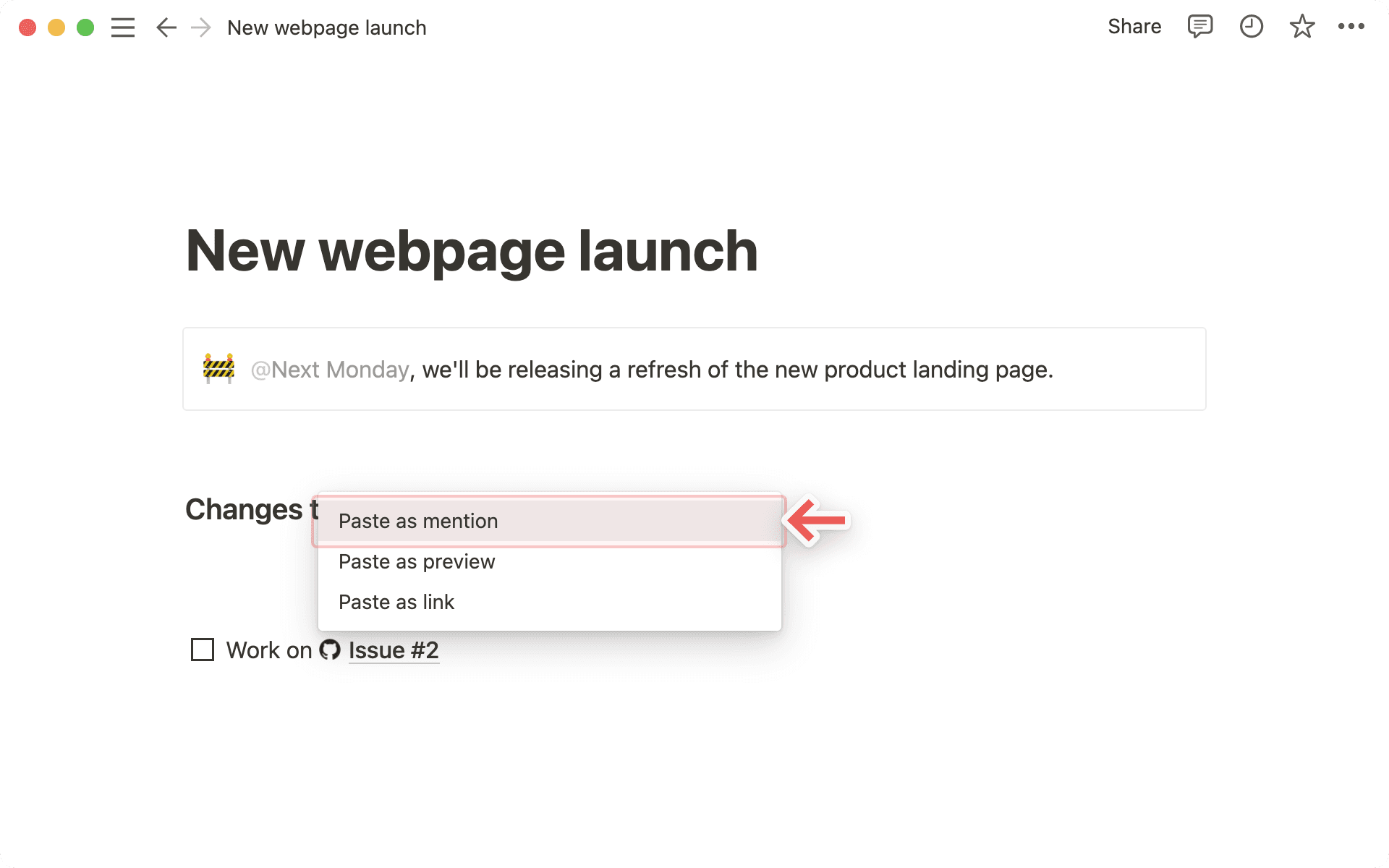
Copy a link from any of the supported platforms. Paste it into Notion and you'll see the option to
Paste as: Mention.Similarly to previews, you'll have to authenticate the app the very first time you paste a corresponding link in Notion. Click the button to open the authentication window and grant the necessary permissions. Afterward, you'll see the link mention pop up!

Tip: You can paste links as mentions directly inline, next to other text!
Domande frequenti
Ricevo un errore di "Accesso negato" o "Contenuto non trovato" nell'anteprima del link.
Ricevo un errore di "Accesso negato" o "Contenuto non trovato" nell'anteprima del link.
Ci sono due possibili motivi per questo:
Potresti non aver effettuato l'autenticazione con l'account che dispone dell'accesso. Puoi collegare più account tramite
Impostazioni→Le mie connessionio dal menu a discesa dell'errore.La tua organizzazione potrebbe aver limitato l'accesso ai contenuti tramite connessioni di terze parti o indirizzi IP. Verifica con l'amministratore del tuo spazio di lavoro o della tua organizzazione e chiedi di approvare la connessione di Notion, se questo è il caso. Ecco le istruzioni per connessioni specifiche: GitHub, Jira, Slack, Asana, Trello.
Posso aggiungere più di un login per una connessione di anteprima del link?
Posso aggiungere più di un login per una connessione di anteprima del link?
Certamente! Puoi farlo tramite Impostazioni → Le mie connessioni. Per la connessione desiderata, seleziona "Collega un altro account".
Nota: alcune applicazioni non supportano il login con più account nel browser (ad esempio GitHub), quindi potresti dover uscire dall'account attualmente connesso nel browser per ricevere la richiesta di login con un account diverso.
Determineremo quale dei tuoi account utilizzare per visualizzare in anteprima le risorse fornite e mostreremo un errore se nessuno di essi dovesse funzionare.
Ricevo un errore generico "Impossibile caricare l'anteprima" nell'anteprima del link.
Ricevo un errore generico "Impossibile caricare l'anteprima" nell'anteprima del link.
Segui questi passaggi per provare a risolvere il problema.
Conferma di aver effettuato l'autenticazione con l'account corretto per la risorsa.
Conferma che non ci siano restrizioni di accesso per la tua organizzazione.
Prova a espandere di nuovo.
Infine, se tutto il resto fallisce, contatta l'assistenza! Purtroppo, non possiamo aiutare a risolvere errori relativi a Accesso negato o Contenuto non trovato. Fornisci le seguenti informazioni quando contatti l'assistenza:
Connessione che stai tentando di utilizzare
Messaggio di errore e codice
URL che stai tentando di visualizzare in anteprima (se possibile)