Collega Jira
Collega Jira a Notion per un'esperienza fluida che mantiene te e il tuo team aggiornati 🔗
La connessione di Notion con Jira ti consente di fare diverse cose. Puoi inserire link di Jira nelle pagine di Notion per accedervi o visualizzarne l'anteprima rapidamente, oppure puoi sincronizzare i tuoi progetti e le tue attività di Jira con i database di Notion per monitorare tutto il tuo lavoro in un unico posto. Continua a leggere per saperne di più sulle diverse forme di connessione e su come configurarle.
Notion offre due connessioni Jira: Jira e Jira Sync. Considerale come opzioni leggere e complete.
Se devi solo sincronizzare un singolo progetto Jira con un database Notion una volta e non prevedi di configurare ulteriori sincronizzazioni, le anteprime dei link di Jira, le menzioni dei link e il database sincronizzato legacy tramite la connessione Jira potrebbero essere sufficienti. Tieni solo presente che utilizza token utente, che tendono a essere meno affidabili dei token di amministrazione utilizzati da Jira Sync.
Per una sincronizzazione continua e flessibile tra più progetti e database, Jira Sync è l'opzione più recente e potente. Nota bene: richiede un amministratore Jira per la configurazione.

Note: There’s no one-click migration from the legacy Jira connection to Jira Sync. They are separate connections, so setting up the new Jira Sync will require a full reinstallation.
Jira | Jira Sync | |
|---|---|---|
Utilizzato per | • Anteprime dei link | • [Nuovi e migliorati] Database sincronizzati |
Configurazione | Connessione utente individuale | Proprietario dello spazio di lavoro e amministratore Jira |
Dove configurarla |
|
|
Aggiorna i database sincronizzati legacy
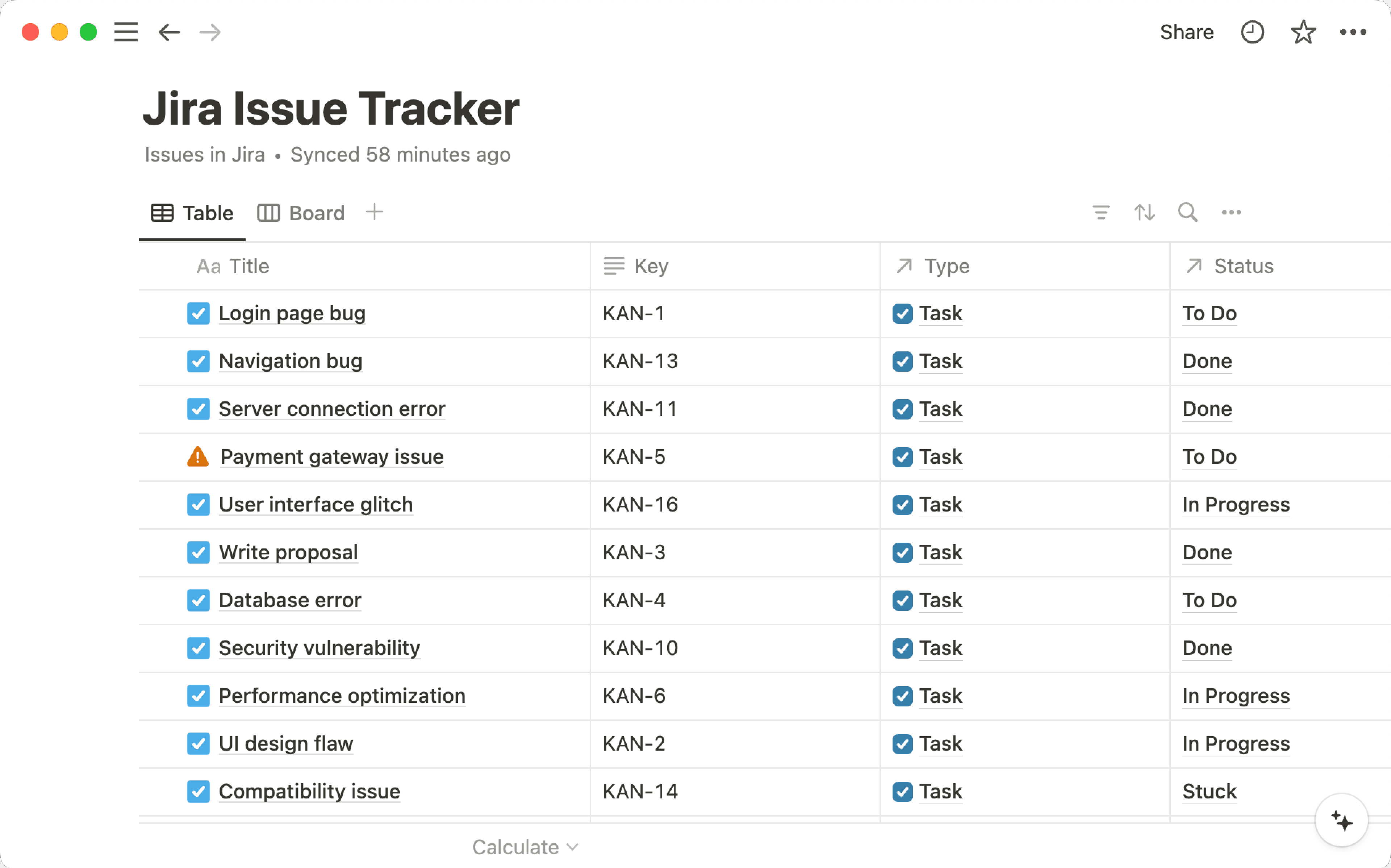
I database sincronizzati legacy hanno un aspetto simile a questo. Se disponi di un database sincronizzato legacy, puoi seguire i passaggi precedenti per ricreare i tuoi database di progetti e attività in Notion utilizzando il nuovo e migliorato Jira Sync.
Crea anteprime dei link
Note: Link previews work with all Jira Software deployment models (Jira Cloud, Jira Data Center, and Jira Server).
Per visualizzare l'anteprima dei link da Jira:
Vai su
Impostazioni→Connessioni.Se utilizzi Jira Cloud, trova la sezione
Jira. Se utilizzi Jira Data Center o Jira Server, trova la sezioneJira preview (data center). Potrebbe essere necessario scorrere un po' verso il basso per trovare la sezione data center. Quindi, selezionaConnettisotto la sezione.Nella finestra che appare, seleziona la tua versione di Jira. Quindi, inserisci l'URL del sito, il nome utente e la password e seleziona
Autenticare.
Una volta completata l'autenticazione, vedrai Jira o Jira preview (Data center) nella parte superiore dell'elenco delle tue connessioni. Qualsiasi link di Jira incollato in Notion dovrebbe apparire automaticamente come anteprima del link.
In alternativa, puoi impostare le anteprime del link direttamente da una pagina di Notion. Per farlo:
In una pagina di Notion, incolla un URL di Jira.
Nella finestra che appare, seleziona la tua versione di Jira se richiesto. Inserisci l'URL del sito, il nome utente e la password e seleziona
Autenticare.
Crea menzioni di link
Note: Link mentions work with all Jira Cloud products.
Incolla un link di Jira in Notion.
Seleziona Menzione nel menu che appare per fare facilmente riferimento a un progetto o a un'attività nei tuoi documenti.
Se non hai ancora collegato Jira a Notion, ti verrà richiesto di farlo quando incollerai il tuo link di Jira in Notion. Scopri di più sulle menzioni di link in questo articolo →
La connessione Jira Sync collega i tuoi progetti Jira a Notion utilizzando un token API di amministratore (anziché un token utente), offrendo un'esperienza di sincronizzazione più coerente e centralizzata.
Per garantire una sincronizzazione affidabile, consigliamo di creare un token senza ambito selezionando Create API token, non Create API token with scopes.
Ora puoi sfruttare appieno le funzionalità di Notion, tra cui automazioni, rollup e Notion AI. Usa Notion AI per rispondere rapidamente a domande sui tuoi progetti di Jira.
Jira Sync visualizza i tuoi progetti e le tue attività Jira come database di progetti e attività di Notion. Questa configurazione ti consente di vedere e monitorare più progetti utilizzando una varietà di utili viste, filtri e ordina.
Puoi persino utilizzare la mappatura delle identità per collegare le identità Jira ai profili di Notion, in modo da poter vedere chi è responsabile di cosa nei database Notion sincronizzati.
Nel Piano Enterprise di Notion, Jira Sync supporta la sincronizzazione bidirezionale, rispettando le autorizzazioni sia di Notion che di Jira per un accesso e una modifica sicuri. Tramite Jira Sync, puoi sfruttare appieno le funzionalità di Notion, tra cui relazioni e rollup, proprietà del database solo Notion e Notion AI. Usa Notion AI per rispondere rapidamente a domande sui tuoi progetti Jira.
The Jira Sync connection connects your Jira projects to Notion using an Admin API token (rather than a user token), providing a more consistent and centralized syncing experience. To ensure reliable syncing, we recommend creating a scopeless token by selecting Create API token, not Create API token with scopes.
Note:
A workspace owner must set up Jira Sync first using a Jira Admin token. After that, any member can utilize the connection.
You can create a Jira service account to set up Jira Sync — just make sure the service account has access to any projects you want to sync into Notion beforehand.
Synced databases work with Jira Cloud products (Jira Software, Jira Product Discovery, Jira Work Management, and Jira Service Management), with support for Jira Server coming soon!
Configura Jira Sync
Note: If you’ve already set up a Jira Sync and you’re on Notion’s Enterprise Plan, you can update your Jira synced database to the new two-way sync functionality by clicking the Synced badge at the top of the database and toggling on 2-way sync. You’ll be prompted to re-authenticate. Once you’re authenticated, you can click into a Notion database cell and update any supported field in the work items synced database or add comments and attachments to the Jira synced database.
Sebbene qualsiasi membro possa creare sincronizzazioni, dovrai essere un proprietario dello spazio di lavoro per configurare Jira Sync.
Vai su
Impostazioninella barra laterale →Importa→Jira Sync.Puoi anche incollare un link al database Jira o utilizzare il comando rapido
/jira sync.Se hai già creato un database sincronizzato Jira in Notion, apri quel database e seleziona
Migliora la tua sincronizzazione Jiranella parte superiore.
Nella finestra che appare, seleziona
Inizia.Inserisci l'email dell'amministratore Jira, l'URL del sito Jira e il token API, quindi seleziona
Avanti.

Tip: When creating an admin token for Jira Sync, we strongly recommend setting the expiration date as far in the future as possible.
Jira Sync relies on this token to maintain a stable connection. If it expires, the sync can break and updates may be missed.
Aggiungi una nuova sincronizzazione
Note: Members need to authenticate their Jira to add or remove projects. They can only add projects they have access to in Jira.
Vai su
Impostazioninella barra laterale →Importa→Jira Sync.Puoi anche incollare un link al database Jira o utilizzare il comando rapido
/jira sync.
Nella finestra che appare, seleziona
Inizia.Seleziona il sito Jira da cui vuoi effettuare la sincronizzazione.
Seleziona
Crea una nuova sincronizzazioneo seleziona una sincronizzazione esistente dal menu a tendina. Se scegli una sincronizzazione esistente, i tuoi progetti verranno aggiunti ai database dei progetti e delle attività già sincronizzate.Nel database che si apre, dovrai collegare il tuo account Jira (a meno che tu non sia il proprietario dello spazio di lavoro che ha configurato la connessione). Da qui, seleziona i dati che vuoi sincronizzare in Notion. Per prima cosa
Seleziona i progetti da sincronizzare, quindiSeleziona le proprietà da sincronizzare.
Ripeti i passaggi precedenti se desideri configurare un'altra sincronizzazione Jira per un altro sito, teamspace o spazio di lavoro. Anche i commenti e gli allegati (fino a cinque file per ticket, non superiori a 1MB) verranno sincronizzati.
Puoi applicare i permessi alla pagina del database per rendere i database sincronizzati accessibili ai tuoi collaboratori.
Note: Jira synced databases will inherit Notion permissions. Members can access synced databases on any pages they have permission to view.
If a member adds a private Jira project to a Notion page, anyone with Notion page access will see it.
La proprietà Persone nel tuo database sincronizzato
I database sincronizzati includeranno le proprietà Persone! Ora puoi utilizzare la mappatura delle identità per collegare le identità di terze parti di Jira ai profili Notion del tuo team. Per farlo:
Conferma di aver implementato Jira Cloud.
Conferma che il tuo nome e il tuo indirizzo email siano gli stessi in Notion e in Jira.
Segui le istruzioni qui per impostare la tua visibilità su
Chiunque.
Modifica o elimina il tuo database sincronizzato
Per modificare i progetti Jira e le proprietà delle issue che sono stati sincronizzati nel tuo database Notion, seleziona ••• nella parte superiore del database sincronizzato → Fonte.
Per eliminare un database Jira sincronizzato, seleziona ••• nella parte superiore del database sincronizzato → Elimina tabella.
Dopo l'importazione iniziale, i tuoi progetti sincronizzati da Jira vengono mantenuti aggiornati in due modi:
Webhook: Gli aggiornamenti effettuati in Jira vengono inviati a Notion in tempo reale tramite webhook.
Queste modifiche solitamente appaiono entro pochi minuti, ma potrebbero verificarsi ritardi occasionali o aggiornamenti mancati a causa di problemi di rete o di sistema.
La configurazione del webhook viene eseguita automaticamente quando viene stabilita la sincronizzazione per la prima volta.
Risincronizzazione: Se un aggiornamento del webhook viene perso, il nostro meccanismo di risincronizzazione sincronizzerà nuovamente la tua raccolta con Jira per assicurarsi che sia aggiornata:
La risincronizzazione viene eseguita solo quando la raccolta viene visualizzata attivamente e può richiedere tempo, specialmente per raccolte di grandi dimensioni.
Verrà eseguita al massimo una volta al giorno ed è indicata da un'etichetta "Sincronizzazione in corso".
Durante questo processo, gli utenti non possono modificare la configurazione di sincronizzazione (ad esempio, aggiungere/rimuovere progetti o proprietà).
Note: If a Jira property is a custom "text" field, it will be parsed as a text string and appear distorted—even if the input in Jira is a date, number, etc.
As an example, the field type in Jira must be set as a date field for the data to translate correctly in Notion and display as a date.
Autorizzazioni e autenticazione
La sincronizzazione bidirezionale rispetta sia le autorizzazioni di Notion che quelle di Jira per un accesso e una modifica sicuri.
Solo gli utenti con accesso in modifica al database Jira sincronizzato possono abilitare e utilizzare la sincronizzazione bidirezionale.
Ogni utente deve autenticare il proprio account Jira individuale per abilitare la modifica da Notion. Se in precedenza hai collegato Jira solo per la visualizzazione, dovrai autenticarti nuovamente per abilitare la modifica.
Gli ospiti o chiunque acceda a un database sincronizzato Jira tramite un link pubblico non può utilizzare la sincronizzazione bidirezionale.
Database dei progetti
I tuoi progetti Jira verranno sincronizzati in un database Notion Projects. I tuoi progetti verranno mappati in modo intelligente ai relativi elementi di lavoro Jira in un database di elementi di lavoro correlato e sincronizzato in Notion. Questo database sarà dotato di viste del database predefinite per aiutarti a iniziare più rapidamente:
Attivi (vista tabella): questa vista mostra i progetti che hai sincronizzato il cui stato è in corso. In altre parole, questa vista non mostra i progetti che sono già stati completati. Sono presenti anche filtri preimpostati per proprietario e data per facilitare la ricerca.
Vista timeline: questa vista visualizza il nome del progetto, lo stato, il proprietario e la percentuale di completamento. Sono presenti anche filtri preimpostati per stato, proprietario e data per facilitare la ricerca.
Vista bacheca: questa vista mostra i tuoi progetti raggruppati per stato (
Pianificazione,In corso). Puoi personalizzare gli stati visualizzati nella vista nel menu•••. I progetti sono ordinati per priorità decrescente.Tutti (vista tabella): questa vista visualizza tutti i tuoi progetti sincronizzati. Sono presenti filtri preimpostati per stato, proprietario e data per facilitare la ricerca.
Database elementi di lavoro (issue)
I tuoi elementi di lavoro Jira (epic, bug, task, sottotask, story) verranno sincronizzati in un database di elementi di lavoro Notion, l'equivalente di un database di task di Notion. Come per il database dei progetti sincronizzato, verranno create per te viste del database predefinite per aiutarti a iniziare più rapidamente:
Per progetto (vista tabella): questa vista mostra tutte le attività, raggruppate per progetto. Sono presenti filtri preimpostati per stato, responsabile, data e progetto per facilitare la ricerca.
Per Epic (vista tabella): questa vista mostra le tue storie, attività e bug di Jira raggruppati per Epic.
Vista bacheca: questa vista è raggruppata per stato e ordinata per priorità decrescente. Le proprietà preimpostate che verranno visualizzate sono responsabile, progetto, priorità e sottotask,
Tutte le attività (vista tabella): questa vista visualizza tutte le tue attività sincronizzate. Le proprietà preimpostate che verranno visualizzate sono nome dell'attività, stato, responsabile, data, priorità, tag e progetto.
Personali (vista tabella): questa vista è filtrata per mostrare solo le attività di cui sei responsabile. Sono presenti filtri preimpostati per stato, data e progetto.
Jira Sync supporta la maggior parte delle proprietà Jira, ma non tutte. Ecco l'elenco delle proprietà Jira non supportate:
Monitoraggio del tempo | Risoluzione |
Livello di sicurezza | Σ avanzamento |
Avanzamento | Limita a |
StatusCategory | Rank |
Note: While Notion doesn't support certain Jira custom properties, it does support all Jira primitive custom properties, such as string, number, select, person, and date.

Experiencing an issue with Jira Sync? See how you can troubleshoot common errors here →
Al momento, Jira Sync funziona solo con Jira Cloud. Jira Data Center e Jira Server non sono supportati.
Il completamento della sincronizzazione iniziale dovrebbe richiedere solo pochi minuti, ma a seconda delle dimensioni dei tuoi progetti e degli elementi di lavoro di Jira, potrebbe richiedere fino a qualche ora.
Alcuni campi o proprietà delle issue potrebbero non essere sincronizzati, come il rich text nelle proprietà e le selezioni multiple nidificate.
Sebbene sia possibile modificare stato, responsabile, priorità, allegati e commenti, alcuni campi o proprietà delle issue non possono essere modificati. Questi includono descrizione, titolo, data, campi personalizzati e altri campi di selezione o selezione multipla (ad eccezione di priorità e stato).
I commenti inseriti in Notion verranno aggiunti a Jira, ma non sarà possibile modificarli o eliminarli in seguito.
Gli allegati devono avere una dimensione massima di 1MB. Ogni issue Jira può avere fino a cinque allegati. Se provi a caricare un allegato che supera il limite di dimensione, il caricamento non riuscirà.
Non è possibile trascinare e rilasciare gli allegati in un'issue. Usa l'icona di allegato per aggiungerne uno.
Solo i valori di priorità già utilizzati negli elementi di lavoro Jira sincronizzati appariranno in Notion: le opzioni che esistono in Jira ma non sono ancora state utilizzate non saranno disponibili per la selezione. Per renderle selezionabili, assegna tali valori ad almeno un issue in Jira che sia già stato sincronizzato con Notion.
Per prestazioni ottimali, le proprietà Jira con più di 1.000 valori non verranno importate.
Una volta configurata la sincronizzazione iniziale, gli aggiornamenti alle proprietà dovrebbero riflettersi in Notion in tempo reale. Se crei nuove proprietà, potrebbero essere necessarie fino a 12 ore affinché tali modifiche vengano sincronizzate.
Non puoi sincronizzare manualmente Jira con Notion: le sincronizzazioni avvengono in risposta agli aggiornamenti effettuati in Jira.
Potrai vedere quando Notion si è
sincronizzato con Jiral'ultima volta passando il mouse sopra il badge blu nella parte superiore di un database. Se invece vedi un badge giallo con scrittoSincronizzazione non riuscitaoSincronizzazione interrotta, potresti dover seguire i passaggi seguenti per ricollegare Jira.La proprietà
Watcherpuò richiedere fino a 12 ore per sincronizzarsi correttamente.La sincronizzazione bidirezionale non è disponibile su dispositivi mobili (ma quella unidirezionale sì).
Note: If you delete a property in Jira, the associated database item in your synced database will be deleted too.
Se la registrazione del webhook non è riuscita o la sincronizzazione del progetto non è riuscita, vedrai Sincronizzazione non riuscita nella parte superiore del database. Per risolvere questo problema, riprova la sincronizzazione con un set diverso di progetti. Puoi anche assicurarti che i tuoi progetti non abbiano problemi in Jira.
Se il tuo token Jira non è più valido o qualcuno ha disconnesso Jira da Notion, vedrai Sincronizzazione interrotta nella parte superiore del database. Per risolvere questo problema, seleziona Re-autentica accanto a Sincronizzazione interrotta. Devi essere un proprietario dello spazio di lavoro per completare questo processo.
Una volta che la tua istanza Jira è ricollegata a Notion, i database dei progetti e degli elementi di lavoro non verranno ricreati; continuerai invece a utilizzare quelli che avevi in precedenza.
Se desideri disconnettere completamente Jira da Notion:
Vai su
Impostazioninella barra laterale →Importa.Seleziona
•••accanto a Jira →Rimuovi.