Restrizioni dell'indirizzo IP
I proprietari dell'organizzazione Enterprise possono limitare l'accesso a indirizzi IP specifici 🔒
Puoi limitare l'accesso agli spazi di lavoro della tua organizzazione impostando una lista di autorizzazione di indirizzi IP che gli utenti gestiti possono utilizzare per accedere a Notion.
Questo può essere utile se desideri limitare l'accesso all'account agli utenti che si connettono da posizioni specifiche (come il tuo ufficio) o tramite una VPN specifica.
Per impostare gli indirizzi IP consentiti, devi essere un proprietario dell'organizzazione Enterprise.
Per creare un elenco di indirizzi IP consentiti per la tua organizzazione:
Apri il selettore dello spazio di lavoro e seleziona
Gestisci organizzazione. Potrebbe essere necessarioConfigurare l'organizzazioneprima, se non l'hai già fatto. Scopri di più qui →Vai alla scheda
Sicurezzae selezionaIndirizzi IP consentitinella sezione Restrizioni dell'indirizzo IP.Seleziona il pulsante
Aggiungi regola IPper impostare il tuo primo indirizzo IP consentito. Assegna un nome al tuo indirizzo (come "Ufficio SF" o "Ufficio NY") e quindi inserisci l'indirizzo IP corrispondente. Per impostare un intervallo di indirizzi IP, puoi utilizzare la notazione CIDR (ad es. 127.0.0.1/24). Supportiamo sia indirizzi IPv4 che IPv6. Ogni regola può contenere fino a 16 indirizzi IP o intervalli CIDR, quindi puoi creare più regole se ne hai bisogno di altre.
Per garantire che nessuno venga bloccato fuori dal proprio account prima che tutte le restrizioni dell'indirizzo IP siano impostate, consigliamo di aggiungere prima gli indirizzi IP pertinenti e di attivare la lista di autorizzazione successivamente.
Dopo aver aggiunto una lista di autorizzazione di indirizzi IP che desideri approvare per l'account, attiva il toggle
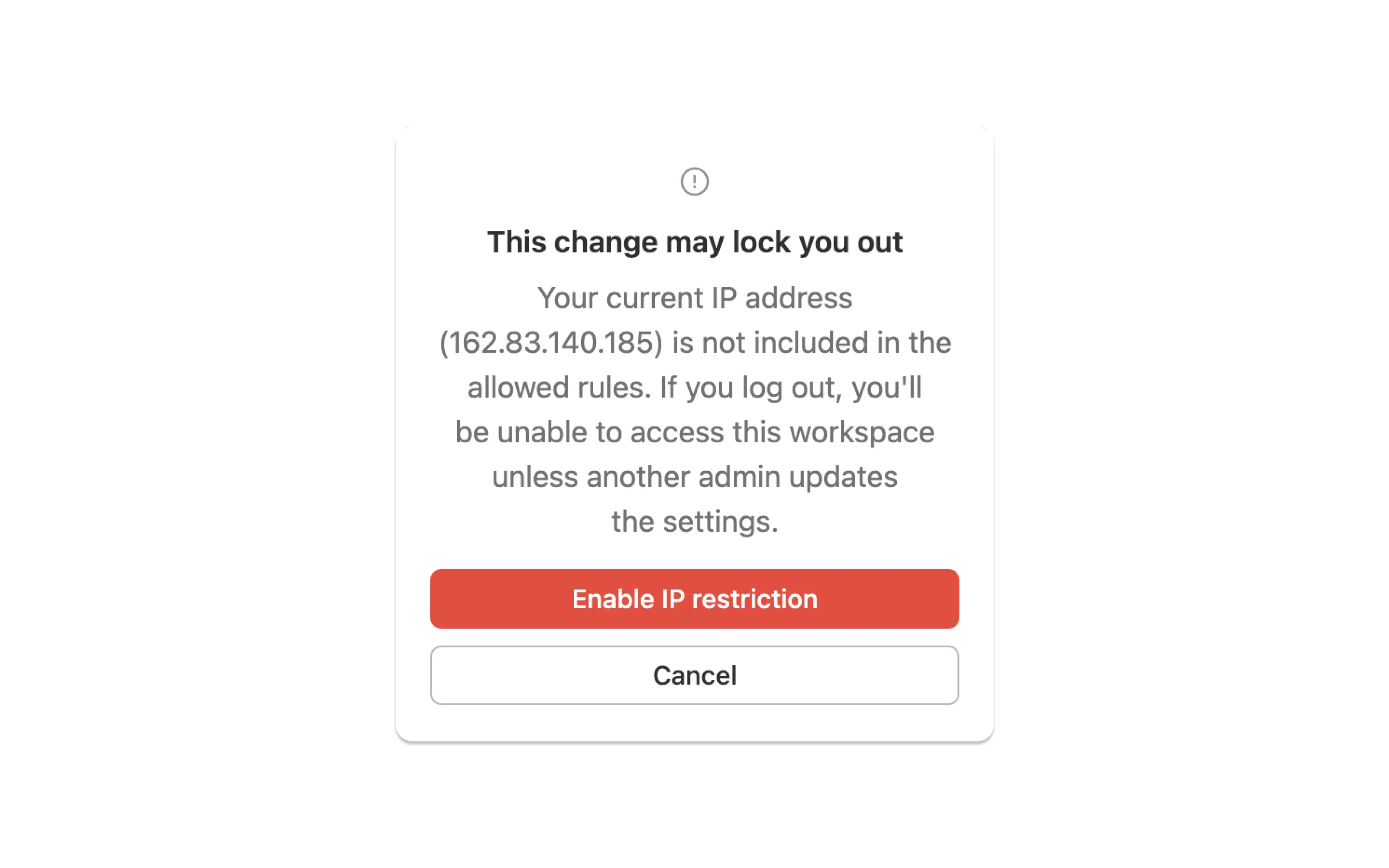
Abilita restrizioni IP consentitisopra l'elenco per attivare la restrizione dell'indirizzo IP.Assicurati che il tuo indirizzo IP sia incluso nella lista di autorizzazione. In caso contrario, vedrai un avviso pop-up. Se scegli di procedere, potresti rimanere bloccato fuori dal tuo account in base alle tue impostazioni di restrizione IP.
Una volta abilitata la lista di autorizzazione di indirizzi IP, è tutto pronto. Gli utenti potranno accedere ai propri account solo se utilizzano un indirizzo IP presente nella lista di autorizzazione.
Se un utente gestito tenta di accedere da un indirizzo IP che non corrisponde a un indirizzo nella lista di autorizzazione, vedrà un messaggio di errore e non potrà procedere.
In precedenza, le restrizioni dell'indirizzo IP venivano applicate effettivamente solo al momento dell'accesso. Ciò significava che una volta che un utente si autenticava da un IP consentito, la sua sessione poteva rimanere attiva fino a 90 giorni (a condizione che rimanesse connesso), anche se il dispositivo si spostava successivamente al di fuori degli intervalli IP consentiti.
Gli amministratori ora possono controllare il comportamento della sessione utilizzando l'impostazione di applicazione, che appare dopo che le restrizioni sono state abilitate.
Mantieni sessione (predefinito): le sessioni continuano anche se l'IP del dispositivo esce dall'intervallo consentito. Le restrizioni vengono applicate al login successivo.
Richiedi riautenticazione: la sessione termina non appena l'IP del dispositivo esce dall'intervallo consentito e l'utente deve accedere di nuovo.

Quando gestisci gli indirizzi IP per la tua organizzazione, avrai accesso ai seguenti eventi del registro di controllo:
Lista di autorizzazione IP creata: un utente ha creato una regola per la lista di autorizzazione IP.
Lista di autorizzazione IP eliminata: un utente ha eliminato una regola per la lista di autorizzazione IP.
Lista di autorizzazione IP aggiornata: un utente ha aggiornato una regola per la lista di autorizzazione IP.
Lista di autorizzazione IP abilitata: un utente ha abilitato le regole per la lista di autorizzazione IP.
Disattiva lista di autorizzazione IP: un utente ha disattivato le regole per la lista di autorizzazione IP.
Modalità di applicazione modificata: un amministratore ha modificato l'impostazione del comportamento della sessione.