Crea una pagina
Si è verificato un problema. Sembra che il tuo ad blocker stia impedendo la riproduzione del video.
Guardalo su YouTube

Ogni pagina che crei in Notion è una tela bianca su cui puoi aggiungere qualsiasi contenuto desideri. Segui questi passaggi per crearne una 📄
Ci sono diversi modi per aggiungere una nuova pagina in Notion.
Fai clic su
📝nella parte superiore della barra laterale sinistra.Se utilizzi l'app per desktop, usa la scorciatoia
cmd/ctrl+N.Se utilizzi un dispositivo mobile, tocca
📝nella parte inferiore dello schermo.
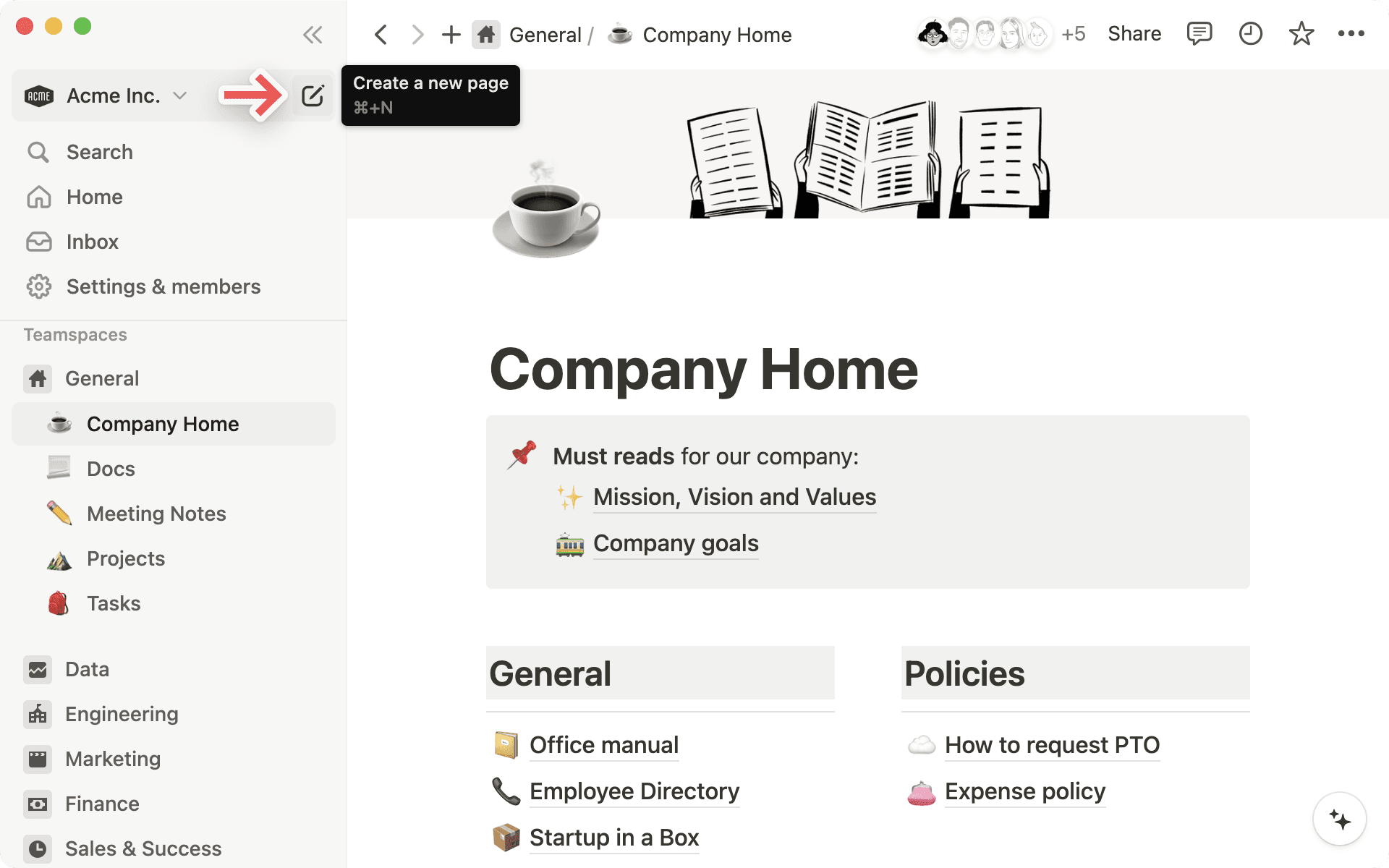
Una volta aperta la nuova pagina, puoi darle un titolo e iniziare a scrivere i tuoi pensieri.
Hai bisogno di ispirazione o di una struttura? Su desktop o web, seleziona una delle opzioni in fondo alla pagina per iniziare. Puoi importare da un'app o da un /file, usare un modello, creare una tabella e altro ancora: seleziona l'opzione che preferisci e la tua pagina verrà formattata di conseguenza!
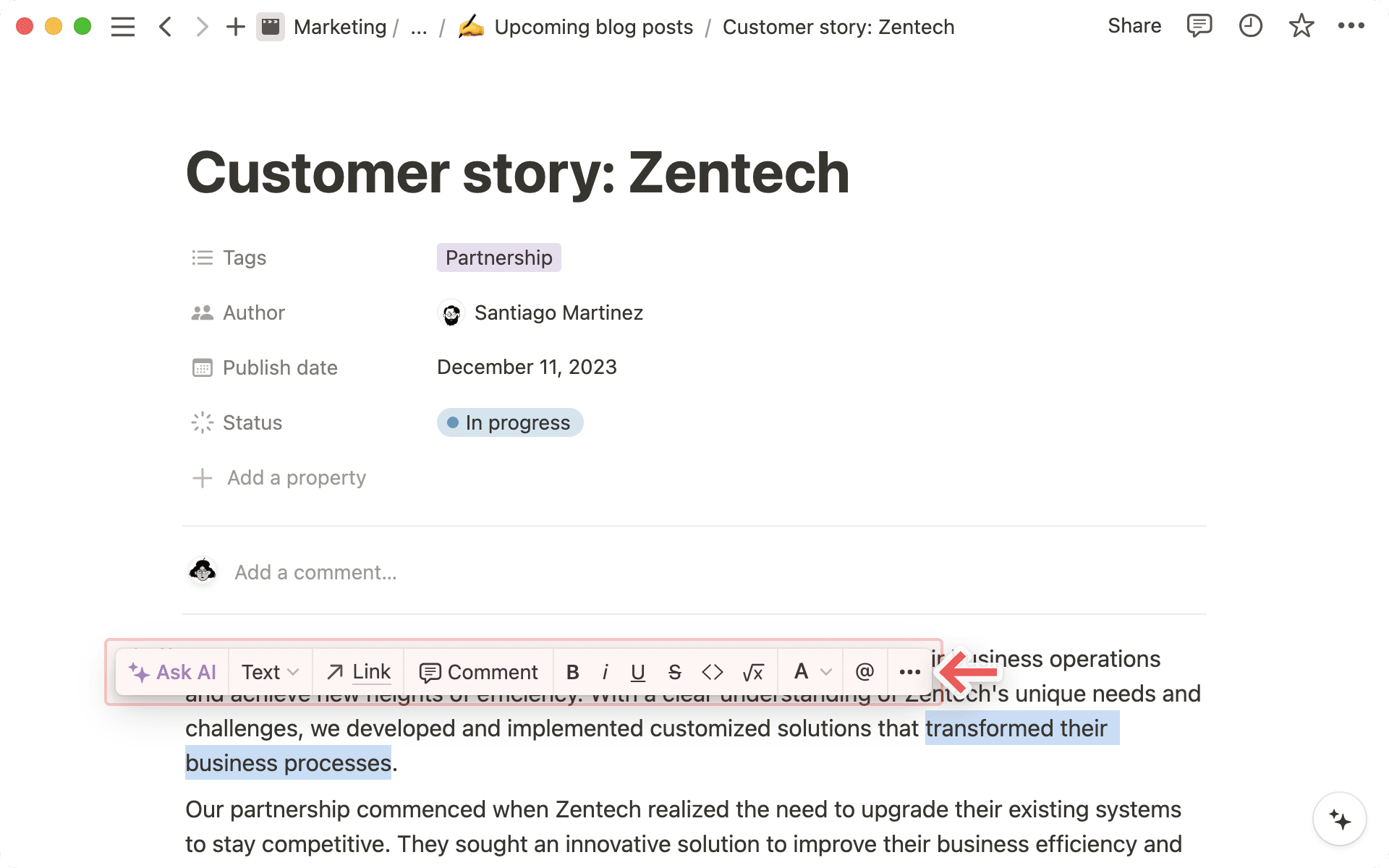
Mentre scrivi, evidenzia qualsiasi testo sulla pagina per far apparire un menu di opzioni. Puoi cambiare il colore o lo stile del testo, aggiungere un commento o un collegamento ipertestuale e altro ancora. Scopri di più sulle basi della scrittura e della modifica qui →
Il comando rapido / diventerà presto il tuo migliore amico in Notion.
Digitando
/apparirà un menu di tipi di blocco: tutte le tue opzioni per il tipo di contenuto che puoi creare in Notion. Sperimentando con i tipi di blocco, troverai una combinazione dei tuoi blocchi più usati e di quelli usati di recente nella parte superiore del menu per un accesso rapido e semplice.Aggiungi qualsiasi tipo di blocco digitando
/e scorrendo fino a quello che desideri o digitandone il nome. Ad esempio,/h1crea un titolo grande e/todocrea una casella.