Aggiungi e gestisci connessioni
Puoi connettere altri software a Notion, automatizzare le azioni all'interno del tuo spazio di lavoro e accedere alle connessioni create dai nostri partner 🤖

Note: On Enterprise Plans, the following can be restricted to workspace owners:
The ability to add connections and decide who can connect or disconnect them at the page level.
The ability to install workspace-wide security and compliance connections.
Sia i membri che i proprietari dello spazio di lavoro possono aggiungere connessioni a uno spazio di lavoro in Impostazioni → Connessioni.
Usa la barra di ricerca o i filtri di categoria per trovare la connessione che stai cercando. Le connessioni sono raggruppate per app, quindi i prodotti con funzionalità multiple appaiono come un'unica voce. Una volta aggiunta una connessione, puoi aggiungerla a singole pagine e database nel menu ••• sotto Connessioni.
Nota: Nei piani Enterprise, i proprietari dello spazio di lavoro possono limitare le connessioni che i membri possono installare. Se una connessione che stai cercando non è disponibile, contatta il proprietario dello spazio di lavoro.
Le connessioni create con l'API seguono un sistema di autorizzazioni simile alle autorizzazioni di condivisione per gli utenti Notion. Per utilizzare una connessione nel tuo spazio di lavoro, dovrai aggiungerla alla pagina specifica in cui sarà attiva.
Vai su una pagina e seleziona
•••in alto a destra.In fondo al pop-up, fai clic su
Aggiungi connessioni.Nel pop-up risultante, cerca e seleziona la connessione che desideri aggiungere a questa pagina. Vedrai solo le connessioni create per questo spazio di lavoro e ad esso associate.
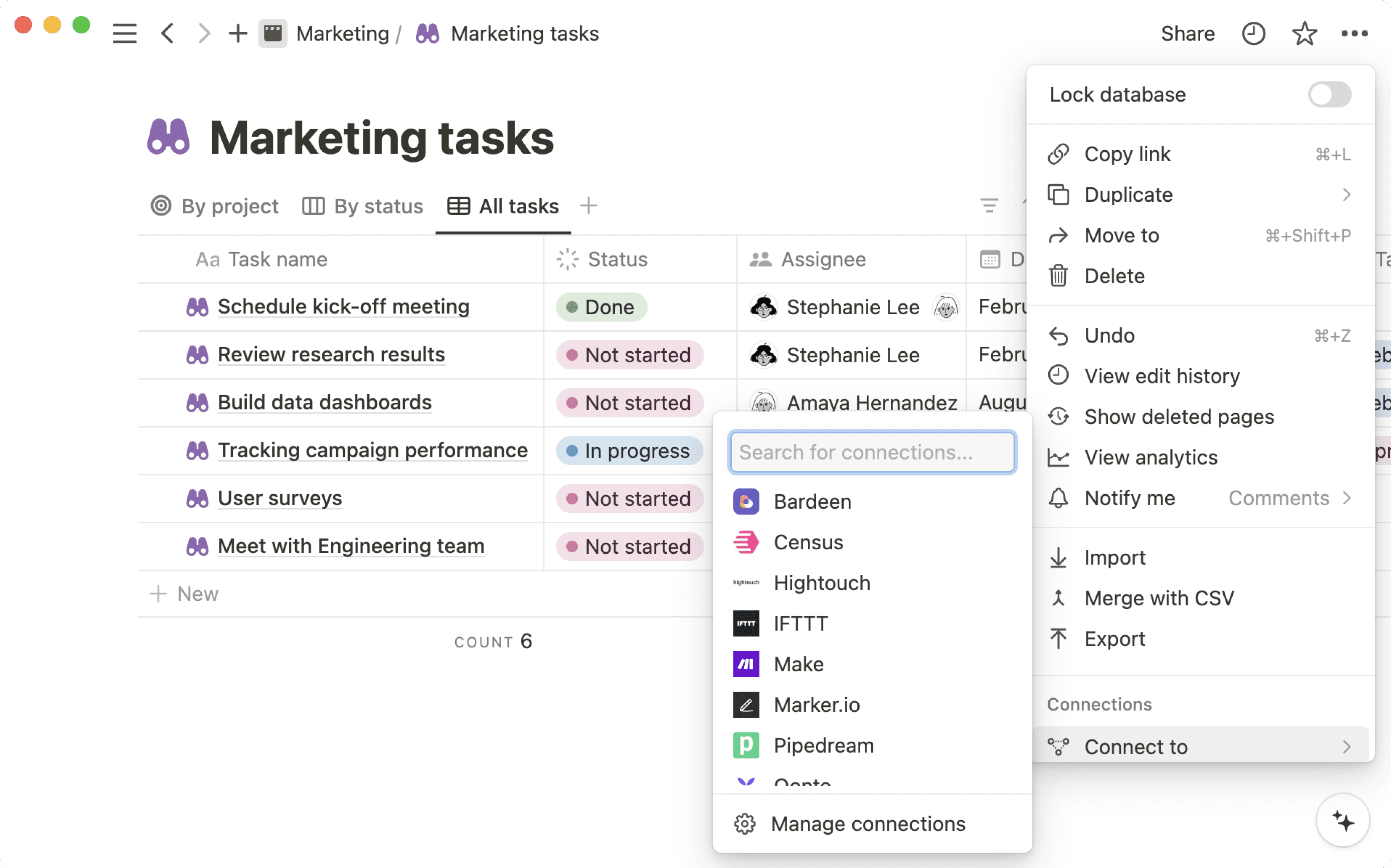
La connessione apparirà ora nel menu
•••della pagina.Se desideri rimuovere una connessione da una pagina, passa il mouse sul suo nome e premi
Disconnetti.
Gestisci le connessioni nelle pagine
Nota: Questa funzionalità è disponibile solo per gli utenti con piano Enterprise. La verifica del dominio non è richiesta per abilitare questa funzionalità.
I proprietari dello spazio di lavoro nel piano Enterprise possono decidere a quali pagine può accedere una connessione, nonché chi può connetterle o disconnetterle dalle pagine. Per farlo:
Vai su
Impostazioni→Connessioni.Nella scheda
Gestisci, seleziona•••accanto a una connessione.Nel menu che appare, seleziona
Gestisci accesso alla pagina.Sotto
Seleziona pagine, trova e seleziona le pagine specifiche a cui vuoi dare alla connessione il permesso di accedere.Sotto
Chi può gestire l'accesso alla pagina, apri il menu a tendina. SelezionaPredefinitose vuoi che tutti i proprietari e i membri dello spazio di lavoro possano gestire l'accesso. SelezionaProprietari dello spazio di lavorose vuoi che solo i proprietari dello spazio di lavoro possano gestire l'accesso.
Se scegli di consentire solo ai proprietari dello spazio di lavoro di gestire l'accesso, significa che solo loro saranno in grado di connettere o disconnettere le connessioni interne e pubbliche da una pagina. I membri non saranno in grado di eseguire questa azione.
Note: Workspace owners manage all connections in a workspace. Learn more here →
Vai su
Impostazioni→Connessioni. Qui vedrai il catalogo completo di tutte le connessioni raggruppate per app, con filtri di ricerca e di categoria.Seleziona una connessione per esaminarla o aggiornarla. Puoi modificare le impostazioni, cambiare i permessi o disconnetterla.
Usa la scheda
Gestisciper visualizzare i controlli di amministrazione, incluse le impostazioni di approvazione e la visibilità dei membri connessi.
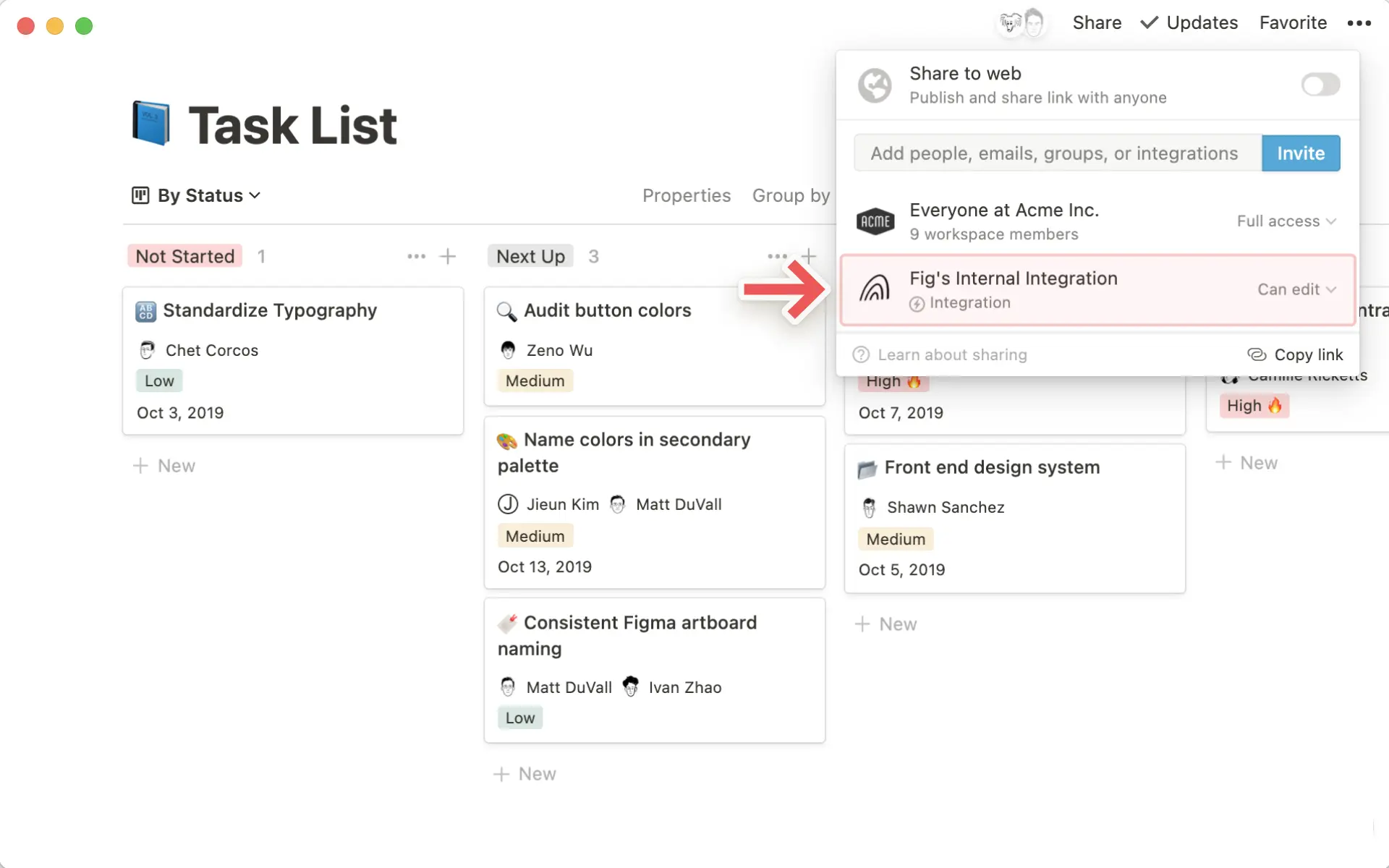
Fai clic su
•••accanto a una connessione per vedere ulteriori opzioni:Recupera un token API interno
Visita il sito web dello sviluppatore o contatta la sua assistenza.
Visualizza gli utenti con accesso alla connessione
Disconnetti la connessione
Looking for a way to monitor and respond to real-time changes in your Notion workspaces? Try connection webhooks!
Vai su Impostazioni → Connessioni per scoprire, installare e gestire tutti gli strumenti che colleghi al tuo spazio di lavoro Notion.
Per aprire la pagina delle connessioni:
Vai su
"Impostazioni"nella barra laterale.Seleziona
Connessioni.
Vedrai tutte le connessioni disponibili raggruppate per app. Usa la barra di ricerca o i filtri per trovare una connessione specifica, oppure sfoglia per categoria.
Apri
Impostazioni→Connessioni.Trova la connessione che desideri e selezionala per aprirne i dettagli.
Segui i passaggi di configurazione per autorizzare e collegare il tuo account.
Una volta installata, puoi aggiungere la connessione a pagine o database specifici dal menu ••• su qualsiasi pagina.
Nota: Nei piani Enterprise, i proprietari dello spazio di lavoro possono limitare le connessioni che i membri possono installare. Se una connessione non è disponibile per te, contatta il proprietario dello spazio di lavoro.
I proprietari dello spazio di lavoro con piani Enterprise possono:
Limitare quali connessioni i membri sono autorizzati a installare.
Creare e gestire un elenco di connessioni approvate.
Visualizzare tutti i membri che hanno installato una specifica connessione.
Disconnettere i membri da una connessione.
Vai su Impostazioni → Connessioni e seleziona la scheda Gestisci per accedere a questi controlli.
Scopri di più su come gestire le connessioni in Impostazioni connessioni Enterprise →

Check out our Connections gallery →
Installa direttamente da una piattaforma partner tramite OAuth
Notion ha stretto partnership dirette con diversi servizi (come Zapier e Typeform). Puoi aggiungere le connessioni pubbliche dei nostri partner al tuo spazio di lavoro direttamente dai loro siti tramite OAuth.
Cerca
Notionnel menu delle app della piattaforma partner e aggiungilo.Nel menu di autenticazione risultante, ti verrà chiesto dalla connessione partner di consentire l'accesso al tuo spazio di lavoro. Verranno specificati i livelli di accesso richiesti dalla connessione.
Le connessioni sono specifiche per lo spazio di lavoro! Fai clic sul nome dello spazio di lavoro in alto a destra per passare a un altro spazio di lavoro, se necessario. Quindi, premi
Seleziona pagine.

Ora vedrai un elenco di tutte le pagine nello spazio di lavoro selezionato. Scegli le pagine a cui desideri che la connessione possa accedere, quindi premi
Consenti accesso.Una volta completata l'autenticazione, vedrai questa connessione nel
Menu delle impostazioni→Connessionidel tuo spazio di lavoro.Fai clic sul menu
•••accanto al nome della connessione per visitare il sito web dello sviluppatore, contattare il team di assistenza dello sviluppatore o disconnetti la connessione dallo spazio di lavoro.


Tip: Want to see partner connections in action? Check out this guide →
Connetti tramite token di accesso all'installazione
Alcune piattaforme partner richiedono un token di accesso all'installazione per collegarsi al tuo spazio di lavoro.
In questo caso, segui prima queste istruzioni per creare una connessione interna corrispondente per il tuo spazio di lavoro.
Una volta creata la connessione interna, vai su
Menu delle impostazioninella barra laterale e poi sulla schedaConnessioni.Fai clic sul menu
•••accanto alla connessione esistente che desideri collegare a una piattaforma partner e premiCopia token di accesso all'installazione.

Incolla questo token di accesso all'installazione nel campo corrispondente nel modulo di configurazione della piattaforma partner.
Note: Notion does not support troubleshooting for partner connections. Please direct any feedback and questions to the respective partner's support team.
