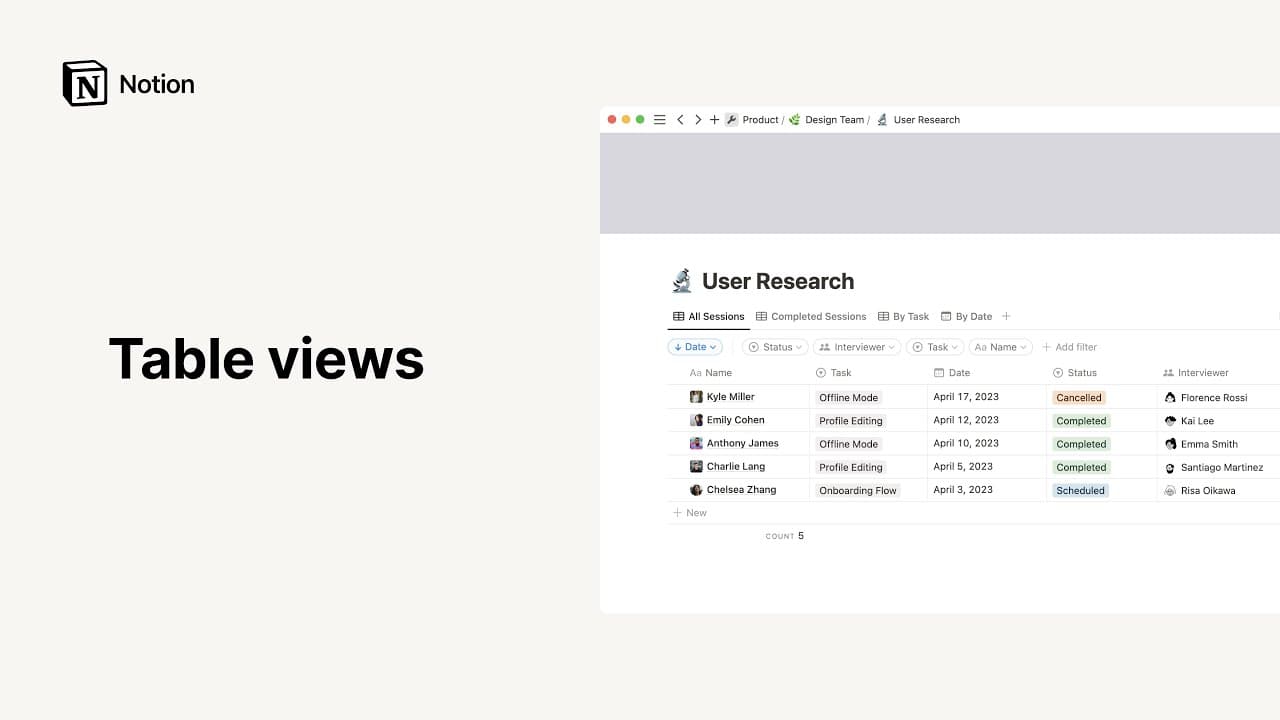
Tampilan, filter, urutan & grup

Anda dapat melihat database yang sama dengan berbagai cara, dan beralih di antaranya tergantung pada kebutuhan Anda. Dalam sebuah tampilan, Anda dapat menambahkan filter dan urutan untuk mengategorikan konten Anda dengan mudah 📁


Selain membuat tampilan baru untuk database Anda, Anda dapat menautkan tampilan database lain dari ruang kerja Anda ke database saat ini. Misalnya, Anda dapat menautkan tampilan database tugas dari database proyek untuk mengelola semua pekerjaan yang Anda lakukan di satu tempat! Pelajari lebih lanjut di sini →
Ada banyak cara berbeda untuk memvisualisasikan konten dalam database. Berikut gambaran umum setiap tata letak:
Tabel: Tabel memungkinkan Anda melihat halaman database Anda sebagai baris, dengan setiap properti diwakili oleh kolom.
Papan: Tampilan ini mengelompokkan item Anda berdasarkan properti. Misalnya, Anda dapat menggunakannya sebagai papan Kanban untuk memindahkan tugas dari satu status ke status lain seiring kemajuan yang Anda buat.
Lini Masa: Gunakan database Anda untuk memplot tonggak pencapaian proyek pada Lini Masa sehingga Anda dapat melihat kapan hal tersebut terjadi dan berapa lama waktu yang dibutuhkan untuk menyelesaikannya.
Kalender: Tampilan kalender menampilkan item Anda berdasarkan properti
Tanggalmereka.Daftar: Daftar adalah tata letak yang sangat bersih dan minimal untuk item database Anda.
Galeri: Tampilan ini berguna untuk menyoroti gambar. Anda dapat mengedit galeri untuk menampilkan gambar yang dimuat dalam properti
File & media— jika tidak, galeri akan menampilkan konten apa pun yang dimuat dalam halaman database tersebut.Bagan: Tampilan ini memvisualisasikan item database Anda dalam bagan batang, garis, atau donat sehingga Anda dapat menganalisis dan melaporkan data dengan mudah.
Anda juga dapat membuat, membagikan, dan mengumpulkan informasi menggunakan Forms, yang terhubung ke database.
Database baru dibuat sebagai tabel. Setelah itu, Anda dapat membuat tampilan baru dengan memilih + di samping nama database atau tampilan database Anda yang sudah ada. Tergantung pada ukuran layar Anda, Anda mungkin perlu mengeklik nama tampilan Anda saat ini dan memilih Tampilan baru.
Di menu yang muncul, pilih jenis tampilan. Kemudian, beri nama tampilan Anda. Anda dapat mengeklik tampilan Anda untuk melihat data Anda dengan cara yang berbeda.
Anda dapat menyesuaikan tampilan tab database Anda — pilih untuk menampilkan hanya nama tampilan, hanya ikonnya, atau keduanya. Klik tab tampilan di dalam database, pilih Tampilkan sebagai, pilih Hanya ikon, Hanya teks, atau keduanya.
Hanya Anda yang akan melihat perubahan ini. Ini tidak akan memengaruhi tampilan orang lain, dan hanya berlaku untuk database tempat Anda melakukan pembaruan.
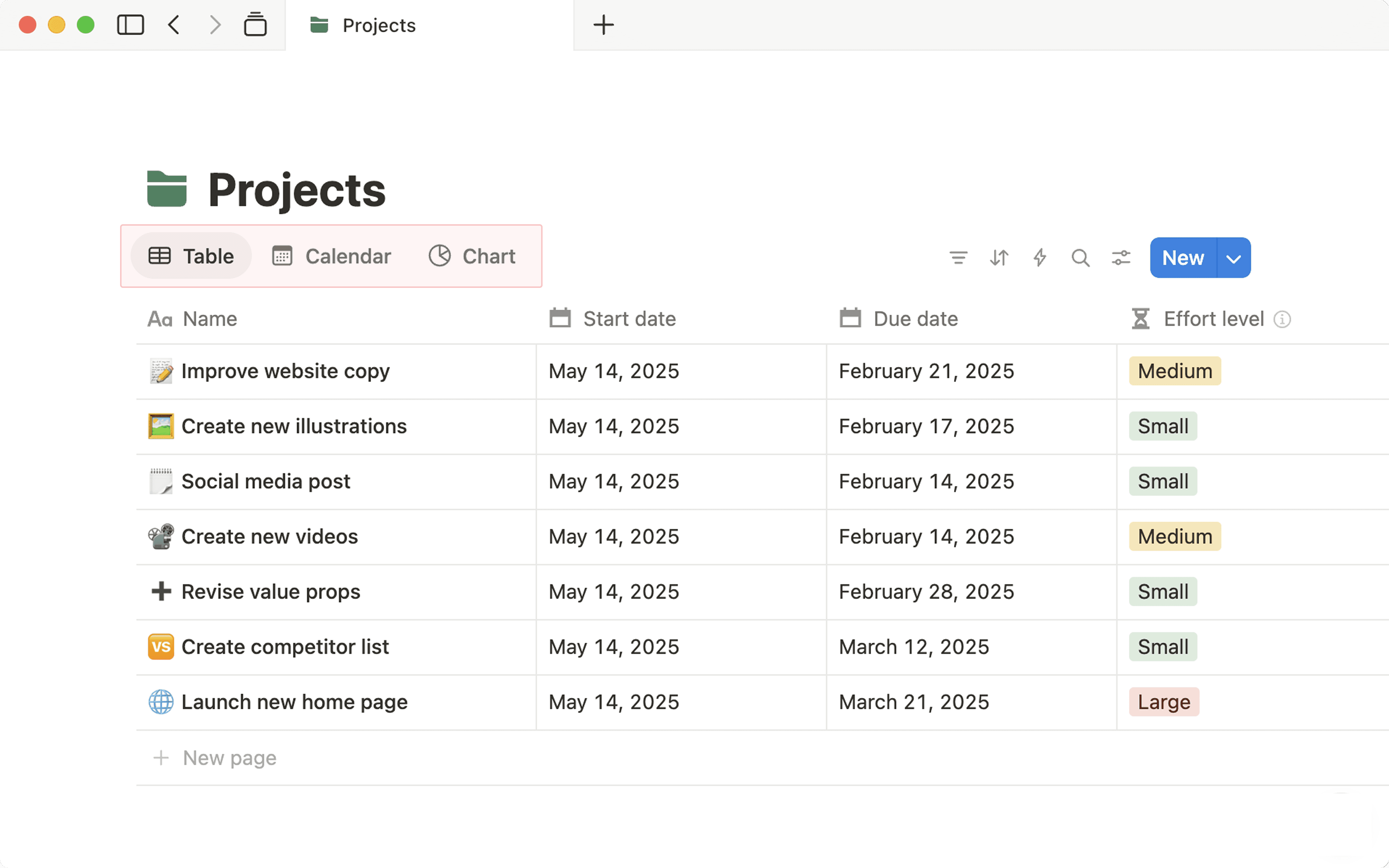
Anda dapat menyusun ulang tampilan dengan menyeretnya. Jika Anda memiliki banyak tampilan, Anda dapat memilih {#} lainnya... di samping tampilan Anda untuk melakukannya.
Di bilah sisi Anda, tampilan muncul sebagai item bersarang di dalam database halaman penuh mana pun. Anda dapat mengetahui bahwa itu adalah tampilan karena akan ada • di sebelah kirinya. Klik tampilan mana pun di bilah sisi Anda untuk langsung menuju ke sana.

Catatan: Setiap tampilan database memiliki pengaturannya sendiri. Pengaturan yang diterapkan pada satu tampilan database tidak akan diterapkan ke semua tampilan database lainnya secara otomatis.
Saat Anda berada dalam tampilan tertentu, klik namanya untuk mengganti nama, menduplikasi, menghapus, Salin tautannya, atau mengedit komponennya. Anda juga dapat mengedit komponen tampilan dengan mengeklik menu pengaturan di kanan atas database.

Menu pengaturan memiliki bagian yang disebut Pengaturan tampilan. Menu ini berisi opsi berikut:
Tata letak: Pilih cara Anda ingin mengatur database Anda secara visual.
Visibilitas properti: Tampilkan atau sembunyikan properti database untuk setiap tampilan.
Filter: Tambahkan kriteria berdasarkan nilai properti untuk menampilkan atau menyembunyikan data.
Sort: Urutkan berdasarkan properti untuk mengubah urutan tampilan halaman.
Group: Kelompokkan data Anda berdasarkan nilai dalam properti.
Sub-group: Buat lapisan pengelompokan kedua di dalam grup Anda yang sudah ada. Misalnya, grup berdasarkan status juga dapat disub-grupkan ke dalam prioritas.
Salin tautan ke tampilan: Dapatkan tautan langsung ke tampilan database tertentu tempat Anda berada.
Anda dapat menemukan informasi lebih lanjut tentang filter, urutan, dan grup di bawah ini.
Dalam setiap tampilan, Anda dapat memilih bagaimana Anda ingin halaman database terbuka. Ada tiga opsi:
Side peek: Buka halaman di sisi kanan database. Sisa tampilan database tetap interaktif di sebelah kiri.
Center peek: Buka halaman dalam modal tengah yang terfokus.
Full page: Buka halaman sebagai halaman penuh secara langsung.
Untuk mengubah cara halaman terbuka dalam tampilan tertentu:
Buka menu pengaturan di bagian atas database.
Pilih
Tata Letak.Buka menu di sebelah
Open pages indan pilih salah satu opsi.
Catatan: Tata letak Tabel, Papan, Daftar & Lini Masa akan membuka halaman di intip samping secara default. Tata letak Galeri & Kalender akan membuka halaman di intip tengah secara default.
Notion memudahkan Anda untuk memfilter database sehingga hanya menampilkan item yang memenuhi kriteria tertentu. Filter ini bisa sesederhana atau sekompleks yang Anda inginkan!
Tambahkan filter
Untuk memfilter entri yang Anda lihat dalam tampilan database:
Buka menu pengaturan di bagian atas database.
Di menu yang muncul, pilih
Filterdi bawahView settings.Pilih properti yang ingin Anda gunakan untuk memfilter.
Anda dapat memilih untuk
Save for everyonejika Anda ingin filter diterapkan untuk semua orang dalam tampilan database tersebut. Jika Anda ingin filter hanya berlaku untuk Anda, jangan pilih opsi ini.
Tambahkan filter lanjutan
Anda dapat membuat tampilan database yang lebih spesifik dan menggabungkan logika AND dan OR dengan menggunakan grup filter. Ini dapat disusun hingga tiga lapisan! Berikut caranya:
Buka menu pengaturan di bagian atas database.
Di menu yang muncul, pilih
Filterdi bawahView settings→Tambahkan filter lanjutan.Di menu yang muncul, pilih properti yang ingin Anda gunakan untuk Filter menurut nilainya, dan sesuaikan logika
ANDdanORdari filter lanjutan.
Tips: Anda dapat mengubah filter sederhana menjadi filter lanjutan dengan membuka menu edit di bagian atas database Anda dan memilih Filter. Klik pada filter tertentu dan di menu yang muncul, pilih ••• → Tambahkan filter lanjutan.
Hapus filter
Untuk menghapus filter:
Buka menu pengaturan di bagian atas database.
Di menu yang muncul, pilih
Filterdi bawahView settings.Buka filter yang ingin Anda hapus dan di menu yang muncul, pilih
•••→Hapus filter.

Jika Anda mengaktifkan sub-item untuk database Anda, pengaturan visibilitas untuk sub-item juga akan memengaruhi hasil filter Anda. Pelajari lebih lanjut tentang visibilitas sub-item di sini →
Anda dapat mengurutkan basis data agar item ditampilkan berdasarkan properti dalam urutan menaik atau menurun. Misalnya, Anda dapat mengurutkan halaman basis data berdasarkan prioritas, waktu terakhir diedit, atau secara alfabetis.
Untuk mengurutkan basis data Anda:
Buka menu pengaturan di bagian atas database.
Di menu yang muncul, pilih
Sortdi bawahView settings.Pilih properti yang ingin Anda urutkan.
Anda dapat memilih
Save for everyonejika ingin pengurutan diterapkan bagi semua orang di tampilan basis data. Jika Anda ingin pengurutan hanya berlaku untuk Anda, jangan pilih opsi ini.Ubah urutan penerapan beberapa pengurutan dengan menyeretnya ke atas atau ke bawah menggunakan
⋮⋮.
Catatan: Properti yang berbeda diurutkan berdasarkan logika yang berbeda, tergantung pada jenis nilainya.
Properti teks seperti
NamadanTeksdiurutkan secara alfabetis.Properti numerik diurutkan secara numerik.
Untuk properti
SelectdanMulti-select, Anda dapat menentukan sendiri urutan sortir. Klik properti tersebut, lalu seret opsi ke atas atau ke bawah untuk menetapkan urutan sortir.
Hapus pengurutan
Untuk menghapus pengurutan:
Buka menu pengaturan di bagian atas database.
Di menu yang muncul, pilih
Sortdi bawahView settings.Pilih
Xdi samping pengurutan yang ingin Anda hapus.
Anda dapat mengelompokkan database Anda berdasarkan properti yang berbeda pada tabel untuk memvisualisasikannya dengan cara yang berbeda. Untuk melakukannya:
Buka menu pengaturan di bagian atas database.
Di menu yang muncul, pilih
Groupdi bawahView settings.Pilih properti yang ingin Anda gunakan untuk mengelompokkan.
Database sekarang akan mengelompokkan berdasarkan nilai properti tersebut. Anda dapat membuka menu pengaturan dan memilih Group untuk:
Sembunyikan atau tampilkan grup dengan memilih
👁️di sampingnya.Urutkangrup Anda secara manual atau berdasarkan opsi yang disediakan (sesuai abjad, menaik, dan lainnya).Sembunyikan grup kosong.
Hapus pengelompokan
Untuk mematikan pengelompokan:
Buka menu pengaturan di bagian atas database.
Di menu yang muncul, pilih
Groupdi bawahView settings.Pilih
Hapus pengelompokan.
Database yang berisi setidaknya tiga halaman juga dapat dicari sehingga Anda dapat dengan mudah memilah informasi di dalamnya. Untuk mencari database, pilih 🔍 di bagian atas database dan masukkan kueri. Saat Anda mengetik, database hanya akan menampilkan halaman yang cocok dengan kueri Anda. Pencarian database melihat judul dan properti halaman database.
Jika Anda memiliki database yang besar, mungkin akan melelahkan untuk terus bergerak bolak-balik antar properti untuk membandingkan datanya.
Sebagai gantinya, Anda dapat membekukan satu kolom, yang akan membuatnya tetap terlihat di sisi kiri ke mana pun Anda menggulir di dalam database.
Untuk membekukan kolom, klik nama kolom tersebut dan klik
Bekukan hingga kolom.Untuk mencairkan kolom, klik nama kolom tersebut dan klik
Cairkan kolom.