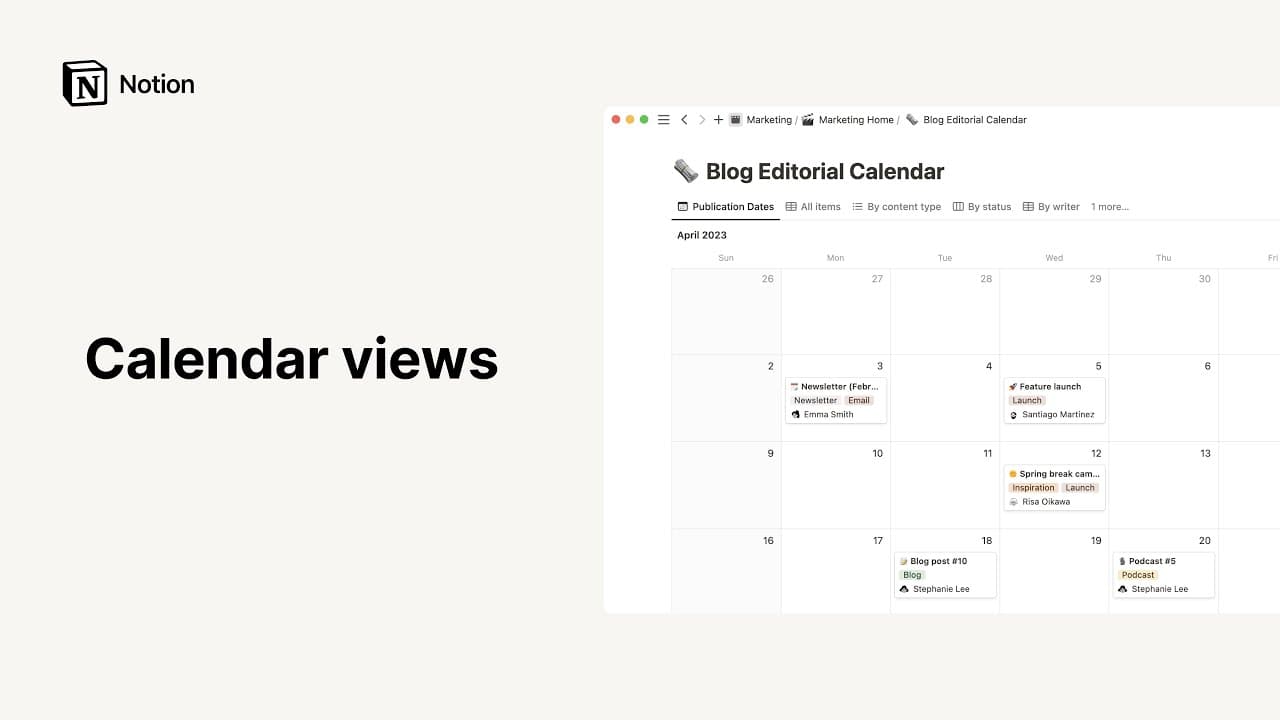
Tampilan lini masa

Bagi siapa pun yang perlu memvisualisasikan proyek mereka secara kronologis—baik itu jam, tahun, atau apa pun di antaranya—Lini Masa Notion adalah jenis database yang membuat Anda tetap fokus dan pada jalur ⏳
Buka Pertanyaan UmumLini Masa menunjukkan kemajuan proyek Anda dari waktu ke waktu sehingga Anda dapat memastikan segala sesuatunya berjalan sesuai jadwal.

Ingin melacak Acara database Anda bersama dengan janji temu, rapat, dan rencana lainnya? Anda dapat menambahkan database Notion Anda ke Notion Calendar agar semua tanggal penting terlihat dalam satu tempat! Anda bahkan dapat memperbarui tanggal database Anda langsung dari Notion Calendar. Pelajari lebih lanjut tentang cara melakukannya di sini →
Berikut cara menambahkan Lini Masa ke Notion:
Buat halaman baru di ruang kerja Anda.
Di bagian
Get started with, klik•••laluLini Masa.
Jika Anda ingin membuat Lini Masa sebaris, ketik /Timeline view di halaman mana pun dan tekan enter.
Tambahkan tampilan Lini Masa ke database
Tambahkan Lini Masa ke database yang sudah ada untuk melihat datanya dalam format tersebut. More on views here →
Klik
+di sebelah nama database Anda atau nama tampilan database Anda saat ini.Pilih
Lini Masadari menu tarik-turun.

Catatan: Lini Masa hanya berfungsi jika Anda memiliki setidaknya satu properti tanggal di database Anda yang berisi rentang tanggal. Jika tidak, tidak ada yang akan diplot.
Edit Lini Masa Anda agar dapat melakukan pekerjaan yang Anda butuhkan. Ada beberapa cara untuk mengubah tampilan Lini Masa Anda dan proyek yang Anda plot di dalamnya sesuai dengan yang paling membantu bagi Anda.
Sesuaikan kerangka waktu
Anda dapat melihat proyek Anda pada skala waktu apa pun, mulai dari jam hingga tahun.
Di sisi kanan Lini Masa Anda, di sebelah kiri
Today, Anda akan melihat menu tarik-turun dengan satuan waktu.Lini Masa Anda secara otomatis menyesuaikan tampilan proyek Anda pada skala waktu baru.
Sesuaikan durasi proyek
Arahkan kursor ke tepi kiri atau kanan proyek mana pun. Kursor Anda akan menunjukkan bahwa Anda dapat menarik dan melepas setiap tepi untuk membuatnya sepanjang atau sependek yang Anda inginkan.
Anda akan melihat indikator tanggal muncul untuk memandu Anda.
Catatan: Anda akan melihat panah kecil muncul di setiap baris Lini Masa Anda untuk menunjukkan bahwa suatu proyek telah terjadi sebelum atau sesudah tampilan Anda saat ini, atau mencakup cakupan sebelum atau sesudah. Anda dapat mengeklik panah ini untuk langsung melompat ke proyek tersebut.
Kembali ke hari ini
Kapan saja, Anda dapat melompat ke hari ini di Lini Masa Anda. Cukup klik Today di sisi kanan Lini Masa.
Tampilkan atau sembunyikan tabel
Di Notion, Anda dapat menampilkan tabel di sebelah kiri Lini Masa agar Anda selalu dapat melihat daftar lengkap proyek Anda, kapan pun proyek tersebut dijadwalkan.
Untuk menampilkan atau menyembunyikan tabel di Lini Masa mana pun, klik >> atau << di sebelah kiri.
Batasi proyek yang ditampilkan
Tergantung pada berapa banyak proyek yang Anda miliki dalam Lini Masa, dan untuk apa Anda menggunakan Lini Masa tersebut, Anda mungkin hanya ingin melihat 10 halaman proyek sekaligus, atau lebih banyak lagi. Untuk mengatur preferensi Anda:
Buka menu pengaturan di bagian kanan atas database Anda →
Layout.Pilih
Load limitdan pilih jumlah halaman.
Tampilkan atau sembunyikan properti
Lini Masa memberi Anda beberapa cara untuk menampilkan properti secara sekilas agar Anda dapat langsung melihat informasi tentang proyek Anda. Untuk menampilkan atau menyembunyikan properti di Lini Masa Anda:
Buka menu pengaturan di bagian kanan atas database Anda →
Property visibility.Pilih
👁️di samping properti untuk menampilkan atau menyembunyikannya.Gunakan
⋮⋮untuk menyeret properti Anda sesuai urutan yang Anda inginkan untuk ditampilkan di Lini Masa Anda.
Jika Anda membuka tabel dalam tampilan Lini Masa, Anda juga dapat menampilkan properti di tabel tersebut. Untuk melakukannya:
Buka menu pengaturan di bagian kanan atas database Anda →
Layout→Table properties.Pilih
👁️di samping properti untuk menampilkan atau menyembunyikannya.Gunakan
⋮⋮untuk menyeret properti Anda sesuai urutan yang Anda inginkan untuk ditampilkan di tabel.
Atur ulang Lini Masa
Untuk menyusun ulang item di Lini Masa Anda, klik dan seret item Lini Masa mana pun ke atas atau ke bawah. Jika Anda membuka tabel di samping Lini Masa Anda, Anda dapat mengeklik dan menyeret kolom di tabel tersebut untuk menyusun ulangnya.
Plot berdasarkan rangkaian tanggal yang berbeda
Jika Anda memiliki beberapa properti tanggal di database Anda, Anda dapat memplot proyek Anda di Lini Masa menggunakan salah satunya. Anda juga dapat beralih di antaranya dengan mudah.
Misalnya, Anda mungkin memiliki satu properti tanggal untuk pekerjaan proyek dan satu lagi untuk waktu yang diperlukan guna persiapan peluncuran. Untuk menampilkan yang Anda inginkan:
Buka menu pengaturan di bagian kanan atas database Anda →
Layout→Tampilkan Lini Masa berdasarkan.Pilih properti tanggal mana yang ingin Anda tampilkan di Lini Masa Anda.
Anda dapat memilih untuk memiliki tanggal mulai dan berakhir sebagai properti terpisah yang menentukan bagaimana proyek Anda diplot. Anda dapat mengaktifkannya di menu ini. Atau, Anda dapat membuat rentang tanggal yang ingin Anda plot berada dalam properti tanggal yang sama.
Kalkulasi
Saat Anda membuka tabel dalam tampilan Lini Masa, Anda dapat menjalankan perhitungan yang akan menunjukkan informasi tentang data yang dimuat di setiap kolom tabel.
Tergantung pada jenis properti yang Anda gunakan untuk menjalankan kalkulasi, Anda akan melihat beberapa atau semua opsi kalkulasi berikut:
Hitung semua: Memberi Anda jumlah total baris dalam kolom.Hitung yang kosong: Menghitung jumlah baris yang tidak memiliki nilai di dalam kolom.Hitung yang tidak kosong: Menghitung jumlah baris yang kolomnya terisi.Hitung nilai: Menghitung jumlah nilai properti yang terdapat di dalam kolom.Hitung nilai unik: Menghitung jumlah nilai properti unik yang terdapat dalam kolom, menghilangkan duplikat.Persen yang kosong: Memberi Anda persentase baris yang properti terpilihnya tidak terisi.Persen yang tidak kosong: Memberi Anda persentase baris yang propertinya terisi.Tanggal paling awal: Jika Anda memiliki properti terkait waktu di tabel Anda, sepertiTerakhir dieditatauWaktu dibuat, Anda dapat memilih untuk menampilkan kapan baris paling lama diedit atau dibuat.Tanggal paling baru: Menunjukkan kapan baris paling baru terakhir diedit atau dibuat.Rentang tanggal: Menunjukkan jarak antara waktu edit atau pembuatan yang paling lama dan paling baru.Jika Anda memiliki properti
Angkadi tabel, Anda akan membuka beberapa opsi kalkulasi lainnya:Jumlah: Menampilkan jumlah angka di dalam kolom.Rata-rata: Menampilkan rata-rata angka di dalam kolom.Median: Menampilkan median dari angka-angka di dalam kolom.Min: Menampilkan angka terkecil di dalam kolom.Maks: Menampilkan angka terbesar di dalam kolom.Rentang: Mengurangi angka terkecil dari yang terbesar.
Untuk memproses kalkulasi pada properti:
Klik properti di tabel Anda.
Di menu yang muncul, arahkan kursor ke
Hitung. Pilih salah satu opsi kalkulasi.

Templat: Berikut adalah beberapa kasus penggunaan tabel dari tim kami dan komunitas Notion:
Pertanyaan Umum
Apakah ada cara untuk menambahkan pemformatan bersyarat? Seperti mengubah warna proyek yang diplot pada Lini Masa saya atau warna latar belakang sel di dalam tabel?
Apakah ada cara untuk menambahkan pemformatan bersyarat? Seperti mengubah warna proyek yang diplot pada Lini Masa saya atau warna latar belakang sel di dalam tabel?
Ya! Pelajari lebih lanjut tentang warna kondisional di sini →
Mengapa saya tidak dapat menghapus properti Nama saat menampilkan tabel di Lini Masa saya?
Mengapa saya tidak dapat menghapus properti Nama saat menampilkan tabel di Lini Masa saya?
Lini Masa pada dasarnya adalah database, dan database pada dasarnya adalah daftar item. Itulah yang dimasukkan ke dalam properti Nama. Semua data lain yang dimuat merupakan atribut dari item-item tersebut, seperti tanggal jatuh tempo, pemilik, tag, dan lainnya. Anda tidak dapat menghapus properti Nama karena itu merupakan informasi inti. Namun, Anda dapat mengganti nama properti tersebut agar selaras dengan apa yang sedang Anda kerjakan.
Apakah ada cara untuk melewati tampilan modal, dan selalu Buka sebagai Halaman secara default?
Apakah ada cara untuk melewati tampilan modal, dan selalu Buka sebagai Halaman secara default?
Ya!
Klik
•••di kanan atas database Anda.Di bawah
Tata Letak, klikBuka halaman dalamdan pilihHalaman penuh.
Apakah Notion memiliki tabel sederhana (bukan database)?
Apakah Notion memiliki tabel sederhana (bukan database)?
Bagaimana cara mengubah database halaman penuh menjadi database sebaris?
Bagaimana cara mengubah database halaman penuh menjadi database sebaris?
Jika belum, seret database dari bilah sisi Anda ke halaman lain. Ini akan menjadi subhalaman
Buka halaman tersebut, klik tombol
⋮⋮di sebelah subhalaman database dan pilihUbah menjadi sebaris.Klik tombol
⋮⋮dan pilihUbah menjadi halamanuntuk mengubahnya kembali.