Blok yang disinkronkan
Notion memungkinkan Anda menyinkronkan konten di seluruh halaman atau ruang kerja. Ini berarti lebih banyak penggunaan ulang dan lebih sedikit pengeditan manual 🔄
Buka Pertanyaan UmumDengan blok yang disinkronkan, Anda dapat menggunakan blok yang sama dan kontennya di beberapa tempat di seluruh halaman atau ruang kerja. Misalnya, Anda dapat menggunakan pernyataan misi tim Anda dalam dokumen orientasi dan dokumen catatan rapat untuk sinkronisasi tim Anda berikutnya. Jika pernyataan misi Anda berubah di masa mendatang, Anda hanya perlu mengeditnya di satu tempat agar perubahan tersebut tercermin di mana pun pernyataan misi tersebut disinkronkan!
Untuk menyinkronkan blok di seluruh halaman, beberapa lokasi di halaman yang sama, atau ruang kerja:
Pilih blok dengan menyeret kursor Anda melintasinya.
Klik
⋮⋮di samping blok yang Anda pilih. PilihUbah menjadi→Blok disinkronkan.Pilih ikon Salin, lalu tempel blok tersebut di mana pun Anda suka.

Note: If a user doesn't have access to the page containing the original block, they won’t be able to see a synced block's contents and can request access to that page. Make sure to give the right users permission in advance to see the original block.
Jika Anda membuat perubahan pada satu instans blok yang disinkronkan, perubahan tersebut juga akan muncul di semua tempat lain di mana blok yang disinkronkan tersebut berada.
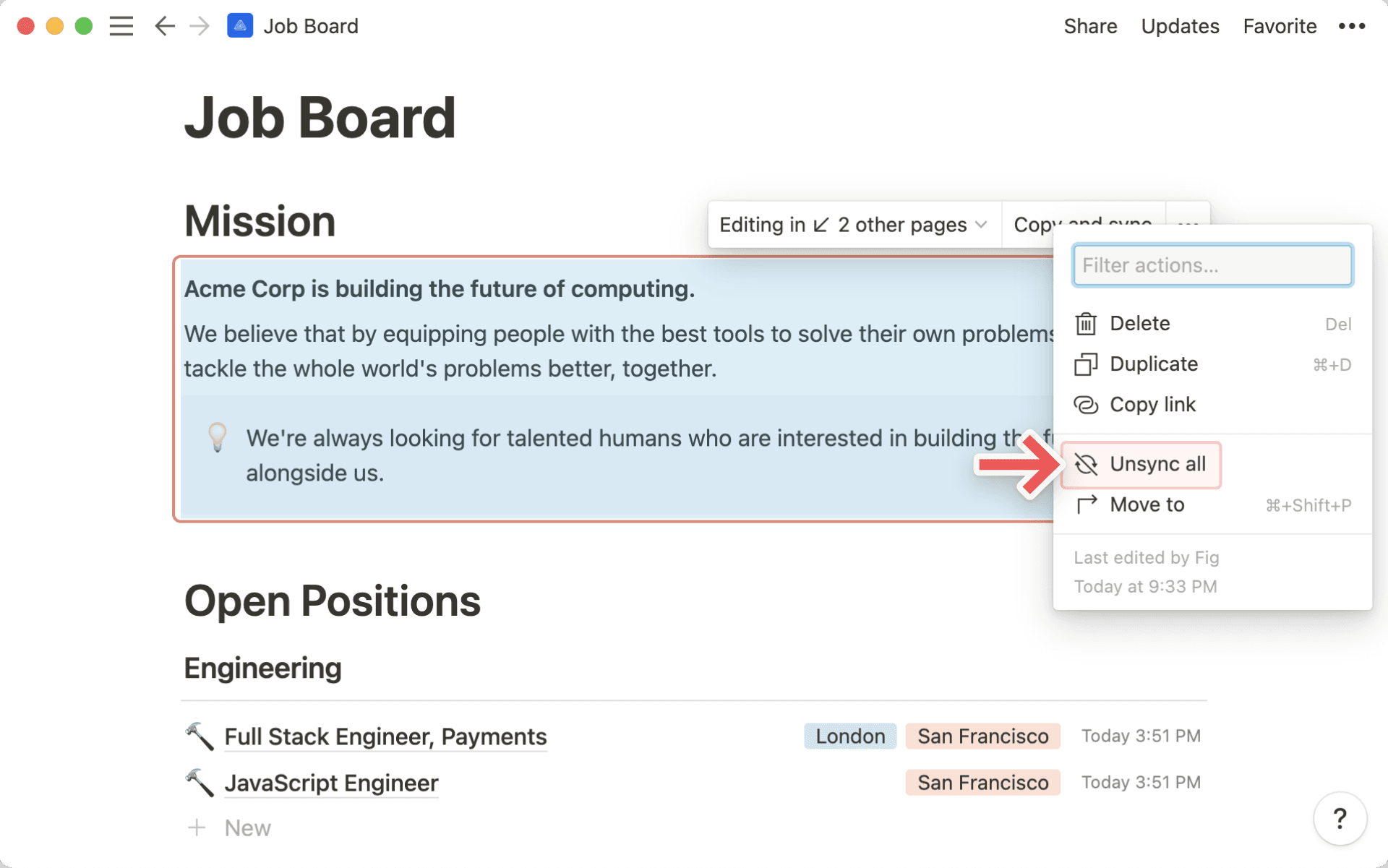
Saat Anda mengedit blok yang disinkronkan, Anda akan melihat batas di sekeliling blok tersebut untuk memberi tahu Anda bahwa itu adalah blok yang disinkronkan di beberapa halaman atau ruang kerja.
Anda juga akan melihat hal berikut di bagian atas blok yang disinkronkan:
Mengedit di ↙ # halaman lain, yang memungkinkan Anda melihat di mana lagi blok yang disinkronkan tersebut berada, dan menavigasi ke halaman-halaman tersebut.Anda akan melihat
ORIGINALdi samping nama halaman tempat blok yang disinkronkan tersebut dibuat.
Ikon Salin, yang dapat Anda klik untuk Salin blok yang disinkronkan dan menempelkannya di tempat lain.
Membatalkan sinkronisasi blok yang disinkronkan akan memutuskan koneksi antara blok tersebut dan salinan lainnya. Setelah Anda membatalkan sinkronisasi, setiap blok menjadi independen, sehingga pengeditan yang Anda lakukan tidak akan memengaruhi yang lain. Tautan halaman apa pun di dalam blok akan tetap berfungsi setelah sinkronisasi dibatalkan.
Untuk membatalkan sinkronisasi satu Salin dari blok yang disinkronkan:
Arahkan kursor ke Salin.
Pilih
•••→Batalkan sinkronisasi.
Untuk membatalkan sinkronisasi semua blok sekaligus:
Arahkan kursor ke blok yang disinkronkan ORIGINAL.
Pilih
•••→Batalkan sinkronisasi semua.
Note: If a synced block has more than 10 copies, clicking Unsync all, or deleting the original synced block, will remove all copies.
Pertanyaan Umum
I added a synced block to another page, but no one else can edit it.
I added a synced block to another page, but no one else can edit it.
Whomever you share the page with needs to have edit access to the original block to be able to edit any synced copies.
I deleted the original synced block and then clicked Undo. Why didn't all the synced copies come back?
I deleted the original synced block and then clicked Undo. Why didn't all the synced copies come back?
If a synced block has more than 10 copies, deleting the original will also remove all copies. Undo won't restore them in this case. To prevent losing multiple copies, unsync individual blocks one at a time instead of deleting the original or using Unsync all.