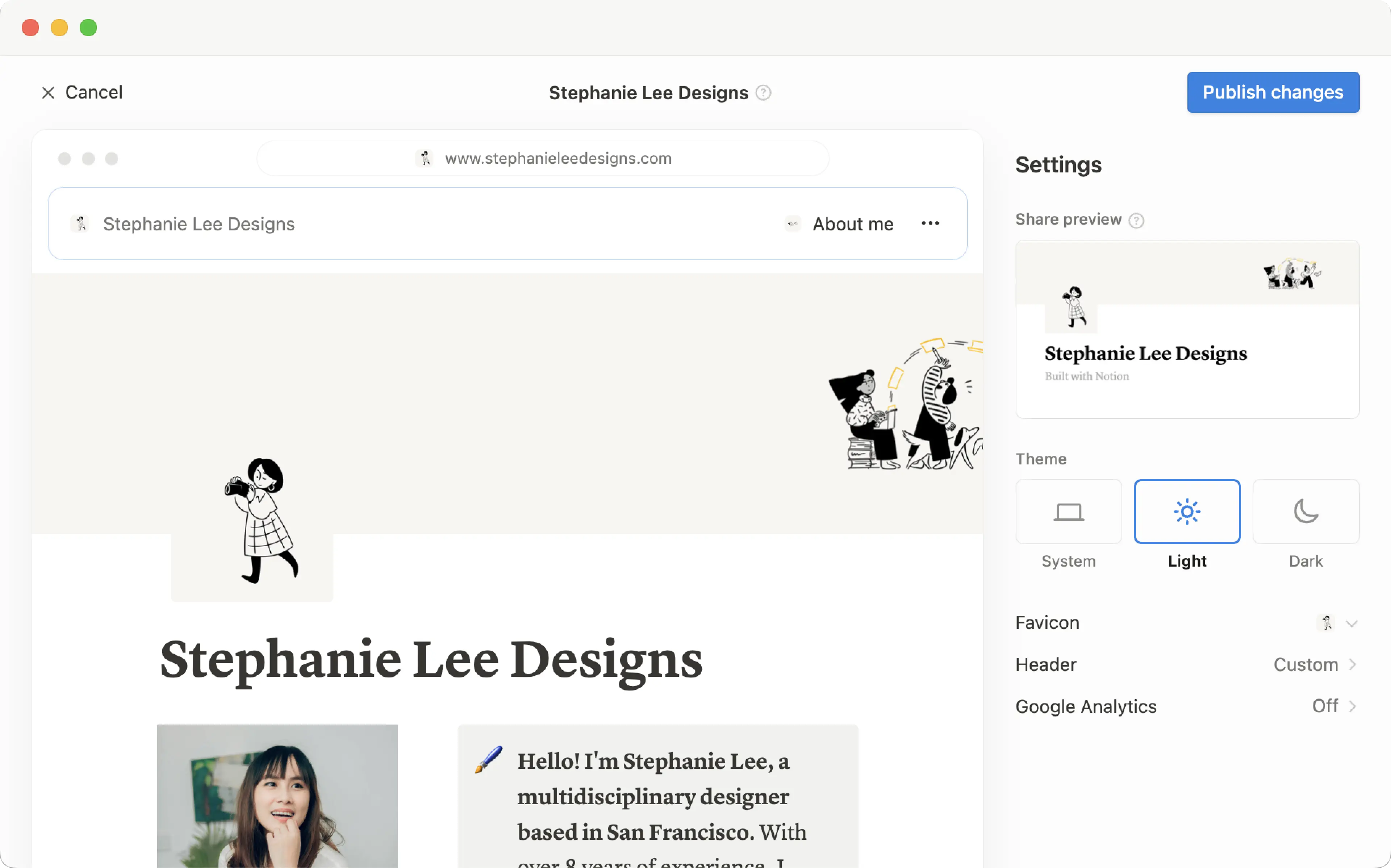
Memublikasikan Situs Notion

Halaman apa pun yang Anda buat di Notion dapat diubah menjadi Notion Sites yang indah hanya dengan satu klik. Publikasikan blog, resume atau portofolio, daftar pekerjaan, landing page — kemungkinannya seluas web itu sendiri 🪄
Buka Pertanyaan UmumDengan Notion Sites, Anda dapat:
Memublikasikan halaman sebanyak mungkin ke web.
Jika Anda menggunakan paket berbayar, Anda juga akan membuka kustomisasi tambahan untuk Notion Sites Anda yang mencakup pengoptimalan mesin pencari, tema, integrasi dengan Google Analytics, dan banyak lagi. Anda juga akan memiliki kemampuan untuk membeli add-on untuk menggunakan domain kustom Anda yang sudah ada dengan Notion Sites, dan banyak lagi.
Pelajari selengkapnya tentang ketersediaan fitur dan harga Notion Sites di sini →

Catatan: Pemilik ruang kerja yang menggunakan Paket Perusahaan dapat memilih opsi untuk mencegah publikasi Situs Notion. Pelajari caranya di sini →
Untuk memublikasikan Situs Notion:
Buka halaman yang ingin Anda publikasikan, lalu pilih
Bagikandi bagian atas.Buka tab
Publikasikan.Pilih
Publikasikan.
Pilih Lihat situs untuk melihat Notion Sites Anda tayang di web! Saat Anda membuat perubahan pada konten di halaman Notion yang dipublikasikan, Notion Sites akan diperbarui secara otomatis.
Membuat situs dapat disematkan
Sematkan halaman Notion yang dipublikasikan—formulir, diagram, database, dan lain-lain—ke dalam situs web non-Notion Anda.
Pada halaman yang dipublikasikan, klik
Sematkan halaman ini.Pada mode sematan, klik
Salin kode ini.Anda juga dapat menggeser tombol
Tampilkan judul halaman.
Tempel kode ke file HTML situs web. Jika Anda menggunakan platform pembuat situs web, ini mungkin berupa blok kode.

Catatan: Memublikasikan halaman Notion ke web berarti semua subhalamannya juga akan dipublikasikan. Pastikan semua subhalaman sudah siap sebelum Anda memublikasikan!

Pelajari cara membuat Situs Notion yang menarik dan siap dipublikasikan di sini →
Setelah Notion Sites Anda dipublikasikan, buka halaman yang dipublikasikan di Notion, lalu pilih Bagikan di bagian atas → Publikasikan. Dari menu ini, Anda dapat:
Menyalin tautan ke Situs Notion yang sudah dipublikasikan agar Anda dapat membagikannya kepada orang lain.
Jika Anda menggunakan paket berbayar, Anda dapat menyesuaikan slug Notion Sites Anda, yaitu jalur yang mengikuti domain Anda. Misalnya, di URL
notion.site/my-slug,my-slugadalah slug-nya. Untuk menyesuaikan ini, klik slug Anda saat ini, masukkan slug pilihan Anda, lalu klikSimpan.Slug dapat terdiri dari huruf, angka, dan tanda hubung. Karakter khusus lainnya tidak diperbolehkan.
Slug dapat berisi maksimal 60 karakter.
Halaman beranda tidak dapat memiliki slug.
Anda harus mengatur slug secara manual untuk setiap Notion Sites Anda. Slug halaman tertentu tidak akan otomatis diterapkan ke subhalaman mana pun.
Anda tidak dapat menggunakan slug yang sama di berbagai halaman di suatu ruang kerja, meskipun halaman tersebut dipublikasikan ke domain yang berbeda.

Penting: Setelah Anda secara permanen menghapus halaman yang dipublikasikan, slugnya tidak dapat digunakan kembali. Jika Anda merasa mungkin ingin menggunakan slug yang sama lagi, perbarui slug sebelum menghapus halaman.
Pilih
Kustomisasi situsuntuk mempersonalisasi Notion Sites Anda lebih lanjut. Pelajari lebih lanjut tentang menyesuaikan Notion Sites Anda di artikel ini →Pilih
Pengindeksan mesin pencaridan aktifkanDapat ditemukan di webagar situs Anda dapat dicari di web. Jika Anda menggunakan paket berbayar, Anda juga akan dapat mengedit judul dan deskripsi tautan Anda untuk pengoptimalan mesin pencari.Aktifkan
Duplikasi sebagai templatuntuk mengizinkan pengunjung situs menduplikasi Situs Notion sebagai halaman Notion di ruang kerjanya sendiri.Pilih
Sematkan halaman ini, lalu aktifkanTampilkan judul halamanatau pilihSalin kodeuntuk menyematkan Situs Notion ke dalam halaman lain.Kelola semua situs Anda dengan memilih
Semua situs yang dipublikasikan.
Catatan:
Situs Notion dapat memakan waktu hingga empat minggu untuk diindeks dan muncul di hasil pencarian.
Jika Anda memilih untuk menjual templat secara langsung di Marketplace, templat berbayar Anda yang ada (di tautan Situs Notion yang ada) akan tersedia untuk dibeli secara langsung di Marketplace. Artinya, pengguna yang mengakses tautan Situs Notion yang ada di templat Anda melalui platform pihak ketiga tidak akan dapat menduplikatkan templat Anda. Pastikan untuk menduplikatkan templat Anda dan mengaturnya di tautan Situs Notion baru yang dapat Anda gunakan untuk listing Anda di platform pihak ketiga.
Catatan: Saat Anda memublikasikan halaman Notion ke web, metadata halaman web dapat mencakup nama, foto profil, dan alamat email yang terkait dengan pengguna Notion yang telah berkontribusi ke halaman tersebut.
Saat Anda memublikasikan Situs Notion:
Siapa pun di web dapat melihatnya.
Subhalaman juga dipublikasikan secara default, bersama dengan subhalaman lainnya. Anda dapat membatasi izin subhalaman untuk menyembunyikannya dari tampilan publik!
Jika Situs Notion berisi database, pengunjung dapat mengubah-ubah tampilannya dan membuka halaman di dalamnya.
Tergantung pengaturan yang Anda aktifkan dan kustomisasi yang Anda terapkan, pengunjung juga dapat menduplikasi atau mencari Situs Anda.
Saat Anda mengubah konten di halaman Notion, Situs akan diperbarui secara otomatis.
Jika menggunakan paket berbayar, Anda dapat melakukan lebih banyak hal untuk menyesuaikan pengalaman bagi pengunjung Situs Anda! Pelajari caranya di artikel ini →
Even if your Notion Site has been unpublished, it’s possible your page’s general access settings have been set to Anyone on the web with link, which allows people who have the link to your page to access it.
To ensure your page’s contents aren’t shared publicly, turn this setting off by clicking Share at the top of your Notion page, opening the dropdown next to Anyone on the web with link, and clicking Remove.
Untuk menghapus Situs Notion dari web:
Buka halaman yang ingin Anda batalkan publikasinya, lalu pilih
Bagikandi bagian atas.Buka tab
Publikasikan.Pilih
Batalkan publikasi.
Jika Anda adalah pemilik ruang kerja yang menggunakan Paket Perusahaan, Anda dapat mencegah anggota ruang kerja mempublikasikan Notion Sites. Untuk melakukannya, pemilik ruang kerja dapat:
Membuka
Pengaturan→Keamanan.Di tab
Keamanan, aktifkanNonaktifkan publikasi situs, formulir, dan tautan publik.
Situs apa pun yang sudah tayang di web akan diturunkan setelah Anda mengaktifkan pengaturan ini. Perhatikan bahwa mengaktifkan pengaturan ini juga akan mencegah anggota ruang kerja Anda membagikan Forms ke web.

Dapatkan inspirasi dari Situs Notion lainnya
Pertanyaan Umum
Apakah Notion mendukung domain kustom?
Apakah Notion mendukung domain kustom?
Pelajari cara mengklaim domain notion.site atau menghubungkan domain kustom ke Situs Notion Anda di sini →
Dapatkah Anda menautkan ke bagian tertentu dari suatu halaman?
Dapatkah Anda menautkan ke bagian tertentu dari suatu halaman?
Anda dapat menggunakan daftar isi di halaman publik Anda untuk membuat tautan jangkar ke judulnya.
Jika saya mengubah nama domain ruang kerja, apakah URL halaman publik saya masih berfungsi?
Jika saya mengubah nama domain ruang kerja, apakah URL halaman publik saya masih berfungsi?
Jika Anda mengubah domain ruang kerja, tautan yang ada yang dimulai dengan domain sebelumnya tidak akan berfungsi lagi. Anda harus membagikan tautan baru. Untuk menemukan tautan baru, buka halaman yang dipublikasikan di Notion, lalu pilih Bagikan di bagian atas → Publikasikan. Temukan URL di bagian atas dan pilih 🔗 di sebelahnya untuk menyalinnya.
Saya membagikan URL halaman publik saya, tetapi tautan tersebut mengarah ke suatu halaman dengan pesan kesalahan "Lanjutkan ke situs eksternal dengan mengikuti tautan di bawah ini". Apa kesalahan saya?
Saya membagikan URL halaman publik saya, tetapi tautan tersebut mengarah ke suatu halaman dengan pesan kesalahan "Lanjutkan ke situs eksternal dengan mengikuti tautan di bawah ini". Apa kesalahan saya?
Pastikan Anda telah membagikan tautan ke halaman yang dipublikasikan, bukan versi halaman di ruang kerja Notion Anda! Tautan harus dimulai dengan nama domain ruang kerja Notion Anda. Untuk menemukannya, buka halaman yang dipublikasikan di Notion, lalu pilih Bagikan di bagian atas → Publikasikan. Temukan URL di bagian atas dan pilih 🔗 di sebelahnya untuk menyalinnya.
Dapatkah saya melindungi halaman dengan kata sandi?
Dapatkah saya melindungi halaman dengan kata sandi?
Sayangnya, saat ini belum bisa. Jika orang yang ingin Anda bagikan halaman memiliki akun Notion, Anda dapat membagikan halaman Anda secara pribadi dengan memilih Undang seseorang di menu Bagikan di bagian atas halaman.