Navigasi dengan bilah sisi

Bilah sisi Notion memudahkan Anda menyusun semua konten di ruang kerja Anda. Berikut adalah semua yang perlu Anda ketahui tentang cara mengatur, menyusun ulang, dan menemukan halaman Anda di dalam bilah sisi 🧭
Buka Pertanyaan UmumBilah sisi Notion memungkinkan Anda untuk:
Mengatur pekerjaan Anda pada tingkat yang tak terbatas — Anda dapat membuat halaman di dalam halaman lain tanpa batas.
Melihat letak segala sesuatu dan bagaimana semuanya diatur dengan tombol yang dapat Anda buka dan tutup.
Seret dan lepas halaman untuk menyusunnya kembali.

Tips: Buka dan tutup bilah sisi Anda dengan mengeklik tombol >> dan <<. Atau, gunakan pintasan papan ketik cmd/ctrl + \\!
Di bilah sisi, Anda akan melihat beberapa fitur dan opsi menu. Berikut adalah gambaran umum dari masing-masing fitur tersebut.
Pengalih ruang kerja: Klik nama ruang kerja Anda saat ini untuk beralih antar ruang kerja yang Anda ikuti, membuat yang baru, menambahkan akun lain, atau keluar. Anda juga dapat mengakses pengaturan dari dalam pengalih ruang kerja.
Pencarian: Klik untuk membuka jendela pencarian Notion, tempat Anda dapat mengetik apa yang Anda cari atau melompat ke halaman yang baru saja dikunjungi. Pintasan
cmd/ctrl+Kjuga dapat memunculkannya.Beranda: Klik untuk melihat halaman dan tugas yang memerlukan perhatian Anda. Pelajari lebih lanjut tentang Beranda di sini →
Obrolan dengan Notion AI: Klik untuk mencari dan melakukan riset dengan Notion AI. Pelajari lebih lanjut tentang Notion AI di sini →
Rapat: Klik untuk melihat rapat dan catatan mendatang agar Anda dapat dengan cepat bersiap untuk rapat, atau meninjau apa yang terjadi setelahnya.
Kotak Masuk: Klik untuk melihat semua notifikasi Anda di satu tempat. Menu ini menggabungkan revisi yang dibuat pada halaman yang telah Anda buat, penyebutan baru tentang Anda di seluruh ruang kerja Anda, dan tugas kerja baru. Lencana notifikasi berwarna merah akan muncul di sini saat Anda memiliki notifikasi yang belum dibaca.
Pustaka: Klik untuk menelusuri dan mengelola semua konten di seluruh ruang kerja Anda. Pelajari lebih lanjut tentang Pustaka di sini →
Tab tingkat atas
Bilah sisi diatur ke dalam tab tingkat atas. Setiap tab memiliki ikon, konten, dan tujuannya sendiri.
Beranda
Tab Beranda Anda diatur ke dalam beberapa bagian, termasuk Acara mendatang, Terbaru, Favorit, Agen, Ruang tim, Halaman bersama, Halaman pribadi, dan aplikasi Notion.
Bagian Tugas Saya, Pustaka, Marketplace, Bantuan, dan Tempat Sampah selalu dapat diakses di bagian bawah tab Beranda.
Sesuaikan Beranda
Untuk menyesuaikan Beranda, klik ••• di sisi bagian mana pun atau ikon tab Beranda.
Show memungkinkan Anda menentukan jumlah item yang ditampilkan setiap bagian.
Move up atau Move down menyesuaikan tempat bagian ditampilkan di Beranda.
Hide section menyembunyikan bagian dari Beranda.
Customize sidebar memungkinkan Anda menyembunyikan beberapa item baris dan bagian sekaligus.
Buka di Pustaka
Di samping setiap bagian, klik ikon buku untuk Buka di Pustaka. Dari Pustaka, Anda dapat menelusuri dan menavigasi daftar lengkap konten ruang kerja dalam bagian tersebut. Pelajari lebih lanjut tentang Pustaka dalam artikel ini.
Mengobrol dengan Notion AI
Akses Agent Kustom dan percakapan Notion AI Anda untuk menelusuri utas terbaru atau melanjutkan dari bagian terakhir yang Anda tinggalkan.
Agent
Lihat Agent Kustom yang telah Anda buat, diurutkan berdasarkan waktu penggunaan terbaru. Klik ••• di samping Agent Kustom mana pun dan pilih Hapus dari favorit atau Tambahkan ke favorit untuk menyesuaikan cara tampilannya di bilah sisi Anda. Anda juga dapat melompat ke pengaturan agen, menyalin tautan ke agen, atau menghapus agen.
Riwayat obrolan
Akses obrolan sebelumnya dengan Notion AI, diurutkan berdasarkan waktu terbaru. Titik biru di samping obrolan berarti ada respons yang belum dibaca dalam obrolan tersebut.
Klik ••• di samping obrolan mana pun untuk menyesuaikan cara tampilannya di bilah sisi: Ganti nama, Ubah ikon, Hapus, atau Buka obrolan.
Rapat
Acara mendatang
Lihat dan bergabunglah dengan acara mendatang. Klik ••• di samping acara mana pun untuk melihat ID Panggilan, peserta Ruang kerja, atau Buka di kalender.
Riwayat rapat
Akses catatan rapat dari rapat sebelumnya, diurutkan berdasarkan waktu terbaru. Klik ••• di samping catatan rapat mana pun untuk Salin tautan ke blok, Duplikat, atau Pindahkan ke Kepada untuk menambahkan catatan rapat ke halaman.
Kotak Masuk
Lihat semua notifikasi Anda di satu tempat, termasuk sebutan, komentar, pembaruan halaman, dan pengingat. Klik notifikasi untuk langsung menuju ke halaman sumber.
Ikon di bagian atas kotak masuk Anda dapat melakukan tindakan massal seperti Tandai semua sebagai telah dibaca, Arsipkan semua, Arsipkan yang telah dibaca, atau menerapkan filter ke daftar notifikasi.
Klik ••• di samping notifikasi mana pun untuk mengubah pengaturan notifikasi halaman, menandai notifikasi sebagai telah dibaca, atau mengarsipkan notifikasi.
Pencarian
Buka modal pencarian untuk mencari konten di dalam ruang kerja Anda.
Titik masuk cepat
Di bagian bawah setiap tab, Anda dapat membuat obrolan baru dengan AI, halaman, catatan rapat, atau database menggunakan tombol yang tersedia.
Kiat:
Klik nama bagian bilah sisi —
Ruang tim,Dibagikan, atauPribadi— untuk menciutkannya dan menjaga bilah sisi Anda tetap rapi dan bersih.Klik dan seret bagian bilah sisi Anda untuk mengatur ulang posisinya.
Halaman privat
Ruang kerja setiap pengguna dilengkapi dengan bagian Pribadi. Apa pun yang Anda tambahkan di sini hanya terlihat oleh Anda, dan tidak dapat dilihat oleh orang lain di ruang kerja Anda. Bagian ini adalah tempat Anda dapat menyimpan tugas atau catatan Anda sendiri, atau halaman yang ingin Anda kerjakan secara individu sebelum dibagikan dengan orang lain.
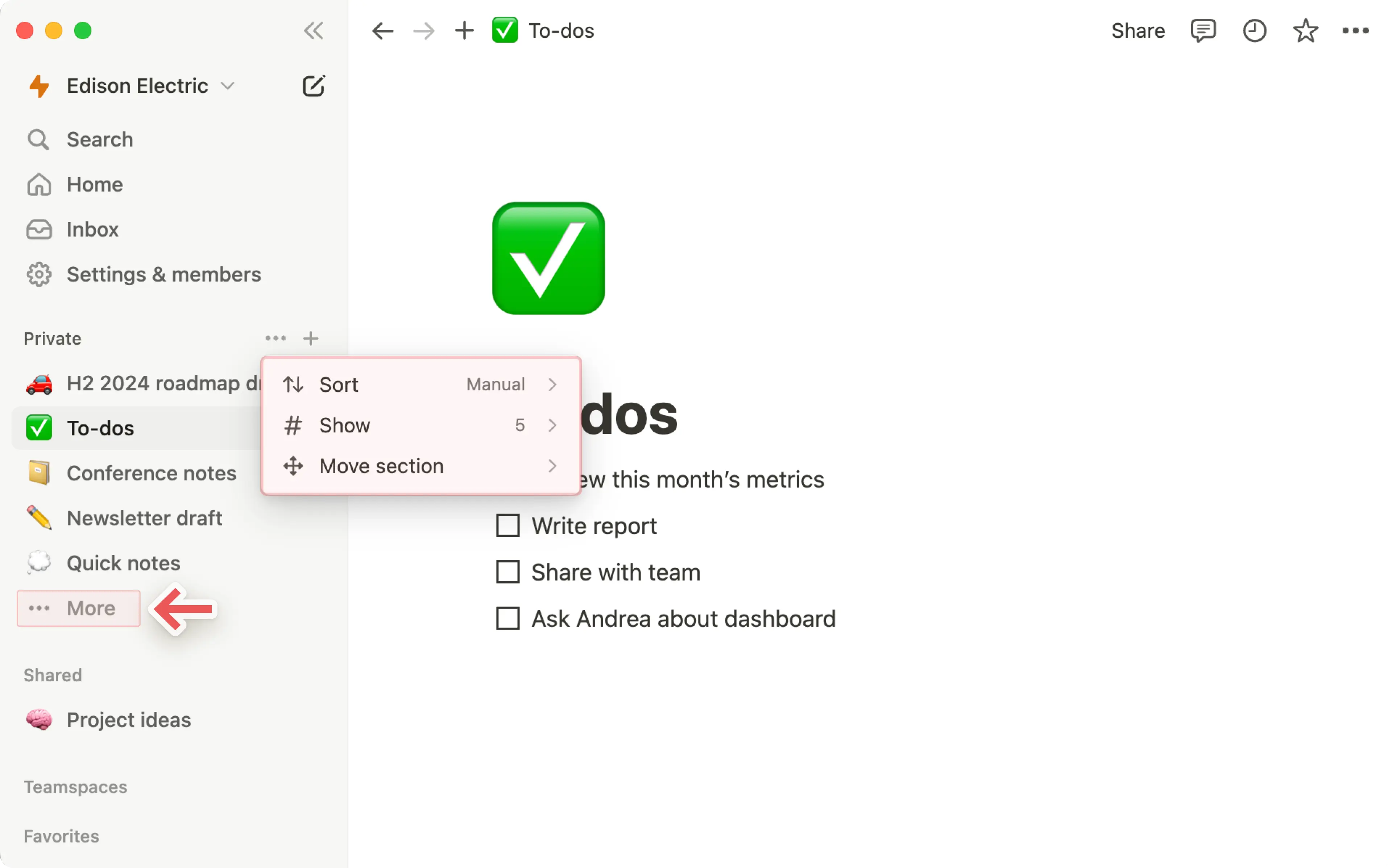
Anda dapat menyesuaikan bagian bilah sisi ini untuk menampilkan halaman Anda dengan cara tertentu. Untuk menyesuaikan bagian pribadi bilah sisi Anda:
Arahkan kursor ke
Privatedi bilah sisi Anda dan pilih•••.Pilih
Urutkan, laluManualatauTerakhir diedit. PengurutanManualakan memungkinkan Anda menyeret halaman privat secara manual untuk mengurutkannya, sementara pengurutanTerakhir dieditakan mengurutkan halaman privat berdasarkan seberapa baru Anda mengeditnya.Pilih
Tampilkanuntuk memilih berapa banyak halaman yang ingin Anda tampilkan di bilah sisi, mulai dari 5 halaman hingga semua halaman Anda. Katakanlah Anda memilih untuk menampilkan10 item— jika Anda memiliki lebih dari 10 total halaman privat, Anda dapat mengeklikLainnyadi bagian bawah bagian privat untuk melihat semua halaman privat Anda.Pilih
Pindahkan bagian, laluPindahkan ke atasatauPindahkan ke bawahjika Anda ingin halaman privat berada lebih tinggi atau lebih rendah di bilah sisi Anda.
Panel pribadi
Jika Anda memilih untuk tidak menampilkan semua halaman privat di bilah sisi, Anda akan dapat memilih Lainnya di bagian bawah halaman privat terakhir yang ditampilkan untuk membuka panel yang akan menampilkan semua halaman privat Anda. Dari sini, Anda dapat:
Cari halaman.
Pilih
⇅di bagian atas untuk mengubah cara halaman diurutkan. Ini juga akan mengubah cara halaman ditampilkan di bilah sisi Anda.Pilih
>>, yang akan muncul saat kursor diarahkan ke bagian atas untuk menjaga panel privat tetap terbuka.Pilih ikon halaman baru di bagian atas untuk membuat halaman privat baru.

Jika Anda menarik halaman dari ruang kerja ke dalam Pribadi di bilah sisi Anda, semua orang lain akan kehilangan akses.

Halaman yang dibagikan
Halaman apa pun yang telah Anda bagikan dengan individu tertentu di ruang kerja Anda akan muncul di bawah bagian Dibagikan di bilah sisi Anda. Anda akan melihat kategori ini di bilah sisi Anda segera setelah Anda mengundang seseorang ke halaman yang dibagikan.
Anggota lain di ruang kerja Anda yang belum diundang tidak dapat melihat halaman-halaman ini. Bagian ini mungkin menyimpan catatan rapat empat mata atau halaman tempat Anda bertukar pikiran dengan beberapa orang lainnya.
Anda dapat menyesuaikan bagian bilah sisi ini untuk menampilkan halaman Anda dengan cara tertentu. Untuk menyesuaikan bagian dibagikan di bilah sisi Anda:
Arahkan kursor ke
Dibagikandi bilah sisi Anda dan pilih•••.Pilih
Urutkan, laluManualatauTerakhir diedit. PengurutanManualakan memungkinkan Anda menyeret halaman yang dibagikan secara manual untuk mengurutkannya, sementara pengurutanTerakhir dieditakan mengurutkan halaman yang dibagikan berdasarkan seberapa baru Anda mengeditnya.Pilih
Tampilkanuntuk memilih berapa banyak halaman yang ingin Anda tampilkan di bilah sisi, mulai dari 5 halaman hingga semua halaman Anda. Katakanlah Anda memilih untuk menampilkan10 item— jika Anda memiliki lebih dari 10 total halaman yang dibagikan, Anda dapat mengeklikLainnyadi bagian bawah bagian dibagikan untuk melihat semua halaman yang dibagikan.Pilih
Pindahkan bagian, laluPindahkan ke atasatauPindahkan ke bawahjika Anda ingin halaman yang dibagikan berada lebih tinggi atau lebih rendah di bilah sisi Anda.
Panel dibagikan
Jika Anda memilih untuk tidak menampilkan semua halaman yang dibagikan di bilah sisi, Anda akan dapat memilih Lainnya di bagian bawah halaman yang dibagikan terakhir yang ditampilkan untuk membuka panel yang akan menampilkan semua halaman yang dibagikan. Dari sini, Anda dapat:
Cari halaman.
Pilih
⇅di bagian atas untuk mengubah cara halaman diurutkan. Ini juga akan mengubah cara halaman ditampilkan di bilah sisi Anda.Pilih
>>di bagian atas untuk menjaga panel dibagikan tetap terbuka.
Halaman ruang tim
Jika Anda menggunakan paket Plus, Business, atau Paket Perusahaan, Anda akan melihat bagian bilah sisi bernama Ruang tim. Ruang tim dapat digunakan oleh dan disesuaikan untuk setiap tim di dalam organisasi atau perusahaan Anda. Pelajari lebih lanjut tentang ruang tim →
Setiap ruang kerja memiliki setidaknya satu ruang tim default, yang akan dilihat oleh semua anggota di bilah sisi mereka. Halaman apa pun di ruang tim default di bilah sisi Anda dapat dilihat dan dibagikan oleh anggota ruang kerja lainnya.
Di bagian Ruang tim, Anda juga akan melihat ruang tim lain tempat Anda menjadi anggota. Klik nama ruang tim mana pun untuk menampilkan atau menyembunyikan halaman bersarangnya.
Jaga bilah sisi Anda tetap rapi dengan meninggalkan ruang tim yang tidak perlu Anda akses. Arahkan kursor ke nama ruang tim dan klik ••• → Tinggalkan ruang tim.
Favorit
Favorit adalah tempat Anda dapat dengan mudah mengakses semua halaman yang paling penting bagi Anda. Bagian ini akan muncul di bilah sisi Anda setelah Anda memfavoritkan halaman pertama Anda.
Untuk menambahkan halaman ke favorit Anda, buka halaman tersebut, lalu klik ⭐ di bagian atasnya. Anda akan melihatnya muncul di bawah Favorit di bilah sisi Anda.
Untuk menghapus halaman dari favorit Anda, buka halaman tersebut dan klik kembali ⭐ di bagian atas. Anda juga dapat mengarahkan kursor ke halaman di bilah sisi Anda dan klik •••. Anda akan melihat opsi untuk Hapus dari Favorit.
Anda dapat membuka setiap tombol di bilah sisi Anda untuk menampilkan halaman yang bersarang di dalam halaman lain. Semua halaman memiliki fungsi yang sama, meskipun halaman tersebut bersarang sebagai sub-halaman.
Untuk halaman database, Anda dapat membuka tombol untuk melihat semua tampilan berbeda yang telah Anda buat untuk database tersebut. Tampilan ini diwakili dengan • di sampingnya.
Di bagian bawah bilah sisi, terdapat beberapa hal penting lainnya untuk ruang kerja.
Pengaturan: Sesuaikan Notion sesuai preferensi Anda. Pelajari lebih lanjut tentang pengaturan di sini →
Templat: Ini membuka pemilih templat kami, tempat Anda dapat membuat halaman baru menggunakan konten awal untuk membantu Anda menyelesaikan salah satu dari 50+ pekerjaan.
Tempat Sampah:
Tempat Sampahberisi semua halaman yang Anda hapus. Anda dapat menarik dan melepasnya ke sini. Anda juga dapat mengeklik Tempat Sampah untuk mencari, melihat, dan memulihkan halaman-halaman tersebut. Perhatikan bahwa Anda tidak akan dapat mengedit halaman yang ada di Tempat Sampah kecuali Anda memulihkannya.
Catatan: Secara default, halaman akan tetap berada di Tempat Sampah selama 30 hari sebelum dihapus secara otomatis dari Tempat Sampah. Pemilik ruang kerja Paket Perusahaan dapat menyesuaikan pengaturan ini. Pelajari lebih lanjut di sini →
Ada beberapa cara untuk membuat halaman baru menggunakan bilah sisi Notion:
Saat diarahkan kursor, Anda akan melihat tanda
+muncul di samping setiap nama ruang tim.Klik untuk menambahkan halaman di dalam ruang tim tersebut.
Jika Anda tidak melihat ini, berarti pemilik ruang tim telah menonaktifkan pengeditan bilah sisi ruang tim. Anda perlu menghubungi pemilik ruang tim tersebut untuk mengubah pengaturan ini.
Anda juga akan melihat tanda
+di samping bagianPribadi. Klik untuk menambahkan halaman baru yang hanya dapat diakses oleh Anda.Terdapat juga tombol
📝di bagian atas bilah sisi Anda.Ini membuat halaman baru dalam mode pratinjau, memungkinkan Anda memulai halaman baru lalu memilih tempat untuk meletakkannya di ruang kerja Anda (atau salah satu ruang kerja Anda yang lain) menggunakan menu tarik-turun. Jika Anda tidak memilih, secara default halaman tersebut akan masuk ke bagian
PribadiAnda.
Terakhir, jika Anda mengarahkan kursor ke halaman mana pun yang ada di bilah sisi Anda, Anda akan melihat
+muncul. Klik itu untuk membuat halaman yang bersarang di dalam halaman tersebut.
Tidak butuh banyak usaha untuk memindahkan halaman di sekitar bilah sisi Anda. Cukup seret dan lepas!
Sarangkan halaman dengan menyeret satu halaman ke halaman lainnya. Anda akan melihat halaman yang dipilih disorot dengan warna biru.
Anda juga dapat menyeret halaman keluar dari halaman tempat mereka sebelumnya tersarang.
Jika Anda menyeret halaman dari bagian yang dibagikan (
Ruang timatauDibagikan) kePribadi, orang lain akan kehilangan akses.
Bilah sisi Anda fleksibel. Anda dapat mengonfigurasinya sesuai dengan yang paling membantu bagi Anda.
Cukup klik dan seret tepi kanan untuk mengubah ukurannya.
Klik ikon << untuk menciutkan atau meluaskan bilah sisi Anda.
Anda juga dapat menciutkan atau menyembunyikan bagian
Favorit,Ruang kerja,Dibagikan, atauPribadidi bilah sisi Anda. Cukup klik judul tersebut untuk menyembunyikan atau menampilkannya.
Ada beberapa cara untuk menghapus halaman dari bilah sisi Anda:
Klik ikon
•••yang muncul saat Anda mengarahkan kursor ke halaman dan pilihHapus.Seret halaman dari ruang kerja Anda ke
Tempat Sampah. Ini akan menghapus semua sub-halaman yang bersarang di dalam halaman tersebut, termasuk item database.Buka
Pustakadan pilih nama bagian. Kemudian, klikHapus dari bilah sisi.
Pertanyaan Umum
Bagaimana cara keluar dari akun Notion saya?
Bagaimana cara keluar dari akun Notion saya?
Klik nama ruang kerja Anda saat ini di bagian paling kiri atas bilah sisi Anda. Gulir ke bawah, dan Anda akan melihat opsi untuk log keluar di samping alamat email Anda.
Bilah sisi saya tidak memiliki bagian apa pun. Bagaimana cara mengaktifkannya?
Bilah sisi saya tidak memiliki bagian apa pun. Bagaimana cara mengaktifkannya?
Bagian bilah sisi mencerminkan pengaturan berbagi akun Anda. Jika Anda memiliki lebih dari satu orang di ruang kerja Anda, bagian Ruang tim akan muncul di bilah sisi untuk pekerjaan kolaboratif Anda dengan orang tersebut, dan bagian Pribadi tersedia untuk halaman pribadi Anda yang hanya terlihat oleh Anda.
Mengapa saya tidak melihat Beranda satu halaman penuh lagi? Apakah Anda mengubah bilah sisi?
Mengapa saya tidak melihat Beranda satu halaman penuh lagi? Apakah Anda mengubah bilah sisi?
Beranda berubah dari pengalaman satu halaman penuh menjadi bagian dari bilah sisi Anda, yang diatur ke dalam bagian-bagian seperti Terkini, Favorit, Ruang Tim, Agen, dan lainnya, yang dapat dibentuk agar sesuai dengan alur kerja Anda. Hal ini menempatkan navigasi ruang kerja, utas AI, dan notifikasi Anda di satu tempat yang konsisten dan dapat disesuaikan.
Apa yang akan saya lihat jika saya menggunakan paket Gratis atau Paket Plus, atau jika AI dimatikan untuk ruang kerja saya?
Apa yang akan saya lihat jika saya menggunakan paket Gratis atau Paket Plus, atau jika AI dimatikan untuk ruang kerja saya?
Paket Gratis dan Paket Plus: Anda akan melihat tata letak bilah sisi lengkap, termasuk tab obrolan AI. Anda dapat menggunakan Notion AI dengan kredit AI gratis yang tersedia bagi Anda.
AI dimatikan (Enterprise/Bisnis): Tab obrolan AI tidak akan muncul. Sebagai gantinya, Anda akan melihat tombol Baru di tempatnya untuk membuat halaman dan konten lainnya.