Masuk & keluar
Berikut adalah semua cara yang dapat Anda gunakan untuk masuk ke Notion. Anda juga dapat keluar dari jarak jauh.
Buka Pertanyaan UmumAda beberapa cara untuk masuk ke Notion:
Menggunakan alamat email Anda dan kode verifikasi yang dikirim ke alamat email Anda.
Menggunakan alamat email dan kata sandi Anda.
Menggunakan SAML SSO jika Anda menggunakan Paket Bisnis atau Paket Perusahaan.
Menggunakan Google atau Apple.
Menggunakan passkey.
Pelajari cara mengelola alamat email dan kata sandi Anda melalui pengaturan akun di artikel ini →
Jika Anda menggunakan Paket Bisnis atau Paket Perusahaan dan pemilik ruang kerja Anda telah mengaktifkannya, Anda dapat masuk dengan SAML SSO. Pelajari lebih lanjut di sini →.
Anda dapat menggunakan Lanjutkan dengan Google untuk masuk lebih cepat selama email akun Notion Anda sama dengan email Google Anda.
Saat Anda memilih Lanjutkan dengan Google untuk masuk, Anda akan diminta memasukkan kata sandi Google di jendela pop-up. Jika Anda mengaktifkan verifikasi dua langkah untuk akun Google Anda, Anda perlu melakukan autentikasi dengan perangkat kedua.
Anda dapat menggunakan Lanjutkan dengan Apple untuk masuk lebih cepat selama email akun Notion Anda sama dengan ID Apple Anda.
Saat Anda memilih Lanjutkan dengan Apple untuk masuk, Anda akan diminta memasukkan kata sandi ID Apple di jendela pop-up. Jika Anda mengaktifkan verifikasi dua langkah untuk ID Apple Anda, Anda perlu melakukan autentikasi dengan perangkat kedua.
Jika Anda menggunakan Lanjutkan dengan Apple untuk pertama kalinya, Anda akan melihat dua opsi:
Bagikan Email Saya: Pilih opsi ini jika Anda ingin menautkan ID Apple Anda dengan akun Notion yang sudah ada. Jika Anda membuat akun Notion baru, kami akan menggunakan email yang terkait dengan ID Apple Anda sebagai email akun Notion Anda.Sembunyikan Email Saya: Pilih opsi ini jika Anda ingin menyembunyikan email Anda dari Notion. Akun baru akan dibuat dengan email unik seperti [email protected], yang hanya akan berfungsi dengan Notion.Anda tidak akan dapat menautkan
Lanjutkan dengan Appledengan akun Notion yang sudah ada jika Anda memilihSembunyikan Email Saya.Anda akan tetap menerima email Notion yang diteruskan ke email yang terkait dengan ID Apple Anda.
Untuk berhenti menggunakan Apple dengan Notion, atau untuk mengubah preferensi email Anda, buka pengaturan ID Apple di perangkat Anda.

Tip: Lanjutkan dengan Apple memungkinkan Anda menggunakan Face ID atau Touch ID untuk masuk ke Notion!
Anda dapat menggunakan Lanjutkan dengan Microsoft untuk masuk lebih cepat selama email akun Notion Anda sama dengan email akun Outlook atau Microsoft Office Anda.
Saat Anda memilih Lanjutkan dengan Microsoft, Anda akan diminta untuk masuk ke akun Microsoft Anda di jendela pop-up. Kami mungkin mengirimkan kode ke email Anda yang dapat Anda gunakan untuk memverifikasi akun Anda.
Passkey merupakan alternatif yang aman untuk kata sandi. Pelajari cara membuat dan menggunakan passkey dengan akun Notion Anda di sini →
Anda mungkin menerima peringatan email jika Anda log masuk ke Notion dari perangkat baru. Jika Anda mengenali log masuk tersebut, Anda dapat mengabaikan emailnya.
Jika Anda tidak mengenali log masuk tersebut, Anda dapat memilih Ini bukan saya di dalam email. Tindakan ini akan mengeluarkan perangkat yang digunakan untuk log masuk baru tersebut dan mengarahkan Anda ke pengaturan Notion, tempat Anda dapat mengatur ulang kata sandi atau mendaftar MFA.
Perkiraan lokasi dalam email peringatan log masuk baru didasarkan pada alamat IP. Ini hanyalah perkiraan lokasi terbaik dan mungkin tidak mencerminkan lokasi log masuk yang sebenarnya.
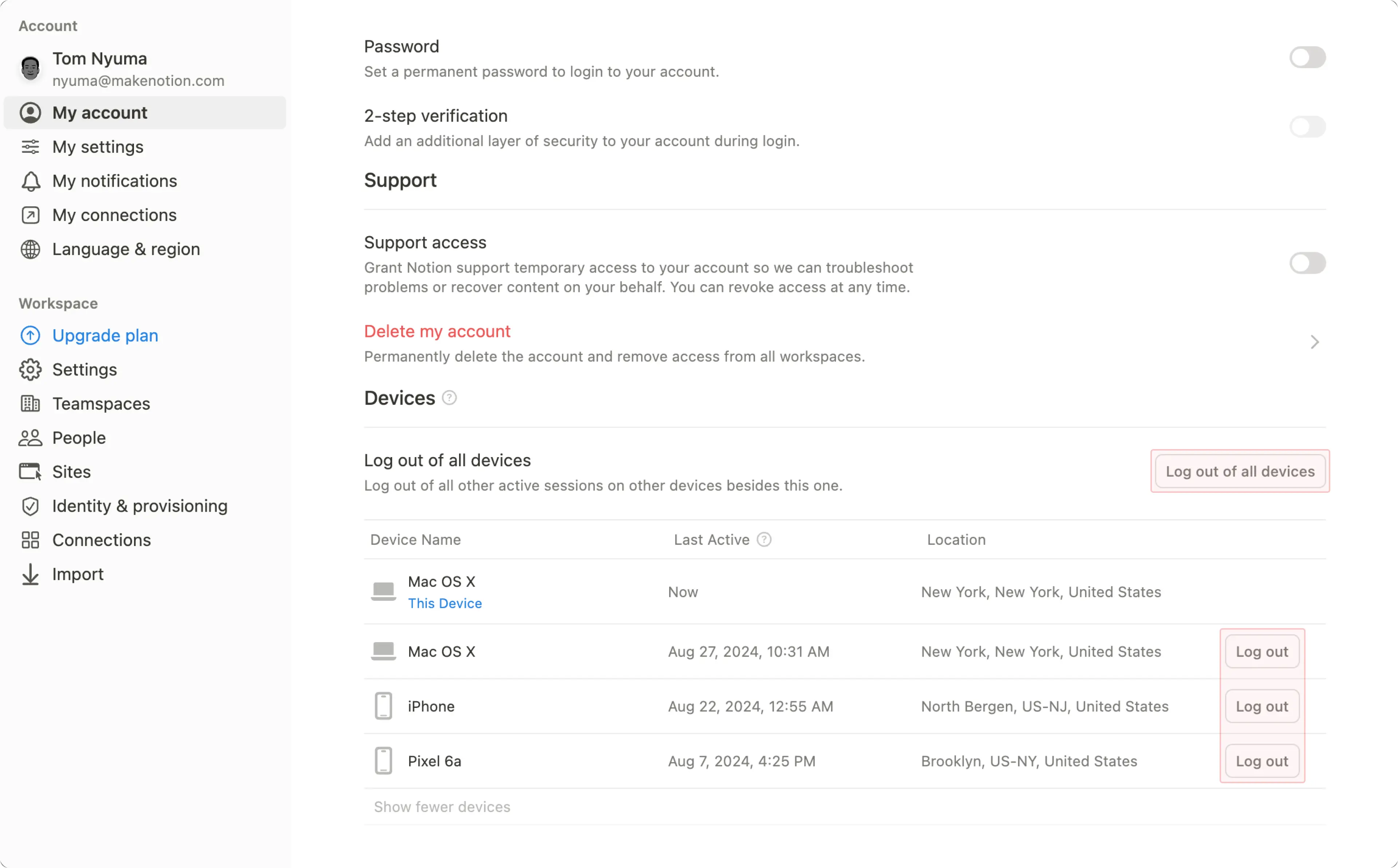
Untuk tujuan keamanan, Anda dapat keluar dari jarak jauh dari sesi aktif apa pun yang dikaitkan dengan akun Notion Anda.
Mengeklik
Keluar dari semua perangkatakan tetap menjaga sesi Anda saat ini tetap aktif, tetapi mengharuskan Anda untuk masuk kembali ke Notion di semua perangkat dan instans lainnya.Untuk keluar dari sesi tertentu, temukan perangkat dalam tampilan tabel dan klik
Keluardi sebelahnya.
Pertanyaan Umum
Bagaimana cara menautkan akun Notion saya yang sudah ada dengan Lanjutkan dengan Apple?
Bagaimana cara menautkan akun Notion saya yang sudah ada dengan Lanjutkan dengan Apple?
Anda dapat menggunakan Lanjutkan dengan Apple untuk masuk lebih cepat selama email akun Notion Anda sama dengan ID Apple Anda.
Sebagai contoh, jika ID Apple Anda adalah [email protected], Anda dapat menggunakan Lanjutkan dengan Apple untuk masuk selama itu adalah email yang Anda lihat di Pengaturan → {nama Anda}.
Saat Anda menggunakan Lanjutkan dengan Apple untuk pertama kalinya, Anda akan melihat dua opsi: Bagikan Email Saya dan Sembunyikan Email Saya. Pilih Bagikan Email Saya, dan Anda seharusnya sudah masuk ke akun Notion Anda.
Jika Anda memilih Sembunyikan Email Saya, Anda perlu memutus tautan Lanjutkan dengan Apple dari akun Notion Anda dan mulai dari awal. Untuk melakukannya, buka bagian ID Apple di pengaturan perangkat Anda, lalu Kata Sandi & Keamanan.