Link previews

See live, synced visualizations of links from popular platforms right in your workspace — no need to switch between apps or lose context 🔗
Buka Pertanyaan UmumLink previews allow you to see live, synced visualizations of links directly in Notion. This is currently supported for several platforms:
GitHub | Jira |
Slack | Asana |
Trello | Linear |
Zoom | Figma |
Adobe XD | Dropbox |
OneDrive & Sharepoint | Pitch |
Amplitude | Hex |
GRID | GitLab |
Box | Lucid (Lucidspark and Lucidchart) |
Whimsical | ClickUp |
Zendesk |

Note: Users will need edit access in SharePoint and OneDrive in order to use link previews.

Copy a link from any of the supported platforms. Paste it into Notion and select
Paste as: Preview.The first time that you paste a link from one of these platforms, you'll see a button that asks you to connect to the app.
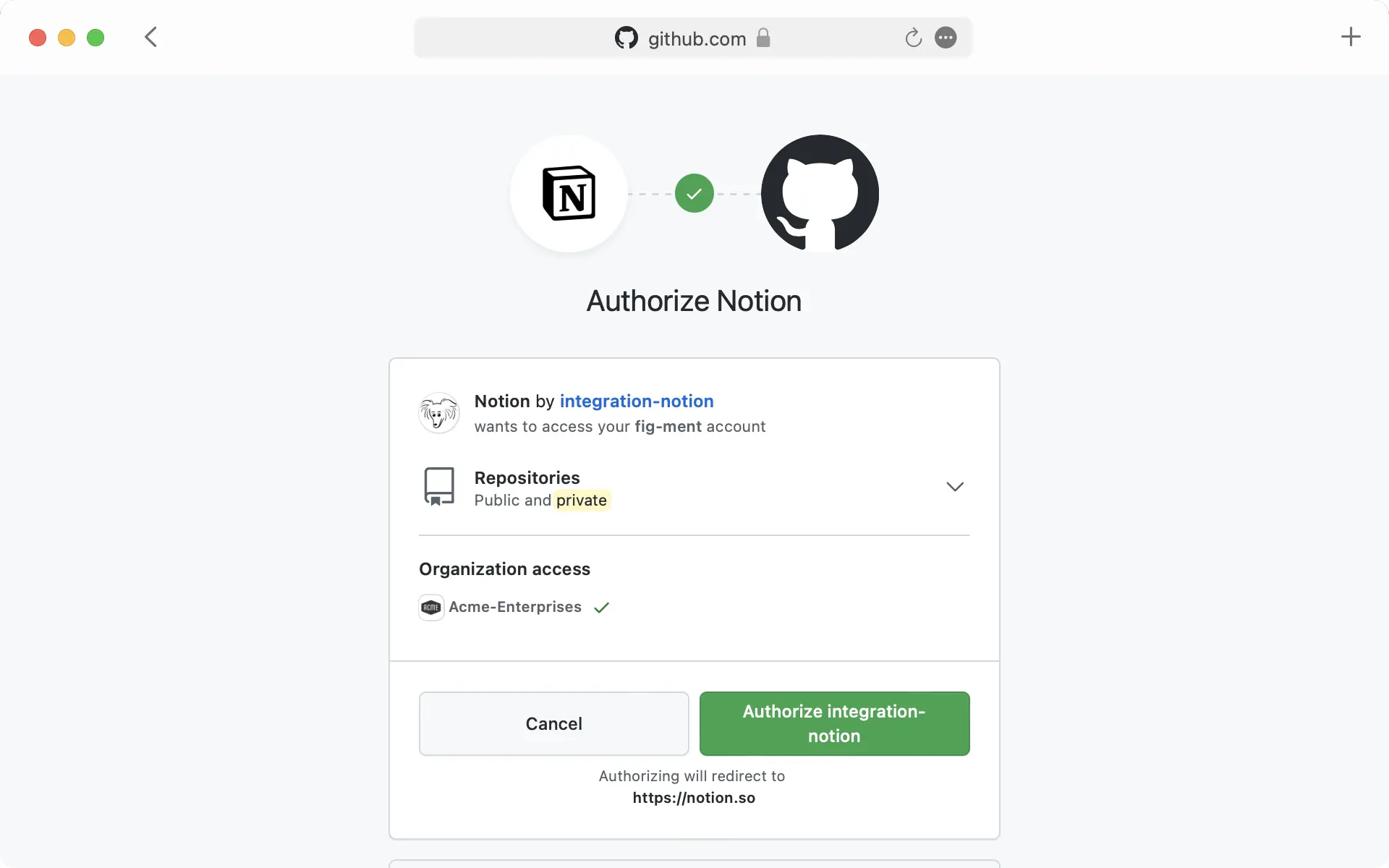
Once you click the button to connect, you'll be redirected to a browser window. Here, the app will ask for authentication and permission to display content in Notion.
When you've authenticated with the app, you'll see a detailed preview of the linked content. This preview updates as changes are made to any relevant fields.
Note: Once you've authenticated a connected app, anyone who can view your Notion page will be able to see corresponding content that you've pasted as a link preview.
In some cases, information will be abstracted (e.g., channel names from Slack private channels and DMs).
In addition to previews, you can also paste links from these platforms as mentions. These provide a more condensed visualization of the content in the link.
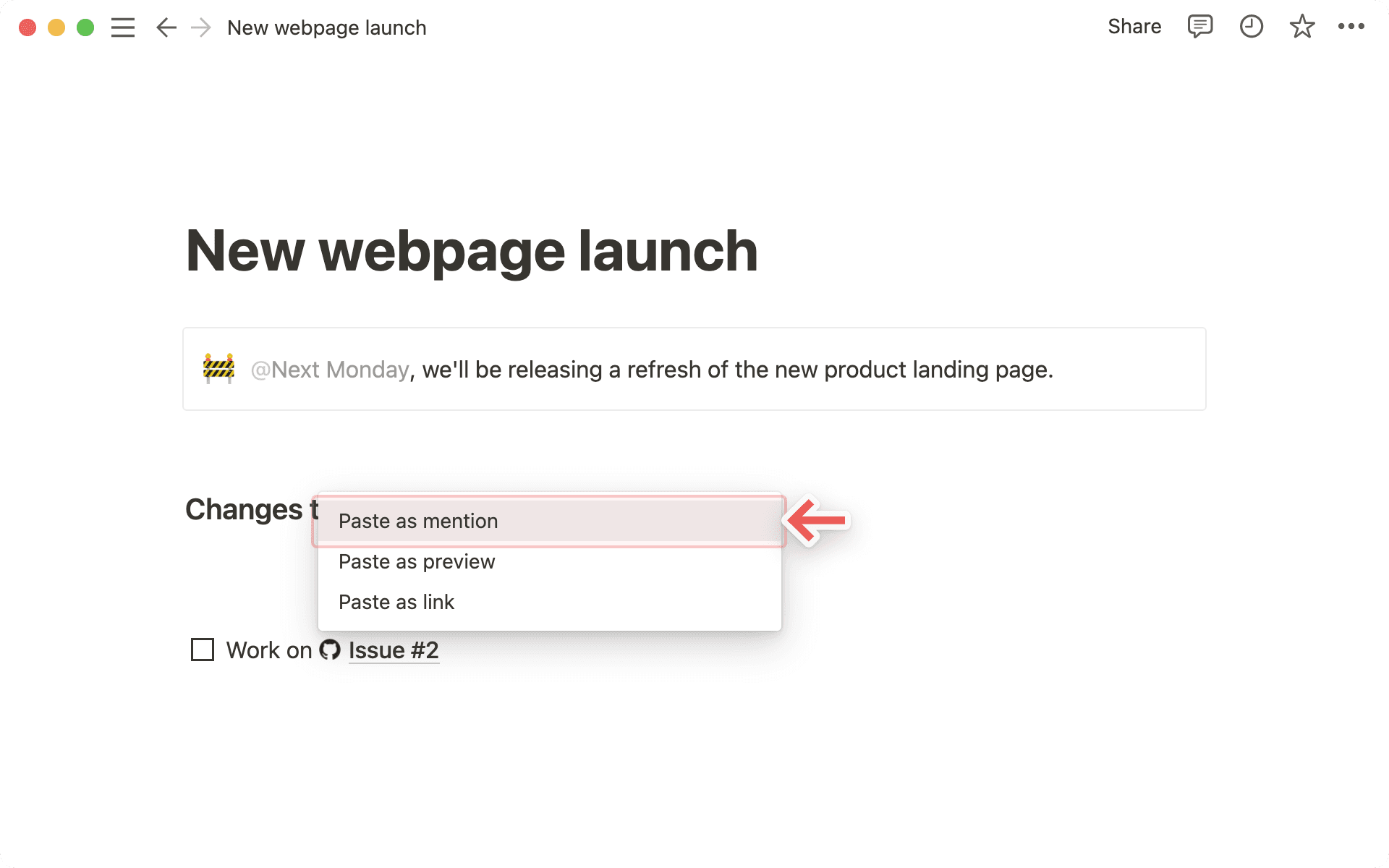
Copy a link from any of the supported platforms. Paste it into Notion and you'll see the option to
Paste as: Mention.Similarly to previews, you'll have to authenticate the app the very first time you paste a corresponding link in Notion. Click the button to open the authentication window and grant the necessary permissions. Afterward, you'll see the link mention pop up!

Tip: You can paste links as mentions directly inline, next to other text!
Pertanyaan Umum
Saya menerima kesalahan “Akses ditolak” atau “Konten tidak ditemukan” di pratinjau tautan saya.
Saya menerima kesalahan “Akses ditolak” atau “Konten tidak ditemukan” di pratinjau tautan saya.
Ada dua kemungkinan alasan untuk hal ini:
Anda mungkin belum melakukan autentikasi dengan akun yang memiliki akses. Anda dapat menghubungkan beberapa akun melalui
Pengaturan→Koneksi saya, atau menu drop-down kesalahan.Organisasi Anda mungkin telah membatasi akses ke konten melalui koneksi pihak ke-3 atau alamat IP. Harap konfirmasi dengan administrator ruang kerja atau organisasi Anda dan minta agar koneksi Notion disetujui jika ini masalahnya. Berikut adalah petunjuk untuk koneksi tertentu: GitHub, Jira, Slack, Asana, Trello.
Bisakah saya menambahkan lebih dari satu login untuk koneksi pratinjau tautan?
Bisakah saya menambahkan lebih dari satu login untuk koneksi pratinjau tautan?
Bisa! Anda dapat melakukannya melalui Pengaturan → Koneksi saya. Untuk koneksi yang diinginkan, pilih “Hubungkan akun lain”.
Catatan: Beberapa aplikasi tidak mendukung login multi-akun di browser (misalnya GitHub), jadi Anda mungkin perlu keluar dari akun mana pun yang saat ini masuk di browser Anda agar diminta untuk masuk dengan akun yang berbeda.
Kami akan menentukan akun mana milik Anda yang akan digunakan untuk mempratinjau sumber daya yang diberikan dan menampilkan kesalahan jika tidak ada satu pun yang berhasil.
Saya menerima kesalahan umum “Tidak dapat memuat pratinjau” di pratinjau tautan saya.
Saya menerima kesalahan umum “Tidak dapat memuat pratinjau” di pratinjau tautan saya.
Jalankan langkah-langkah ini untuk mencoba mengatasinya.
Konfirmasikan bahwa Anda telah melakukan autentikasi dengan akun yang benar untuk sumber daya tersebut.
Konfirmasikan tidak ada batasan akses untuk organisasi Anda.
Coba perbarui pratinjau tautan.
Terakhir, jika semua cara gagal, hubungi dukungan! Sayangnya, kami tidak dapat membantu mengatasi kesalahan yang terkait dengan Akses ditolak atau Konten tidak ditemukan. Harap berikan informasi berikut saat menghubungi dukungan:
Koneksi yang ingin Anda gunakan
Pesan dan kode kesalahan
URL yang ingin Anda pratinjau (jika memungkinkan)