Tata letak
Buat tata letak yang terorganisir untuk tugas, tujuan, jurnal, atau apa pun yang mungkin Anda lacak di database Notion 🔨
Tata letak memungkinkan Anda menyesuaikan cara properti diatur di halaman database Anda. Dengan tata letak, Anda dapat membuat halaman di satu database terlihat berbeda dari halaman di database lain, tergantung pada penggunaannya. Misalnya, halaman di database Anda untuk laporan pemasaran mingguan dapat dibuat agar terlihat sangat berbeda dari database untuk tugas tim Anda.
Tata letak juga membantu Anda menjaga halaman database tetap rapi dan mudah dinavigasi, terutama saat Anda bekerja dengan banyak properti. Anda dapat menampilkan properti tertentu ke depan sementara menyembunyikan yang lain, semuanya tergantung pada apa yang paling penting bagi Anda dan tim Anda.

Catatan:
Untuk membuat tata letak halaman database, Anda harus memiliki setidaknya akses
Dapat mengeditke database tersebut.Tata letak halaman akan berlaku untuk semua halaman di database. Tata letak tidak dapat diterapkan hanya pada halaman tertentu atau tampilan tertentu.
Catatan: Meskipun Anda dapat melihat tata letak di perangkat seluler, Anda hanya akan mendapatkan pengalaman pembuat tata letak lengkap di desktop atau web.
Untuk membuat tata letak di desktop atau web:
Buka database sebagai halaman penuh (bukan inline) dan pilih
•••di bagian atas.Pilih
Sesuaikan tata letak. Gunakan Tombol pratinjau halaman di bawah nama database untuk melihat bagaimana perubahan tata letak Anda akan terlihat untuk halaman mana pun di database tersebut.
Untuk membuat tata letak di ponsel cerdas atau tablet:
Buka halaman database, ketuk
···→Sesuaikan tata letak.Sebagai alternatif, buka pengaturan database →
Sesuaikan tata letak.
Di tablet, Anda juga dapat mengetuk Tombol tata letak yang muncul di atas judul halaman.
Anda akan melihat beberapa komponen di pembuat tata letak ini:
Juduldengan nama halaman Anda dan ruang untuk menyematkan properti tertentuArea halaman utama yang berisi
Grup propertidengan properti database AndaPanel detail di sisi kanan
Beberapa
Pengaturan halaman

Untuk menyesuaikan Judul Anda:
Klik pada
Judul. Anda akan melihat daftar properti database Anda di sebelah kanan layar.Di bawah
Properti yang tidak disematkan, klik📌di samping properti untuk menyematkannya. Anda dapat menyematkan hingga 15 properti.Jika Anda ingin membuat properti baru yang ingin disematkan, klik
Tambahkan propertidi bawahProperti yang disematkan.Anda juga dapat membuka menu tarik-turun di samping
Tautan balikdan memilih apakah Anda inginSelalu tampilkantautan balik,Tampilkan saat diarahkansaja, atauNonaktifkan. Pelajari lebih lanjut tentang tautan balik di sini →
Saat Anda menyematkan lebih banyak properti daripada yang muat di layar, properti tersebut akan muncul dalam penggulir horizontal. Gunakan panah > dan < untuk menggulir dan melihat lebih banyak.
Area halaman utama Anda adalah ruang di bawah judul halaman Anda. Ini adalah area luas yang ideal untuk menyimpan properti dengan banyak informasi di dalamnya, seperti sub-item atau properti teks. Grup properti Anda akan ditampilkan di sini secara default, tetapi Anda dapat memindahkannya ke panel detail di samping, atau membuat modul baru di halaman utama Anda untuk menyoroti properti tertentu.
Grup properti Anda menunjukkan properti halaman database Anda dan dapat ditampilkan di halaman utama atau di panel detail. Setiap tata letak memiliki satu Grup properti.
Semua properti Anda ditampilkan di sini sebagai permulaan, tetapi saat Anda menyematkan properti ke Judul Anda atau memindahkan properti ke modulnya sendiri di halaman utama atau panel detail, properti tersebut tidak akan lagi ditampilkan di Grup properti Anda.
Jika database Anda memiliki banyak properti, gunakan kotak pencarian di bagian atas daftar properti untuk menemukan apa yang Anda butuhkan dengan cepat.
Ketik bagian mana pun dari nama properti untuk memfilter daftar secara waktu nyata. Pencarian juga berfungsi di bagian yang diciutkan dan properti tersembunyi. Pencarian tidak peka huruf besar/kecil.
Untuk menyesuaikan Grup properti Anda:
Klik pada
Grup properti. Anda akan melihat daftar properti database Anda di sebelah kanan layar.Anda dapat menampilkan atau menyembunyikan properti tertentu dengan mengeklik
👁️di sampingnya.Anda dapat mengatur properti Anda dengan mengeklik
Tambahkan bagiandi bagian atas pengaturanGrup propertiAnda. Jika Anda hanya memiliki satu bagian, semua properti diGrup propertiAnda akan berada di bawah bagian tersebut.Buat bagian sebanyak yang Anda inginkan, dan beri nama pada setiap bagian. Jika Anda memiliki lebih dari satu bagian, Anda dapat menyeret properti ke dalam bagian untuk mengaturnya.
Anda juga dapat mengedit properti langsung dari dalam pembuat tata letak dengan mengeklik namanya di pengaturan grup properti.
Panel detail di sisi kanan halaman database Anda dapat dibuka dan ditutup. Untuk menyesuaikan panel detail:
Klik
Tambahkan ke panel.Anda dapat membuat properti baru untuk ditampilkan di sini, atau memilih properti yang sudah ada.
Anda juga dapat menampilkan
Grup propertiatau modul lain yang telah Anda buat di sini.
Pilih Pengaturan halaman di bagian atas pembuat tata letak untuk melakukan penyesuaian lebih lanjut pada halaman Anda.
Struktur
Tata letak dapat memiliki struktur yang berbeda:
Struktur tata letak
Sederhanamenampilkan properti dan konten halaman Anda di seluruh halaman utama dan panel detail.Struktur tata letak
Tabmemungkinkan Anda mengatur tata letak berdasarkan tab. Satu tab adalah tabKontenyang berisi konten halaman dan modul tata letak, dan Anda dapat menambahkan lebih banyak tab yang berisi tampilan database lain dari ruang kerja Anda. Misalnya, jika Anda berada di database proyek, Anda dapat menyiapkan tab yang menampilkan semua tugas yang terkait dengan proyek tersebut.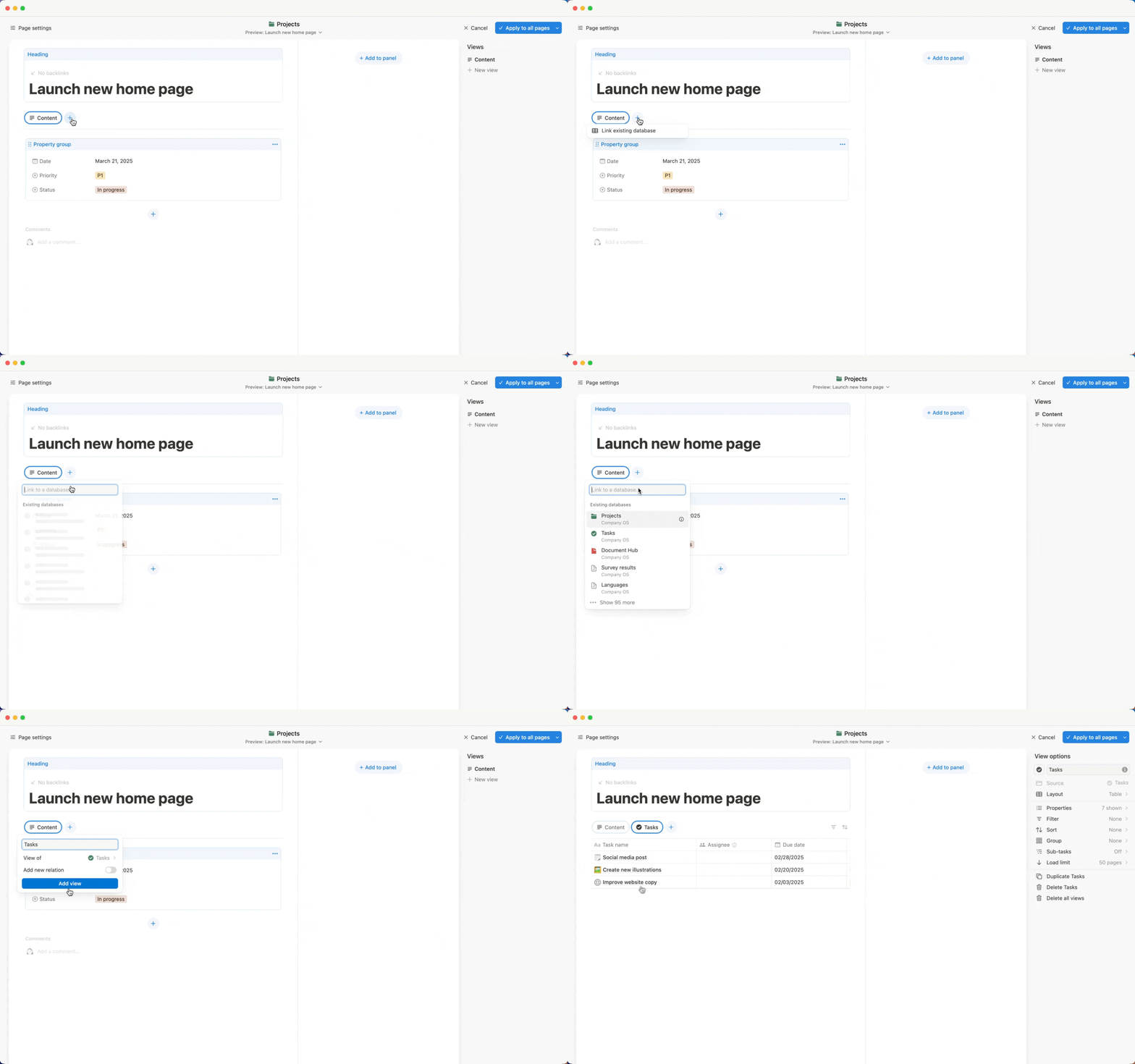
Opsi
Ada berbagai opsi yang dapat Anda sesuaikan:
Anda dapat memutuskan apakah Anda ingin komentar sebaris di halaman Anda ditampilkan sebagaimana adanya secara
Default(dengan komentar terlihat di samping foto profil pemberi komentar), atau ditampilkan dengan caraMinimal(hanya dengan jumlah komentar yang ditampilkan, yang dapat Anda klik untuk memperluas).Anda dapat memutuskan apakah Anda ingin diskusi halaman, atau komentar yang ditambahkan di tingkat halaman, ditampilkan atau tidak di tata letak Anda.
Anda dapat memilih untuk menampilkan atau menyembunyikan
Ikon properti. Jika Anda menyembunyikan ikon properti, hanya nama properti yang akan terlihat di halaman.Anda dapat membuat halaman Anda menjadi
Lebar penuh.
Setelah selesai menyesuaikan tata letak, klik Terapkan ke semua halaman di bagian atas. Setiap halaman di database Anda akan memiliki tata letak yang sama, dan halaman baru yang Anda buat juga akan memiliki tata letak tersebut.
Anda juga dapat mengatur ulang tata letak, yang berarti halaman basis data Anda akan terlihat seperti sebelum tata letak diterapkan. Untuk melakukannya, buka menu tarik-turun di samping Terapkan ke semua halaman dan pilih Atur ulang ke tata letak halaman asli. Tidak ada properti yang akan dihapus.

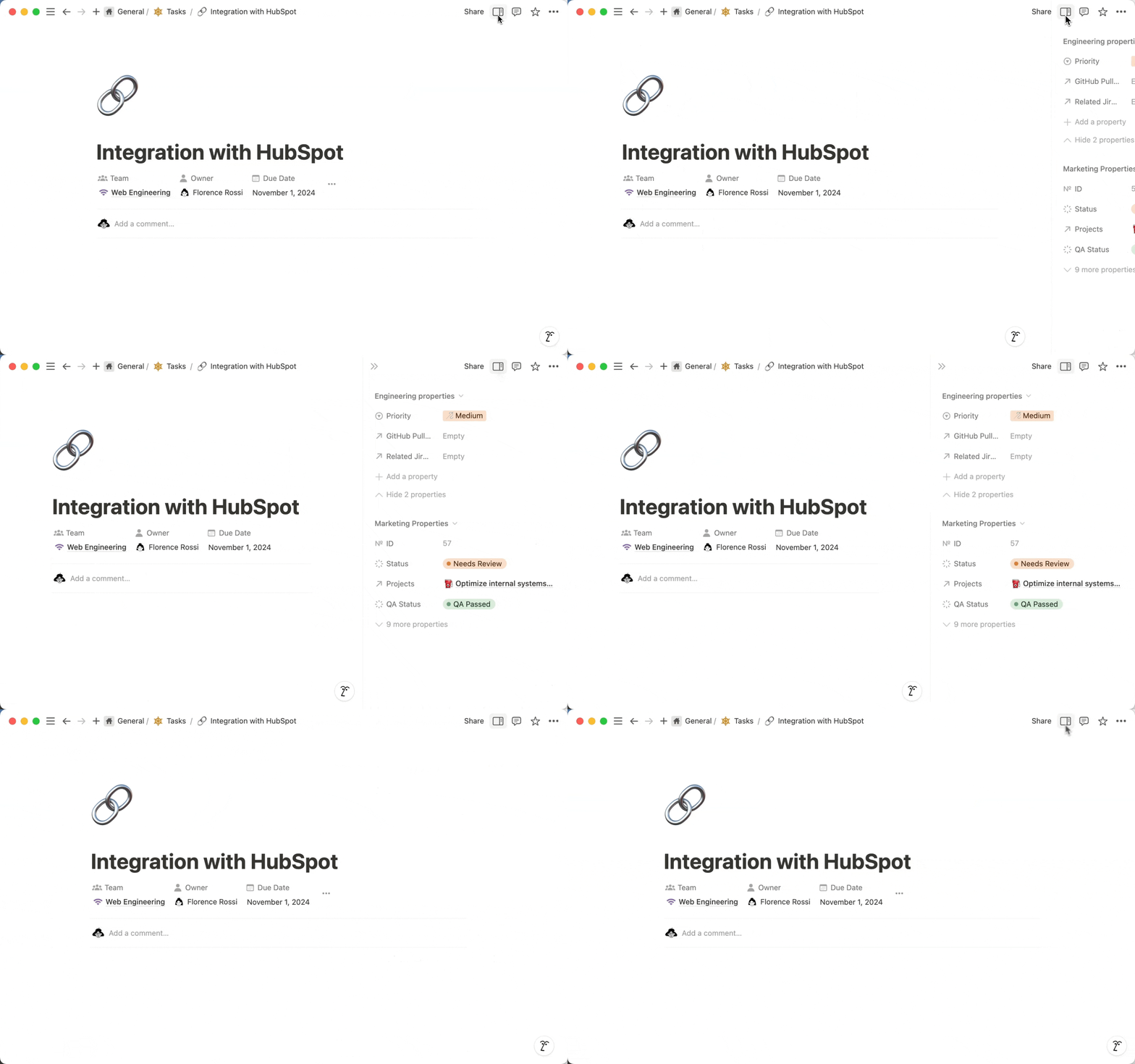
Saat Anda membuka halaman basis data dengan tata letak kustom, Anda dapat membuka dan menutup panel detail dengan memilih Lihat detail di bagian atas halaman.
Anda dapat menyorot properti tertentu sebagai modulnya sendiri di halaman basis data Anda. Untuk melakukannya:
Klik
+di halaman utama atau panel detail Anda.Anda dapat membuat properti baru untuk ditampilkan di sini, atau memilih properti yang sudah ada.
Mudah untuk memindahkan berbagai bagian tata letak Anda agar sesuai dengan kebutuhan Anda. Untuk melakukannya, Anda dapat:
Klik dan seret modul ke lokasi yang Anda inginkan.
Klik
•••di bagian atas modul dan pilihPindahkan ke atas,Pindahkan ke bawah,Pindahkan ke panel, atauPindahkan ke halaman.
Untuk menghapus modul dari tata letak, klik ••• di bagian atas bagian tersebut dan pilih Hapus dari tata letak.
Catatan:
Anda tidak dapat memindahkan atau menghapus
judulhalaman.Anda tidak dapat menghapus
Property group.Beberapa properti, seperti
Relation, tidak dapat dipindahkan ke panel detail.