Tampilan dasbor
Pelajari cara membuat tampilan dasbor, menambah dan mengatur widget, serta mengelola izin dan kinerja.
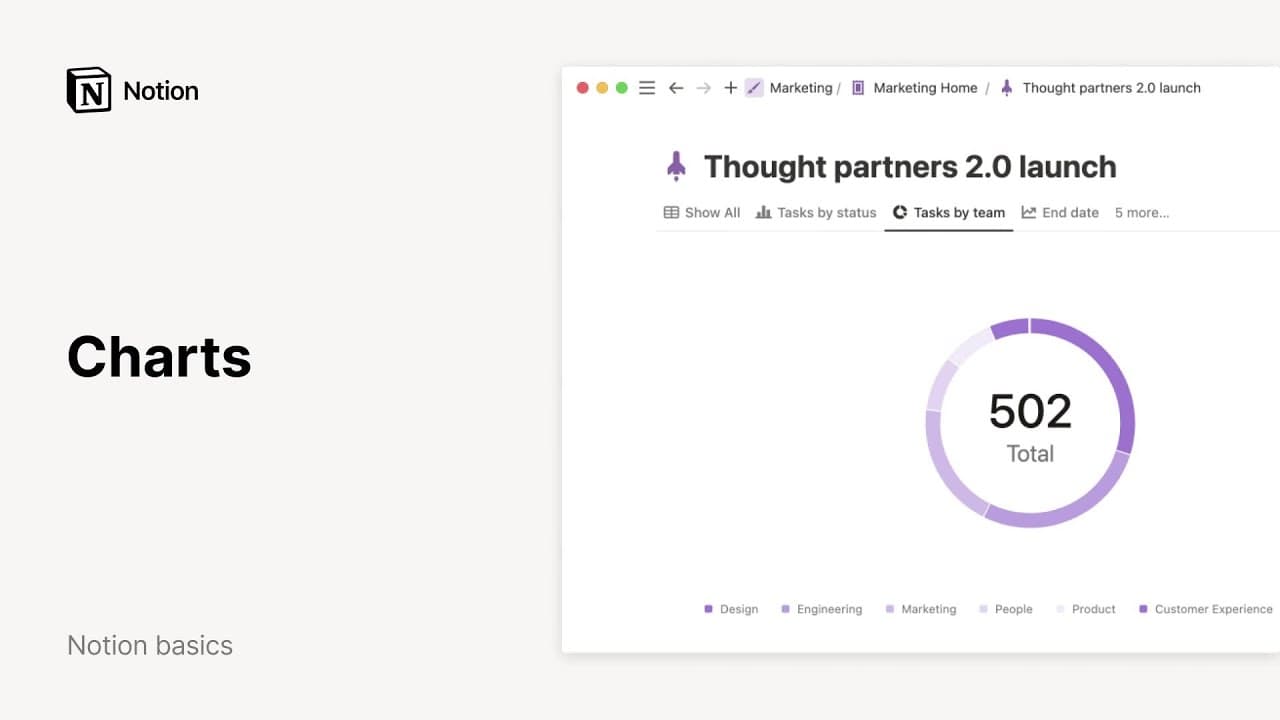
Buka Pertanyaan UmumTampilan dasbor mengubah database apa pun menjadi pusat kendali yang ringkas. Alih-alih berpindah antar beberapa tampilan, Anda dapat mengatur widget seperti tabel, papan, kalender, bagan, dan Lini Masa ke dalam satu tata letak.
Tampilan dasbor tersedia pada paket Business dan Paket Perusahaan.
Dasbor berfungsi dengan baik untuk:
Laporan status tim
Ikhtisar tiket atau insiden
Ringkasan penjualan dan saluran pipa
Kinerja konten atau kampanye
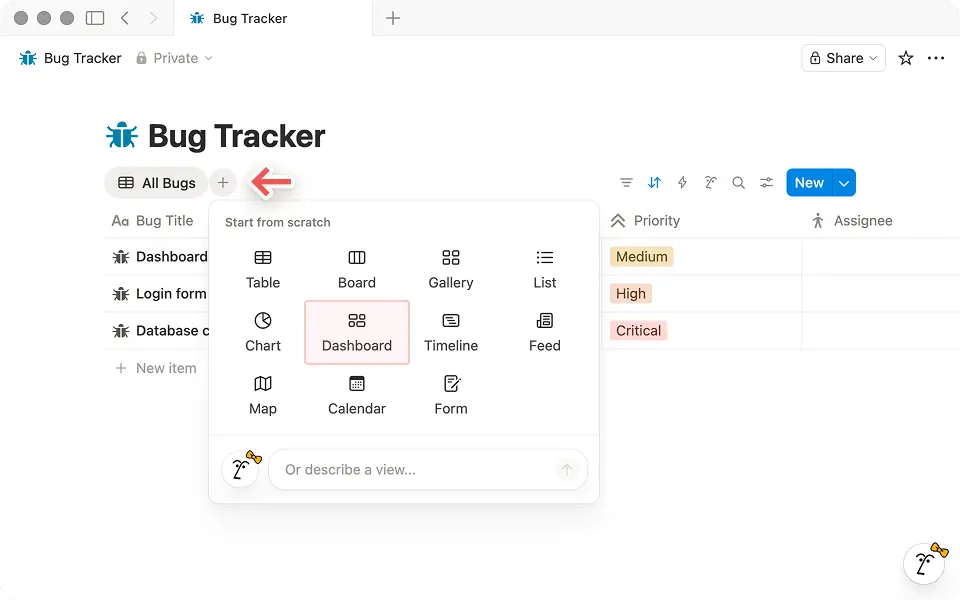
Anda dapat menambahkan tampilan dasbor ke database mana pun.
Buka database (halaman penuh atau inline).
Pilih
+ Add a new view.Pilih
Dashboard.
Anda akan memulai dalam mode Edit, sehingga Anda dapat langsung mulai merancang tata letak Anda.
Buat dengan perintah garis miring
Anda juga dapat membuat tampilan dasbor dengan perintah garis miring:
Di dalam halaman, buka menu perintah atau ketik
/dash.Pilih tampilan
Dashboard.Beri nama tampilan tersebut, lalu mulailah mengedit tata letaknya.
Anda dapat membuat dasbor secara manual, atau menggunakan Notion Agent untuk membuat draf awal.
Buat dengan Notion Agent
Anda juga dapat menggunakan Notion Agent untuk membuat dan menyempurnakan dasbor. Ini sangat membantu saat Anda menginginkan titik awal yang cepat atau tidak yakin widget mana yang harus disertakan.
Misalnya, Anda mungkin bertanya:
“Buat dasbor untuk [@ Tasks database] saya yang memberikan gambaran umum tentang metrik utama untuk pekerjaan tersebut.”
Setelah agen membuat draf awal, beralihlah ke mode Edit untuk mengatur ulang widget, menyesuaikan tinggi baris, dan menyempurnakan tampilan yang ditampilkan oleh setiap widget.
Notion Agent juga dapat membantu Anda melakukan iterasi pada dasbor yang sudah ada. Misalnya, Anda dapat memintanya untuk:
Tambahkan widget baru untuk melacak properti tertentu
Atur ulang tata letak untuk menyoroti metrik utama
Buat tampilan yang berfokus pada tugas, pemilik, atau status tertentu
Widget membentuk blok penyusun tampilan dasbor. Setiap widget menampilkan tampilan database dari sumber data. Dasbor dapat menggabungkan widget dari satu atau beberapa database.
Tambahkan widget
Masuk ke mode
Editdengan memilihEditdi Header database.Klik ikon
+pada baris atau di bagian bawah tabel untuk menambahkan widget baru.Pilih tampilan database yang harus ditampilkan oleh widget:
Pilih tampilan yang sudah ada di database, atau
Buat tampilan baru untuk dasbor ini.
Jika Anda merencanakan tata letak yang lebih besar, perlu diingat bahwa dasbor mendukung hingga 4 widget per baris dan 12 widget total.
Kelola widget
Untuk membuka menu tindakan widget, klik kanan widget tersebut (atau klik judulnya).
Duplikasi widget: Pilih
Duplikasiuntuk membuat salinan dengan pengaturan tampilan dan tata letak yang sama.Hapus widget: Pilih
Hapusuntuk menghapus widget dari dasbor.
Atur widget
Dalam mode Edit, Anda dapat mengatur tata letak dengan memindahkan widget ke baris yang berbeda, menyusun ulang widget dalam satu baris, atau menghapus widget yang tidak Anda perlukan.
Seret widget untuk memindahkannya ke tempatnya.
Jika Anda tidak melihat opsi untuk memindahkan widget, buka menu widget dengan mengeklik kanan widget atau mengeklik judulnya, lalu gunakan opsi pindah atau susun ulang yang tersedia.
Sesuaikan lebar widget dan tinggi baris
Lebar:
Dalam mode
Edit, arahkan kursor di antara dua widget.Seret gagang ke kiri dan kanan untuk mengubah ukuran.
Tinggi:
Dalam mode
Edit, arahkan kursor ke batas antara dua baris.Seret pembatas ke atas atau ke bawah.
Ubah apa yang ditampilkan widget
Setiap widget menampilkan tampilan database tertentu. Dari opsi tampilan widget, Anda dapat menyesuaikan pengaturan seperti:
Filter (misalnya, hanya tugas “Terbuka”)
Urutan (misalnya, yang terbaru terlebih dahulu)
Grup (misalnya, berdasarkan status atau penerima tugas)
Jenis visualisasi (misalnya, tabel, papan, atau bagan)
Simak artikel kami tentang Tampilan, filter, urutan, dan grup untuk mempelajari cara menyempurnakan dan menyusun data Anda.

Menyimpan filter dan urutan di dasbor
Filter dan urutan yang diterapkan dalam mode Tampilan tidak akan disimpan ke dasbor secara default. Filter dan urutan tersebut disimpan secara lokal kecuali Anda memilih “Simpan untuk semua orang” dan memiliki izin edit.
Filter global memungkinkan Anda menerapkan filter di beberapa widget dalam dasbor sekaligus, meskipun widget tersebut menarik data dari sumber yang berbeda.
Pilih ikon filter di dasbor Anda.
Pilih
Filter beberapa sumber.Pilih properti dan tetapkan kriteria filter Anda.

Menggunakan filter global di seluruh widget
Filter global bekerja secara berbeda dari filter tingkat widget:
Filter global hanya memengaruhi widget yang tampilan dasarnya menyertakan properti yang Anda filter.
Misalnya, jika Anda menambahkan filter global untuk
Status, filter tersebut hanya berlaku pada widget yang menyertakanStatusproperti.
Anda dapat menambahkan beberapa filter global ke dasbor yang sama, termasuk filter untuk properti yang berbeda.
Anda dapat menerapkan filter global di beberapa sumber, selama widget tersebut berbagi properti yang relevan.
Tampilan dasbor memiliki dua mode. Hal ini membantu menjaga dasbor tetap stabil bagi pemirsa sekaligus memberikan ruang khusus bagi editor untuk merancang tata letak.
Mode | Gunakan saat | Apa yang dapat Anda lakukan |
|---|---|---|
Mode tampilan | Anda sedang menggunakan dasbor. | • Membuka halaman dari widget. |
Mode edit | Anda ingin mendesain atau memperbarui tata letak dasbor. | • Tambahkan, hapus, dan atur ulang widget. |
Setiap widget menampilkan tampilan database tertentu. Anda dapat menyesuaikan tata letak widget atau tampilan yang ditampilkannya.
Edit tata letak widget
Dalam mode Edit, Anda dapat:
Pindahkan widget ke baris lain
Ubah ukuran barisnya
Hapus dari dasbor
Edit tampilan database widget
Dari opsi tampilan widget, Anda dapat memperbarui pengaturan tampilan yang mendasarinya (seperti filter, urutan, grup, dan jenis visualisasi).

Edit pada tampilan mungkin muncul di halaman lain
Perubahan pada tampilan dasar juga dapat muncul di mana pun tampilan tersebut digunakan, tergantung pada pengaturan ruang kerja Anda.
Tampilan dasbor mengikuti izin yang sama dengan database yang mendasarinya.
Jika Anda memiliki akses edit ke database, Anda dapat:
Buat tampilan dasbor
Edit tata letak dasbor
Konfigurasikan tampilan yang digunakan oleh widget
Jika Anda hanya memiliki akses lihat ke database, Anda dapat:
Buka tampilan dasbor dalam Mode lihat
Berinteraksi dengan konten berdasarkan izin Anda (misalnya, membuka halaman)
Anda memerlukan akses edit ke database untuk mengubah tata letak dasbor.
Dasbor dapat melambat jika memuat terlalu banyak data sekaligus. Agar tetap cepat dan responsif:
Fokuskan setiap widget pada hal yang paling penting. Hindari menambahkan lebih banyak widget daripada yang diperlukan.
Gunakan filter untuk membatasi data yang dimuat setiap widget. Misalnya, Filter menurut “Minggu ini” atau “Status bukan Selesai.”
Hindari widget tabel yang besar dan tidak difilter. Gunakan bagan atau tampilan yang dikelompokkan untuk menampilkan ringkasan, lalu klik untuk melihat detailnya.
Mulailah dengan wawasan tingkat tinggi. Gunakan widget sebagai titik masuk untuk menjelajahi data yang mendasarinya saat diperlukan.
Hindari membebani dasbor Anda
Dasbor mendukung hingga 12 widget secara total (hingga 4 per baris). Agar tetap cepat, hindari menambahkan beberapa tampilan dasbor ke halaman yang sama.
Anda dapat membuat halaman bergaya dasbor menggunakan tampilan database inline yang disusun dalam kolom. Namun, gunakan tampilan dasbor jika Anda menginginkan tata letak yang stabil dan dapat diulang.
Jika Anda memerlukan teks kaya, gambar, dan beberapa database dalam satu halaman bentuk bebas, gunakan tampilan inline dalam kolom. Jika Anda menginginkan tata letak konsisten yang dapat digunakan kembali sebagai tampilan, gunakan tampilan dasbor.
Gunakan tampilan dasbor jika Anda menginginkan:
Permukaan yang stabil dan menyerupai aplikasi yang lebih sulit rusak secara tidak sengaja
Pemisahan yang jelas antara mengedit tata letak dan menggunakan dasbor sehari-hari
Penyelarasan yang lebih bersih, di mana baris mengubah ukuran bersamaan
Gunakan tampilan database inline dalam kolom jika Anda menginginkan:
Tata letak halaman yang lebih bebas yang mencampurkan database dengan teks kaya, gambar, dan callout
Fleksibilitas untuk bereksperimen dengan cepat tanpa harus berkomitmen pada tampilan yang dapat digunakan kembali
Tata letak yang sangat disesuaikan yang berubah dari satu halaman ke halaman lainnya
Berikut adalah beberapa pola yang dapat Anda gunakan sebagai titik awal.
1) Hub status tim
Tata letak sederhana untuk pemeriksaan tim mingguan, yang menggabungkan progres, pekerjaan saat ini, dan hambatan di satu tempat.
Baris 1 :
Bagan saluran berdasarkan tahap (atau total ARR berdasarkan segmen)
Baris 2 :
Tabel proyek prioritas utama
Tabel risiko atau item yang diblok.
Baris 3 :
Lini Masa tonggak pencapaian utama
2) Ringkasan insiden atau tiket
Tata letak yang berfokus pada triase untuk memantau volume, urgensi, dan kepemilikan agar tidak ada yang terlewat.
Baris 1 :
Bagan tiket terbuka berdasarkan tingkat keparahan
Bagan tiket berdasarkan saluran
Baris 2 :
Tabel tiket yang belum ditetapkan
Tabel tiket yang melanggar SLA
Baris 3 :
Lini Masa tiket berdasarkan tanggal dibuat
3) Pelaporan eksekutif
Tata letak tingkat tinggi bagi pimpinan untuk memindai metrik utama, prioritas utama, dan waktu tonggak pencapaian secara sekilas.
Baris 1 :
Bagan saluran berdasarkan tahap (atau total ARR berdasarkan segmen)
Baris 2 :
Tabel proyek prioritas utama
Tabel risiko atau item yang diblok.
Baris 3 :
Lini Masa tonggak pencapaian utama
Pertanyaan Umum
Mengapa dasbor saya dimuat dengan lambat?
Mengapa dasbor saya dimuat dengan lambat?
Dasbor dapat memakan waktu lebih lama untuk dimuat jika menyertakan banyak widget atau tampilan besar yang tidak difilter. Untuk performa terbaik, buat widget tetap fokus dan gunakan filter untuk membatasi jumlah data yang perlu ditampilkan oleh setiap widget.