Integroi Slack

Yhdistä Notion ja Slack, jotta tiimisi voi työskennellä paremmin mistä tahansa 💬
Siirry usein kysyttyihin kysymyksiinNotionin Slack-integraatio mahdollistaa saumattoman viestinnän näiden kahden alustan välillä. Voit lähettää Slack-viestejä Notion-tietokantoihin ja vastaanottaa Slack-ilmoituksia Notion-toiminnoista. Lue lisää integraation eri ominaisuuksista ja niiden määrittämisestä.
Vastaanottaaksesi Slack-ilmoituksia Notionissa tapahtuvista asioista:
Siirry sivupalkin kohtaan
Asetukset→Ilmoitukset.Etsi
Slack-ilmoitukset.Napsauta
Lisää uusi käyttäjätilija suorita todennusprosessi.
Slack-ilmoitusten määrittäminen osaksi tietokanta-automaatiota:
Valitse tietokannan yläreunasta
•••.Valitse
AutomaatiotjaLisää käynnistin.Valitse sitten
Sivu lisättytaiOminaisuuden muokattu→Lähetä Slack-ilmoitus kohteeseen...Valitse Slack-kanava.
Jos et ole vielä tehnyt niin, sinua pyydetään yhdistämään Slack-käyttäjätilisi.

Notion AI can find answers to your questions based on information from your Slack conversations. Learn more about this feature here →
Kun Slack-viestit muuttuvat toimintokohteiksi tai uusiksi ideoiksi, lähetä ne suoraan Notion-tietokantaan, jotta ne eivät katoa. Toimi näin:
Kirjoita Slackissa komento
/notion createtai napsauta⋮minkä tahansa Slack-viestin vieressä →Lähetä Notioniin. Saatat joutua valitsemaanLisää viestin pikavalintoja...löytääksesi tämän vaihtoehdon.Etsi tietokanta, johon haluat uuden sivun tallentuvan, tai liitä tietokannan linkki. Anna sivulle otsikko.
Valitse
Lisää ominaisuus, jos haluat lisätä uudelle sivullesi lisätietoja tietokannan olemassa olevien ominaisuuksien perusteella.Ruksaa
Vahvista sivun luominen julkisesti, jos haluat, että muut Slack-keskustelussa saavat ilmoituksen uudesta tietokantakohteestasi.Napsauta
Tallenna.

Note: The /notion create command only works at the Slack channel level, and not inside of Slack threads.
Näin luot Notion-tehtävän suoraan Slackista:
Kirjoita komento
/notion taskSlackiin tai napsauta⋮minkä tahansa Slack-viestin vieressä →Luo tehtävä Notionissa. Sinun on ehkä valittavaLisää viestin pikavalintoja...löytääksesi tämän vaihtoehdon.Etsi projekti, johon haluat uuden tehtävän tallentuvan, tai liitä linkki Notion Projectsiin. Voit antaa tehtävälle nimen, vastuuhenkilön, tilan, eräpäivän ja kuvauksen.
Valitse
Vahvista sivun luominen julkisesti-kohdan vieressä oleva valintaruutu, jos haluat muiden Slack-keskustelussasi olevien saavan ilmoituksen luomastasi uudesta tehtävästä.Napsauta
Tallenna.
Note: The /notion task command only works at the Slack channel level, and not inside of Slack threads.
Saat Slack-ilmoituksia, kun Notionissa tapahtuu tiettyjä asioita. Voit määrittää nämä ilmoitukset kahdella tavalla:
Voit valita, että saat ilmoituksia vain, kun sinut mainitaan sivulla, kommentissa tai henkilöominaisuudessa tietokannassa.
Voit valita, että saat ilmoituksia, kun kaikki edellä mainitut tapahtuvat, sekä silloin kun:
Saat kommentin omistamallesi sivulle tai kommentti lisätään kommenttiketjuun, jossa olet jo mukana.
Ominaisuutta muutetaan tietokannassa, jolle olet asettanut ilmoitukset.
Sinut kutsutaan sivulle.
Joku on pyytänyt pääsyä omistamallesi sivulle.
Tee näin:
Siirry sivupalkin kohtaan
Asetukset→Ilmoitukset.Avaa Slack-ilmoitusten vieressä oleva pudotusvalikko ja valitse Slack-työtilasi nimi. Voit myös valita
Lisää uusi käyttäjätili, jos Slack-työtilasi ei näy luettelossa.Ota käyttöön
Aktiivisuus työtilassasi, niin saat ilmoitukset kaikista edellä mainituista. Tämä ottaa automaattisesti käyttöön myös asetuksenVain käyttäjä- tai ryhmämaininnat. Jos haluat saada Slack-ilmoituksia vain, kun sinut mainitaan työtilassasi, poista käytöstäAktiivisuus työtilassasi.
Poista Slack-ilmoitukset käytöstä
Lopeta ilmoitusten vastaanottaminen Slackissa:
Siirry sivupalkin kohtaan
Asetukset→Ilmoitukset.Avaa
Slack-ilmoitukset-kohdan vieressä oleva pudotusvalikko ja valitsePois.
Note: This feature is only available on paid plans.
Kun luot painikkeen, tietokantapainikkeen tai tietokanta-automaation Notionissa, voit määrittää sen lähettämään Slack-ilmoituksen tietylle Slack-kanavalle. Voit jopa mukauttaa ilmoitusta seuraavilla:
Muotoiltu teksti, kuten lihavointi ja kursivointi.
Hyperlinkit.
@-maininnat tietyille Notion-sivuille, henkilöille tai tiimitilalle.
Dynaamiset muuttujat, kuten
@nowja@trigger.person(henkilö, joka käynnisti Slack-ilmoituksen).Slack-kohtaiset muuttujat, kuten
@channelja@here.Emojis.
Katsotaanpa eri paikkoja, joissa voit luoda Slack-ilmoitusautomaation Notionissa.
Painikkeessa
Kun luot painikkeen sivullesi, voit määrittää sen lähettämään Slack-ilmoituksen tietylle Slack-kanavalle. Tee se näin:
Lisää painike sivulle.
Valitse kohdasta
Do thisAdd action→Send Slack notification to....Valitse Slack-kanava, johon haluat ilmoituksen lähetettävän. Tällä hetkellä et voi valita yksityisiä suoria viestejä.
Aina kun kyseistä painiketta napsautetaan jatkossa, Slack-ilmoitus lähetetään. Lue lisää painikkeista ja niiden määrittämisestä here →
Tietokannassa
Voit vastaanottaa viestin Slackissa aina, kun joku lisää sivun tietokantaan tai muokkaa sitä.
Napsauta
•••-kuvaketta minkä tahansa Notion-tietokannan oikeassa yläkulmassa.Valitse
Automaatiot.Valitse
Uusi automaatio.Nimeä ilmoitus ja valitse
Lisää käynnistinvalitaksesi, mikä toiminto käynnistää automaation, esimerkiksiSivu lisättytaiMikä tahansa ominaisuusmuokattu.Lisää tarvittaessa lisää käynnistimiä valitsemalla
+.Valitse
Lisää toiminto→Lähetä Slack-ilmoitus kohteeseen....Valitse ilmoitukselle kohdekanava. Tällä hetkellä et voi valita yksityisiä suoria viestejä.
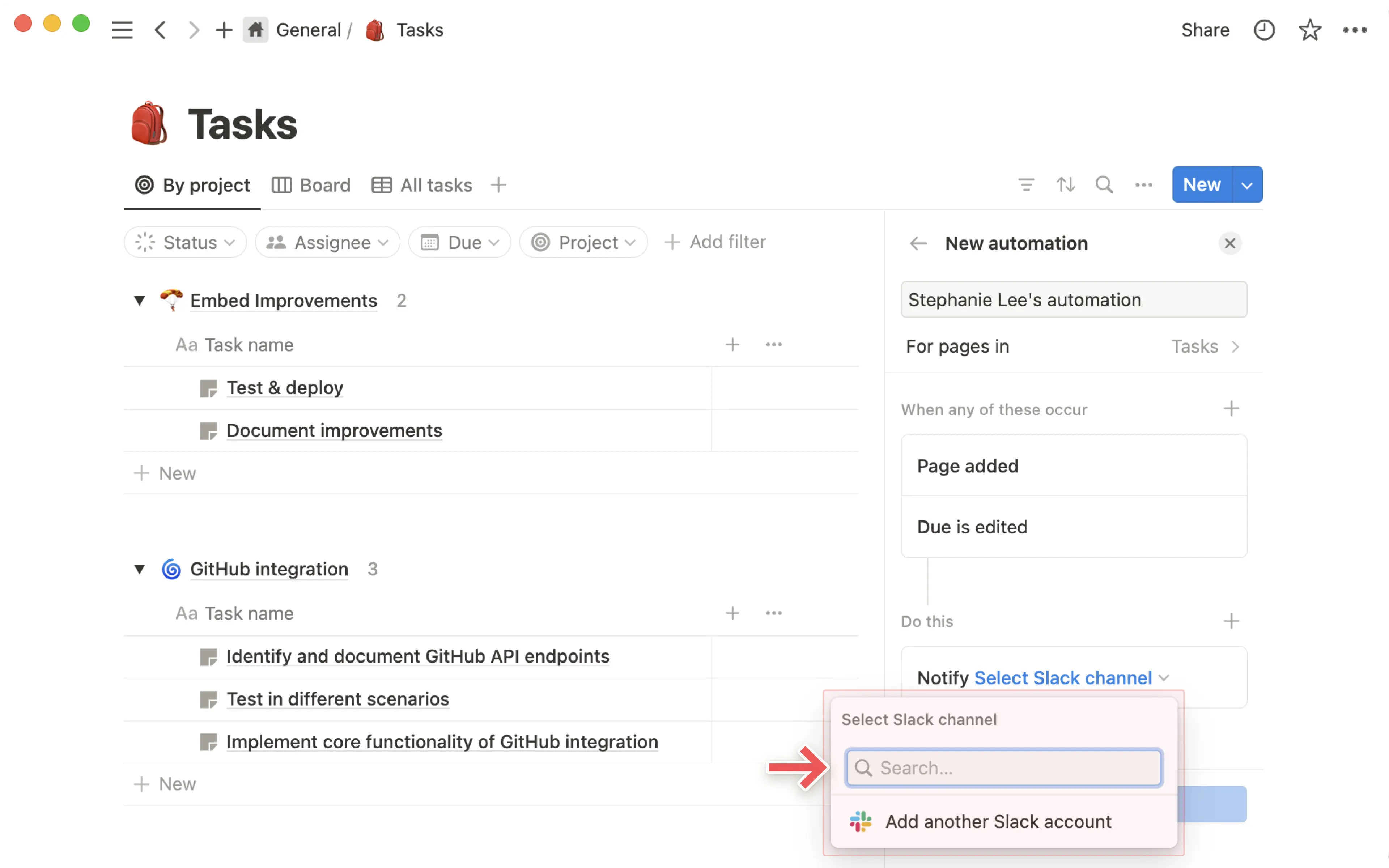
Tietokantapainikkeessa
Kun lisäät painikeominaisuuden tietokantaasi, voit määrittää sen lähettämään Slack-ilmoituksen tietylle Slack-kanavalle. Tee se näin:
Lisää uusi ominaisuus tietokantaan.
Valitse kohdasta
TyyppivaihtoehtoPainike.Alla
Do this, valitseAdd action→Send Slack notification to....Valitse Slack-kanava, johon haluat ilmoituksen lähetettävän. Tällä hetkellä et voi valita yksityisiä viestejä.
Aina kun painiketta napsautetaan jatkossa, Slack-ilmoitus lähetetään. Lue lisää tietokantapainikkeista täältä →
Kopioi linkki Slackista ja liitä se Notion-sivulle.
Valitse näkyviin tulevasta valikosta
Liitä esikatseluna.
Näet viestin esikatselun sekä tiedot siitä, milloin se lähetettiin, mihin kanavaan se lähetettiin ja kuinka monta vastausta siinä on. Nämä tiedot päivittyvät muutosten myötä; voit myös valita ••• → Päivitä esikatselu nähdäksesi uusimmat tiedot.
Kun liität Notion-linkin Slackiin, se avautuu ja näyttää hyödyllistä tietoa sivusi osalta. Jos tietokantasivulla on AI-yhteenveto-ominaisuus, Slack avaa automaattisesti tekoälyn luoman yhteenvedon.
Voit myös myöntää käyttöoikeudet avattuun Notion-sivuun suoraan Slackin kautta.
Napsauta Notion-sivulla
Jaa.Napsauta hakupalkkia.
Valitse
Lisää yhteyshenkilöitä Slackista.Etsi henkilö, jonka haluat kutsua, ja valitse sitten
Kutsu.
Usein kysytyt kysymykset
Can I choose to use just one part of the integration?
Can I choose to use just one part of the integration?
Unfortunately, this is not possible today. When you install Notion’s Slack integration you’ll have the full functionality/all features of the Slack integration.
However, since only users with edit access to a page can set up Notion notifications to Slack, you can control parts of the integration by restricting permissions.
What permission level is required to create a database notification?
What permission level is required to create a database notification?
A user needs Full Access to a Notion database to be able to set up database notifications.
Anyone with at least View access to a database can see all the existing Slack notifications that have been set up. However, they can’t edit or create any themselves.
How do permissions work when I share a Notion page in a Slack channel?
How do permissions work when I share a Notion page in a Slack channel?
The user that shares the page will get a prompt informing them some people in the channel don't have access to the doc. The user is then able to decide if they want to share the page with the people that don't have access. They also have the option to delete the page preview in Slack.
Can admins control who can connect Slack to a Notion workspace?
Can admins control who can connect Slack to a Notion workspace?
As an admin in Slack you can manage settings that give you approval rights for any Slack integration. The same settings will apply to Notion if you choose to turn them on.
On Enterprise plans, Notion admins can also restrict members from installing the Slack integration using their admin permissions to manage connections.
Where can you view and manage the Slack notifications you've set up in your Notion workspace?
Where can you view and manage the Slack notifications you've set up in your Notion workspace?
Database notifications can be managed and edited in the the individual database they’ve been created in. There is currently no way to see all database notification workflows in your workspace from one central place.
Personal @-mention notifications can be managed from Settings → Notifications.
When one person connects Notion to Slack, does that turn it on for everyone?
When one person connects Notion to Slack, does that turn it on for everyone?
No, when one user sets up the integration all Slack users will be able to see an unfurled Notion page link or a Slack link preview in Notion.
But to use the functionality themselves, other users have to connect Slack individually.
How do I send Slack messages to a specific database view?
How do I send Slack messages to a specific database view?
The easiest way to send a Slack message to a specific database view (e.g. you might have a view for only your team’s tasks), is to copy the link to the database view and paste that link into the send to Notion prompt in Slack.
When you send a Slack message to a specific database view, the properties are auto-filled for you. No need to update them yourself manually!
Does the @-mentioned notification in Slack work when a user is mentioned as part of a group @-mention in Notion?
Does the @-mentioned notification in Slack work when a user is mentioned as part of a group @-mention in Notion?
Yes. A group mention in Notion will trigger the @mention notification in Slack to all members of the Notion group that have the Slack @mention turned on.
Are there other 3rd party integrations providers and can I continue to use them (e.g. Zapier)?
Are there other 3rd party integrations providers and can I continue to use them (e.g. Zapier)?
Yes. Those integrations will continue to work as before.
