Yhdistä Jira
Yhdistä Jira ja Notion saumattomasti, jotta sinä ja tiimisi pysytte ajan tasalla 🔗
Notionin yhteys Jiraan mahdollistaa muutamia eri asioita. Voit lisätä Jira-linkkejä Notion-sivuille, jotta voit käyttää tai esikatsella niitä nopeasti, tai voit synkronoida Jira-projektisi ja työkohteesi Notion-tietokantoihin, jotta voit seurata kaikkea työtäsi yhdessä paikassa. Lue lisää yhteyden eri muodoista ja niiden määrittämisestä.
Notion tarjoaa kaksi Jira-yhteyttä: Jira ja Jira Sync. Ajattele niitä kevyinä ja monipuolisina vaihtoehtoina.
Jos sinun tarvitsee synkronoida vain yksi Jira-projekti Notion-tietokannan kanssa kerran etkä aio lisätä muita synkronointeja, Jira-linkin esikatselut, linkin maininnat ja Jira-yhteyden kautta toimiva vanha synkronoitu tietokanta saattavat riittää. Muista vain: se käyttää käyttäjätunnisteita, jotka ovat yleensä epäluotettavampia kuin Jira Syncin käyttämät ylläpitäjätunnisteet.
Jatkuvaa ja joustavaa synkronointia varten useiden projektien ja tietokantojen välillä Jira Sync on uudempi ja tehokkaampi vaihtoehto. Huomaa vain: sen määrittäminen edellyttää Jiran ylläpitäjää.

Note: There’s no one-click migration from the legacy Jira connection to Jira Sync. They are separate connections, so setting up the new Jira Sync will require a full reinstallation.
Jira | Jira-synkronointi | |
|---|---|---|
Käyttökohde | • Linkin esikatselut | • [Uusi ja parannettu] Synkronoidut tietokannat |
Määritys | Yksittäisen käyttäjän yhteys | Työtilan omistaja ja Jiran ylläpitäjä |
Määrityspaikka |
|
|
Päivitä vanhat synkronoidut tietokannat
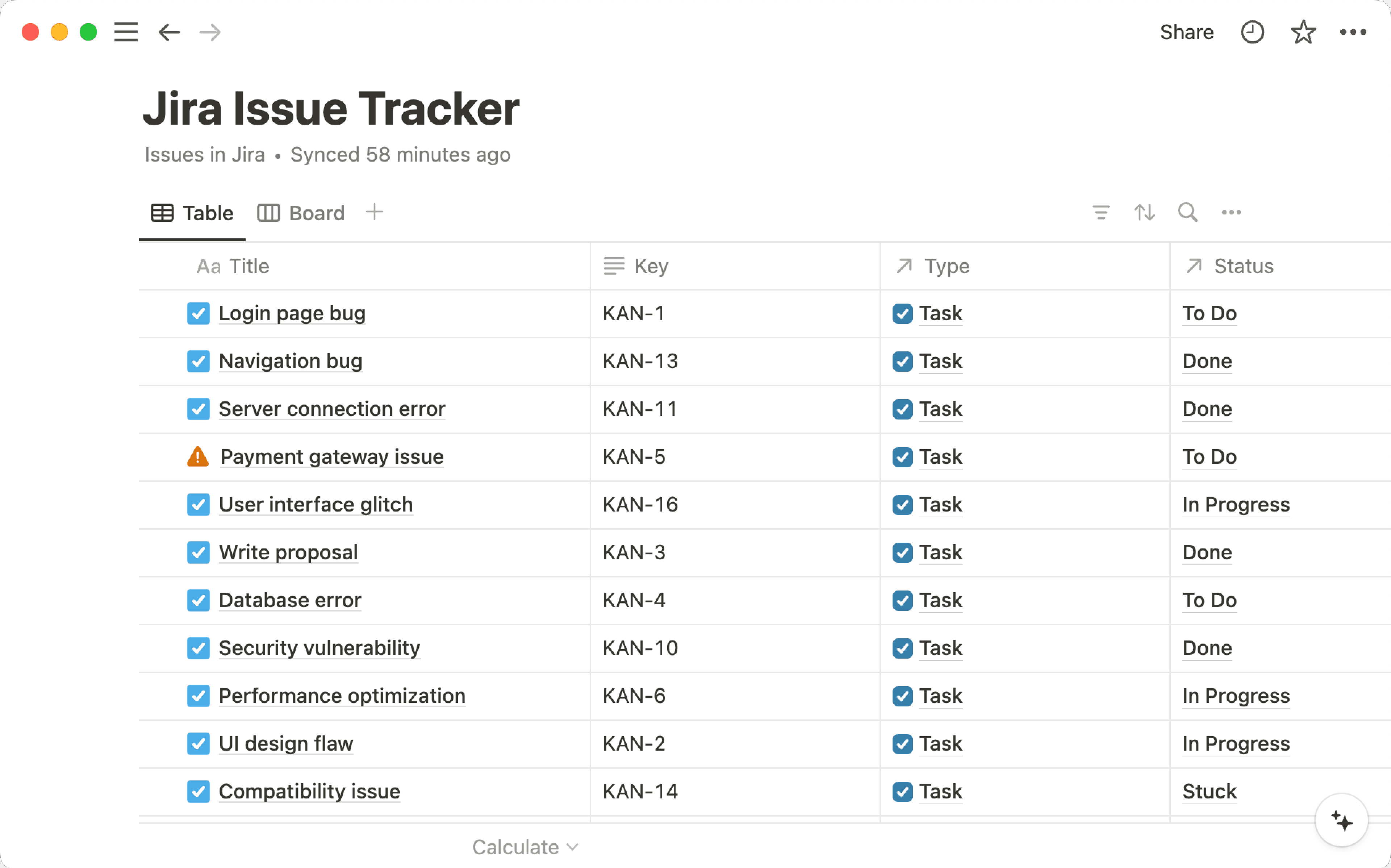
Vanhat synkronoidut tietokannat näyttävät suunnilleen tältä. Jos sinulla on vanha synkronoitu tietokanta, voit luoda projektisi ja tehtävätietokantasi uudelleen Notionissa noudattamalla yllä olevia ohjeita uuden ja parannetun Jira Syncin avulla.
Luo linkkien esikatseluja
Note: Link previews work with all Jira Software deployment models (Jira Cloud, Jira Data Center, and Jira Server).
Esikatsele linkkejä Jirasta:
Siirry kohtaan
Asetukset→Yhteydet.Jos käytät Jira Cloudia, etsi
Jira-ruutu. Jos käytät Jira Data Centeriä tai Jira Serveriä, etsiJira-esikatselu (Data center)-ruutu. Sinun on ehkä vieritettävä hieman alaspäin löytääksesi Data Center -ruudun. Valitse sittenYhdistäruudun alta.Valitse avautuvassa ikkunassa Jira-versiosi. Syötä sitten sivuston URL-osoite, käyttäjätunnus ja salasana ja valitse
Todentaa.
Kun olet tunnistautunut onnistuneesti, näet Jira tai Jira preview (Data center) yhteysluettelosi yläreunassa. Kaikkien Notion-sivulle liitettyjen Jira-linkkien pitäisi näkyä automaattisesti linkin esikatseluna.
Vaihtoehtoisesti voit määrittää linkin esikatselut suoraan Notion-sivulta. Tee se näin:
Liitä Jira-URL-osoite Notion-sivulle.
Valitse näkyviin tulevassa ikkunassa Jira-versiosi, jos sitä pyydetään. Syötä sivustosi URL-osoite, käyttäjätunnus ja salasana ja valitse
Todentaa.
Luo linkin maininnat
Note: Link mentions work with all Jira Cloud products.
Liitä Jira-linkki Notion-sivulle.
Valitse näkyviin tulevasta valikosta maininta, jotta voit helposti viitata projektiin tai tehtävään asiakirjoissasi.
Jos et ole vielä yhdistänyt Jiraa Notionin kanssa, sinua pyydetään tekemään niin, kun liität Jira-linkkisi Notion-sivulle. Lue lisää linkin maininnoista tässä artikkelissa →
Jira Sync -yhteys yhdistää Jira-projektisi Notion-palveluun käyttämällä ylläpitäjän API-tunnistetta (eikä käyttäjätunnistetta), mikä tarjoaa johdonmukaisemman ja keskitetymmän synkronointikokemuksen.
Luotettavan synkronoinnin varmistamiseksi suosittelemme luomaan laajuudettoman tunnisteen valitsemalla Create API token, ei Create API token with scopes.
Nyt voit hyödyntää täysimääräisesti Notionin ominaisuuksia, kuten automaatioita, rollup ja Notion AI. Käytä Notion AI:tä vastaamaan nopeasti Jira-projektejasi koskeviin kysymyksiin.
Jira Sync näyttää Jira-projektisi ja työkohteesi Notion-projekteina ja työkohteiden tietokantoina. Tämän asetuksen avulla voit tarkastella ja seurata useita projekteja käyttämällä erilaisia hyödyllisiä näkymiä, suodattimia ja lajitteluja.
Voit jopa käyttää identiteettien yhdistämistä yhdistääksesi Jira-identiteetit Notion-profiileihin, jotta näet, kuka on vastuussa mistäkin synkronoiduissa Notion-tietokannoissa.
Notionin Enterprise Planilla Jira Sync tukee kaksisuuntaista synkronointia, joka noudattaa sekä Notionin että Jiran käyttöoikeuksia turvallisen käytön ja muokkauksen varmistamiseksi. Jira Syncin avulla voit hyödyntää täysimääräisesti Notionin ominaisuuksia, kuten relaatioita ja rollup-ominaisuuksia, vain Notionissa käytettäviä tietokantaominaisuuksia sekä Notion AI. Käytä Notion AI:ta vastaamaan nopeasti Jira-projektejasi koskeviin kysymyksiin.
The Jira Sync connection connects your Jira projects to Notion using an Admin API token (rather than a user token), providing a more consistent and centralized syncing experience. To ensure reliable syncing, we recommend creating a scopeless token by selecting Create API token, not Create API token with scopes.
Note:
A workspace owner must set up Jira Sync first using a Jira Admin token. After that, any member can utilize the connection.
You can create a Jira service account to set up Jira Sync — just make sure the service account has access to any projects you want to sync into Notion beforehand.
Synced databases work with Jira Cloud products (Jira Software, Jira Product Discovery, Jira Work Management, and Jira Service Management), with support for Jira Server coming soon!
Jira Syncin määrittäminen
Note: If you’ve already set up a Jira Sync and you’re on Notion’s Enterprise Plan, you can update your Jira synced database to the new two-way sync functionality by clicking the Synced badge at the top of the database and toggling on 2-way sync. You’ll be prompted to re-authenticate. Once you’re authenticated, you can click into a Notion database cell and update any supported field in the work items synced database or add comments and attachments to the Jira synced database.
Vaikka kuka tahansa jäsen voi luoda synkronointeja, sinun on oltava työtilan omistaja, jotta voit määrittää Jira Syncin ensimmäistä kertaa.
Siirry sivupalkin kohtaan
Asetukset→Tuo→Jira Sync.Voit myös liittää Jira-tietokannan linkin tai käyttää kauttaviivakomentoa
/jira sync.Jos olet aiemmin luonut Jira-synkronoidun tietokannan Notionissa, avaa kyseinen tietokanta ja valitse yläreunasta
Improve your Jira sync.
Valitse avautuvasta ikkunasta
Aloita.Syötä Jiran ylläpitäjän sähköpostiosoite, Jiran sivuston URL-osoite ja API-tunnus, ja valitse sitten
Seuraava.

Tip: When creating an admin token for Jira Sync, we strongly recommend setting the expiration date as far in the future as possible.
Jira Sync relies on this token to maintain a stable connection. If it expires, the sync can break and updates may be missed.
Lisää uusi synkronointi
Note: Members need to authenticate their Jira to add or remove projects. They can only add projects they have access to in Jira.
Siirry sivupalkissa kohtaan
Asetukset→Tuo→Jira Sync.Voit myös liittää Jira-tietokannan linkin tai käyttää kauttaviivakomentoa
/jira sync.
Valitse avautuvasta ikkunasta
Aloita.Valitse Jira-sivusto, josta haluat synkronoida.
Valitse
Luo uusi synkronointitai valitse avattavasta valikosta jokin jo olemassa oleva synkronointi. Jos valitset olemassa olevan synkronoinnin, projektisi lisätään jo olemassa oleviin synkronoituihin projekteihin ja työkohteiden tietokantoihin.Avautuvassa tietokannassa sinun tulee yhdistää Jira-tilisi (ellei sinä ole työtilan omistaja, joka on määrittänyt yhteyden). Sieltä voit valita, mitkä tiedot synkronoidaan Notioniin. Valitse ensin
Valitse synkronoitavat projektitja sittenValitse synkronoitavat ominaisuudet.
Toista yllä olevat vaiheet, jos haluat määrittää toisen Jira-synkronoinnin toiselle sivustolle, tiimitilaan tai työtilaan. Myös kommentit ja liitteet (enintään viisi tiedostoa per tehtävä, enintään 1 Mt) synkronoidaan.
Voit myöntää käyttöoikeudet tietokantasivulle, jotta synkronoidut tietokannat ovat yhteistyökumppaniesi käytettävissä.
Note: Jira synced databases will inherit Notion permissions. Members can access synced databases on any pages they have permission to view.
If a member adds a private Jira project to a Notion page, anyone with Notion page access will see it.
Henkilöominaisuus synkronoidussa tietokannassasi
Synkronoidut tietokannat sisältävät henkilöominaisuuksia! Nyt voit yhdistää kolmannen osapuolen JIRA-identiteetit tiimisi Notion-profiileihin identiteettien yhdistämisen avulla. Tee näin:
Varmista, että olet ottanut käyttöön Jira Cloudin.
Varmista, että nimesi ja sähköpostiosoitteesi ovat samat Notionissa kuin Jirassa.
Noudata tämän linkin ohjeita asettaaksesi näkyvyydeksi
Kuka tahansa.
Synkronoidun tietokannan muokkaaminen tai poistaminen
Jos haluat muokata Notion-tietokantaasi synkronoituja Jira-projekteja ja -tehtäväominaisuuksia, valitse ••• synkronoidun tietokantasi yläreunasta → Lähde.
Jos haluat poistaa Jira-synkronoidun tietokannan, valitse ••• synkronoidun tietokantasi yläreunasta → Poista.
Alkuperäisen tuonnin jälkeen Jira-synkronoidut projektisi pidetään ajan tasalla kahdella tavalla:
Webhookit: Jirassa tehdyt päivitykset lähetetään Notioniin reaaliajassa webhookien kautta.
Nämä muutokset näkyvät yleensä muutamassa minuutissa, mutta verkko- tai järjestelmäongelmien vuoksi voi esiintyä satunnaisia viiveitä tai päivityksiä saattaa jäädä väliin.
Webhook-asetukset tehdään automaattisesti, kun synkronointi muodostetaan ensimmäisen kerran.
Uudelleensynkronointi: Jos webhook-päivitys jää väliin, uudelleensynkronointimekanismimme synkronoi kokoelmasi uudelleen Jiran kanssa varmistaakseen, että se on ajan tasalla:
Uudelleensynkronointi suoritetaan vain, kun kokoelmaa katsellaan aktiivisesti, ja se voi viedä aikaa, erityisesti suurten kokoelmien kohdalla.
Se suoritetaan enintään kerran päivässä, ja siitä ilmoittaa ”Synkronointi käynnissä” -merkintä.
Tämän prosessin aikana käyttäjät eivät voi muokata synkronointiasetuksia (esim. lisätä tai poistaa projekteja tai ominaisuuksia).
Note: If a Jira property is a custom "text" field, it will be parsed as a text string and appear distorted—even if the input in Jira is a date, number, etc.
As an example, the field type in Jira must be set as a date field for the data to translate correctly in Notion and display as a date.
Käyttöoikeudet ja todennus
Kaksisuuntainen synkronointi kunnioittaa sekä Notionin että Jiran käyttöoikeuksia suojattua käyttöä ja muokkausta varten.
Vain käyttäjät, joilla on muokkausoikeus synkronoituun Jira-tietokantaan, voivat ottaa käyttöön ja käyttää kaksisuuntaista synkronointia.
Jokaisen käyttäjän on todennettava yksilöllinen Jira-tilinsä, jotta muokkaaminen Notionista käsin on mahdollista. Jos olet aiemmin yhdistänyt Jiran vain katselua varten, sinun on todennettava uudelleen muokkaamisen mahdollistamiseksi.
Vieraat tai kuka tahansa, joka käyttää Jira-synkronoitua tietokantaa julkisen linkin kautta, ei voi käyttää kaksisuuntaista synkronointia.
projektietokannassa
Jira-projektisi synkronoidaan Notion Projects -tietokantaan. Projektisi yhdistetään älykkäästi vastaaviin Jira-työkohteisiin Notionin liittyvässä, synkronoidussa työkohteiden tietokannassa. Tässä tietokannassa on valmiiksi määritettyjä oletustietokannanäkymiä, joiden avulla pääset nopeammin alkuun:
Aktiiviset (taulukkonäkymä): Tämä näkymä näyttää synkronoidut projektit, joiden tila on käynnissä. Toisin sanoen tämä näkymä ei näytä projekteja, jotka on jo saatu päätökseen. Omistajalle ja päivämäärälle on myös esiasetetut suodattimet haun helpottamiseksi.
Aikajananäkymä: Tämä näkymä näyttää projektin nimen, tilan, omistajan ja valmistumisasteen. Tilalle, omistajalle ja päivämäärälle on myös esiasetetut suodattimet haun helpottamiseksi.
Taulunäkymä: Tämä näkymä näyttää projektisi ryhmiteltynä tilan mukaan (
Suunnittelu,Käynnissä). Voit mukauttaa näkymässä näkyviä tiloja•••-valikosta. Projektit on lajiteltu tärkeysjärjestyksen mukaan laskevasti.Kaikki (taulukkonäkymä): Tämä näkymä näyttää kaikki synkronoidut projektisi. Tilalle, omistajalle ja päivämäärälle on esiasetetut suodattimet haun helpottamiseksi.
Työkohteiden (tehtävien) tietokanta
Jira-työkohteesi (eepos, bugi, tehtävä, alitehtävä, tarina) synkronoidaan Notion-työkohteiden tietokantaan, joka vastaa Notionin tehtävätietokantaa. Kuten synkronoidun projektitietokannan kohdalla, sinulle luodaan oletustietokantanäkymiä, joiden avulla pääset nopeammin alkuun:
Projektin mukaan (taulukkonäkymä): Tämä näkymä näyttää kaikki tehtävät ryhmiteltynä projektin mukaan. Tilalle, vastuuhenkilölle, päivämäärälle ja projektille on esiasetetut suodattimet haun helpottamiseksi.
Eepoksen mukaan (taulukkonäkymä): Tämä näkymä näyttää Jira-tarinasi, tehtäväsi ja bugisi ryhmiteltynä eepoksen mukaan.
Taulunäkymä: Tämä näkymä on ryhmitelty tilan mukaan ja lajiteltu tärkeysjärjestyksen mukaan laskevasti. Näytettävät esiasetetut ominaisuudet ovat vastuuhenkilö, projekti, tärkeysaste ja alitehtävät,
Kaikki tehtävät (taulukkonäkymä): Tämä näkymä näyttää kaikki synkronoidut tehtäväsi. Näytettävät esiasetetut ominaisuudet ovat tehtävän nimi, tila, vastuuhenkilö, päivämäärä, tärkeysaste, tagit ja projekti
Omat (taulukkonäkymä): Tämä näkymä on suodatettu näyttämään vain sinulle määritetyt tehtävät. Tilalle, päivämäärälle ja projektille on esiasetetut suodattimet.
Jira Sync tukee useimpia Jira-ominaisuuksia, mutta ei kaikkia. Tässä on luettelo tukemattomista Jira-ominaisuuksista:
Ajanseuranta | Ratkaisu |
Suojaustaso | Σ edistyminen |
Edistyminen | Rajoita kohteeseen |
StatusCategory | Sijoitus |
Note: While Notion doesn't support certain Jira custom properties, it does support all Jira primitive custom properties, such as string, number, select, person, and date.

Experiencing an issue with Jira Sync? See how you can troubleshoot common errors here →
Tällä hetkellä Jira Sync toimii vain Jira Cloudin kanssa. Jira Data Centeriä ja Jira Serveriä ei tueta.
Alustavan synkronoinnin valmistuminen kestää yleensä vain muutaman minuutin, mutta Jira-projektien ja työkohteiden koosta riippuen se voi kestää jopa muutaman tunnin.
Jotkin ongelmakentät tai -ominaisuudet eivät välttämättä synkronoidu, kuten ominaisuuksissa oleva rich text ja sisäkkäiset monivalintakentät.
Vaikka voit muokata tilaa, vastuuhenkilöä, prioriteettia, liitteitä ja kommentteja, joitakin ongelmakenttiä tai -ominaisuuksia ei voi muokata. Näitä ovat kuvaus, otsikko, päivämäärä, mukautetut kentät ja muut valinta- tai monivalintakentät (lukuun ottamatta prioriteettia ja tilaa).
Notionissa tehdyt kommentit lisätään Jiraan, mutta et voi muokata tai poistaa niitä jälkikäteen.
Liitteiden enimmäiskoko on 1 Mt. Jokaisessa Jira-ongelmassa voi olla enintään viisi liitettä. Jos yrität ladata liitteen, joka ylittää kokorajoituksen, lataus epäonnistuu.
Et voi vetää ja pudottaa liitteitä ongelmaan. Käytä liitekuvaketta liitteen lisäämiseen.
Vain synkronoiduissa Jira-ongelmissa jo käytetyt prioriteettiarvot näkyvät Notionissa – vaihtoehdot, jotka ovat olemassa Jirassa, mutta joita ei ole vielä käytetty, eivät ole valittavissa. Jotta ne olisivat valittavissa, määritä kyseiset arvot vähintään yhdelle Jira-ongelmalle, joka on jo synkronoitu Notionin kanssa.
Optimaalisen suorituskyvyn takaamiseksi Jira-ominaisuuksia, joissa on yli 1 000 arvoa, ei tuoda.
Kun alustava synkronointi on määritetty, ominaisuuksien päivitysten pitäisi näkyä Notionissa reaaliajassa. Jos luot uusia ominaisuuksia, näiden muutosten synkronointi voi kestää jopa 12 tuntia.
Jiraa ei voi synkronoida Notionin kanssa manuaalisesti – synkronoinnit tapahtuvat Jiran päivitysten perusteella.
Kun viet hiiren tietokannan yläreunassa olevan sinisen merkin päälle, näet, milloin Notion on viimeksi
synkronoitu Jiran kanssa. Jos sen sijaan näet keltaisenSynkronointi epäonnistuitaiSynkronointi pysäytetty-ilmoituksen, sinun täytyy yhdistää Jira uudelleen noudattamalla alla olevia ohjeita.Watcher-ominaisuuden synkronoituminen oikein voi kestää jopa 12 tuntia.Kaksisuuntainen synkronointi ei ole käytettävissä mobiililaitteilla (yksisuuntainen on).
Note: If you delete a property in Jira, the associated database item in your synced database will be deleted too.
Jos webhook-rekisteröintisi tai projektisi synkronointi on epäonnistunut, näet tietokannan yläreunassa ilmoituksen Synkronointi epäonnistui. Voit ratkaista ongelman yrittämällä synkronointia uudelleen eri projektijoukolla. Voit myös varmistaa, ettei projekteissasi ole ongelmia Jirassa.
Jos Jira-tunnisteesi ei ole enää voimassa tai joku on katkaissut Jiran ja Notionin välisen yhteyden, näet tietokannan yläreunassa ilmoituksen Synkronointi pysäytetty. Voit ratkaista ongelman valitsemalla Todenna uudelleen kohdan Synkronointi pysäytetty vierestä. Sinun on oltava työtilan omistaja, jotta voit suorittaa tämän prosessin.
Kun Jira-esiintymä on yhdistetty uudelleen Notionin kanssa, projekti- ja työtehtävätietokantojasi ei luoda uudelleen, vaan jatkat niiden projekti- ja työtehtävätietokantojen käyttöä, jotka sinulla oli aiemmin.
Jos haluat katkaista Jiran ja Notionin välisen yhteyden kokonaan:
Siirry sivuvalikkoon ja valitse
Asetukset→Tuo.Valitse
•••Jiran vierestä →Poista.