Jakaminen ja käyttöoikeusasetukset

Notion on luotu yhteistyötä varten, joten voit jakaa työsi muiden kanssa monella tavalla. Käyttöoikeustasomme varmistavat, että yhteistyökumppanisi pääsevät sisältöösi juuri haluamallasi tavalla 📣
Siirry usein kysyttyihin kysymyksiinValitse Share minkä tahansa sivun yläreunasta, jotta voit:
Kutsu joku sivulle.
Näe ja muuta, kuka pääsee sivullesi ja millaiset käyttöoikeudet heillä on.
Kopioi sivun linkki ja jaa se muille.
Avaa
Publish-välilehti jakaaksesi sivun verkossa. Lue lisää here →.

Joskus haluat jakaa sivun vain tietyille työtilasi jäsenille – esimerkiksi yksilöllisiin tapaamisiin esimiehesi kanssa tai muistiinpanoja pienen projektiryhmän käyttöön. Jaa sivu valitsemillesi henkilöille:
Valitse
Shareminkä tahansa sivun yläreunasta.Etsi ja valitse työtilasi jäsenten/ryhmien nimet, joiden kanssa haluat jakaa sivun. Voit myös kutsua työtilasi ulkopuolisen henkilön vieraaksi syöttämällä hänen sähköpostiosoitteensa.
Avaa kutsuttavien henkilöiden vieressä oleva pudotusvalikko ja valitse sopiva käyttöoikeustaso.
Valitse
Kutsu.
Kun jaat sivun tiettyjen työtilasi jäsenten kanssa, sivu näkyy sivuvalikkosi Jaettu-osiossa. Lue lisää sivuvalikon osioista here →.
Sivun jakaminen tiimitilan kanssa
Tiimitilat ovat organisaatiosi tai yrityksesi kunkin tiimin omia tiloja. Jokaisella tiimitilalla on omat jäsenensä ja käyttöoikeustasonsa, joita tiimitilan omistajat voivat mukauttaa. Learn more about adding members and assigning permissions in teamspaces →
Voit jakaa Notion-sivuja tiimitilasi kanssa kahdella tavalla, jos olet kyseisen tiimitilan jäsen:
Vie hiiri sivupalkissa olevan tiimitilan nimen päälle ja luo uusi sivu tiimitilaan napsauttamalla näkyviin tulevaa
+-painiketta.Vedä sivu sivupalkissa tiimitilaan.

Huomio: Oletustiimitilan sivut ovat kaikkien työtilasi jäsenten käytettävissä. Oletustiimitila on sellainen tiimitila, johon kaikkien työtilasi jäsenten tulee kuulua oletuksena.
Tarkistaaksesi, onko tietty tiimitila oletustiimitila:
Valitse
•••tiimitilan nimen vierestä sivupalkissasi.Valitse
Tiimitilan asetukset.Etsi
KäyttöoikeudetJäsenet-välilehdeltä. Jos näet kohdanOletus, kyseinen tiimitila on oletustiimitila.
Jaa sivu vieraan kanssa
Huomio:
Jos et pysty jakamaan sivua vieraan kanssa, se voi johtua seuraavista syistä:
Työtilasi on saavuttanut vieraiden enimmäismäärän.
Työtilasi tai tiimitilasi on estänyt vieraiden lisäämisen sivulle.
Sen vieraan sähköpostiverkkotunnus, jonka kanssa yrität jakaa sivua, ei ole työtilallesi sallittu sähköpostiverkkotunnus.
Jos käytät Enterprise-sopimusta ja omistaja on estänyt jäseniä kutsumasta vieraita sivuille, kaikki sivulle kutsumasi henkilöt lisätään automaattisesti jäseniksi. Ennen kuin valitset
Kutsuyllä olevissa vaiheissa, voit viedä hiiren vieraan nimen tai sähköpostiosoitteen päälle saadaksesi lisätietoja siitä, miten kyseinen henkilö lisätään sivulle.
Vieraat ovat henkilöitä, jotka eivät kuulu Notion-työtilaasi. He voivat olla esimerkiksi urakoitsijoita tai asiakkaita, joiden kanssa työskentelet. Lue lisää vieraista here →.
Kun olet kutsunut jonkun vieraaksi sivullesi, hän saa sähköpostin, jossa on linkki sivulle. Jotta vieras pääsee sivullesi, hän tarvitsee oman Notion-käyttäjätilin.
Voit hallita sivusi yleisiä käyttöoikeuksia valitsemalla Jakaa sivun yläreunasta ja määrittämällä Yleiset käyttöoikeudet. Täällä voit valita, kenen kanssa jaat sivusi:
Vain kutsutut henkilöt: Tämä tarkoittaa, että vain sinä ja kutsumasi henkilöt voivat käyttää sivuasi.Kaikki {your workspace}-työtilassa: Tämä tarkoittaa, että muut työtilasi jäsenet voivat käyttää sivuasi joko haun tai linkin avulla.Avaa
Kaikki {your workspace}-työtilassa-kohdan vieressä oleva pudotusvalikko ja otaValintakytkinkäyttöön, jos haluat piilottaa tämän sivun hakutuloksista käyttäjiltä, jotka eivät ole aiemmin vierailleet sivulla tai joilla ei ole linkkiä siihen.
Kuka tahansa verkossa, jolla on linkki: Tämä tarkoittaa, että kuka tahansa, jolla on linkki sivullesi, voi käyttää sitä, vaikka hän ei kuuluisi työtilaasi tai olisi Notion-käyttäjä. Huomaa, että sivun vierailijoiden on kirjauduttava Notioniin, jos he haluavat kommentoida tai muokata sivuasi.Jos haluat, että tämän linkin käyttöoikeus vanhenee, avaa
Kuka tahansa verkossa, jolla on linkki-kohdan vieressä oleva pudotusvalikko. Avaa sittenLinkin käyttöoikeus vanhenee-kohdan vieressä oleva pudotusvalikko ja valitse aika tai päivämäärä.Enterprise-työtilojen omistajat voivat poistaa nämä julkiset jakolinkit käytöstä siirtymällä kohtaan
Asetukset→Suojausja ottamalla käyttöön asetuksenPoista käytöstä sivustojen, lomakkeiden ja julkisten linkkien julkaisu.
Voit määrittää käyttöoikeustason jokaiselle ryhmälle, jolle annat yleistä käyttöoikeutta.

Voit määrittää eri käyttöoikeustason jokaiselle henkilölle, ryhmälle tai tiimitilalle, jonka kanssa jaat sivun. Tämä auttaa pitämään yksityiset tiedot yksityisinä ja antaa sinulle tarkan hallinnan työstäsi.
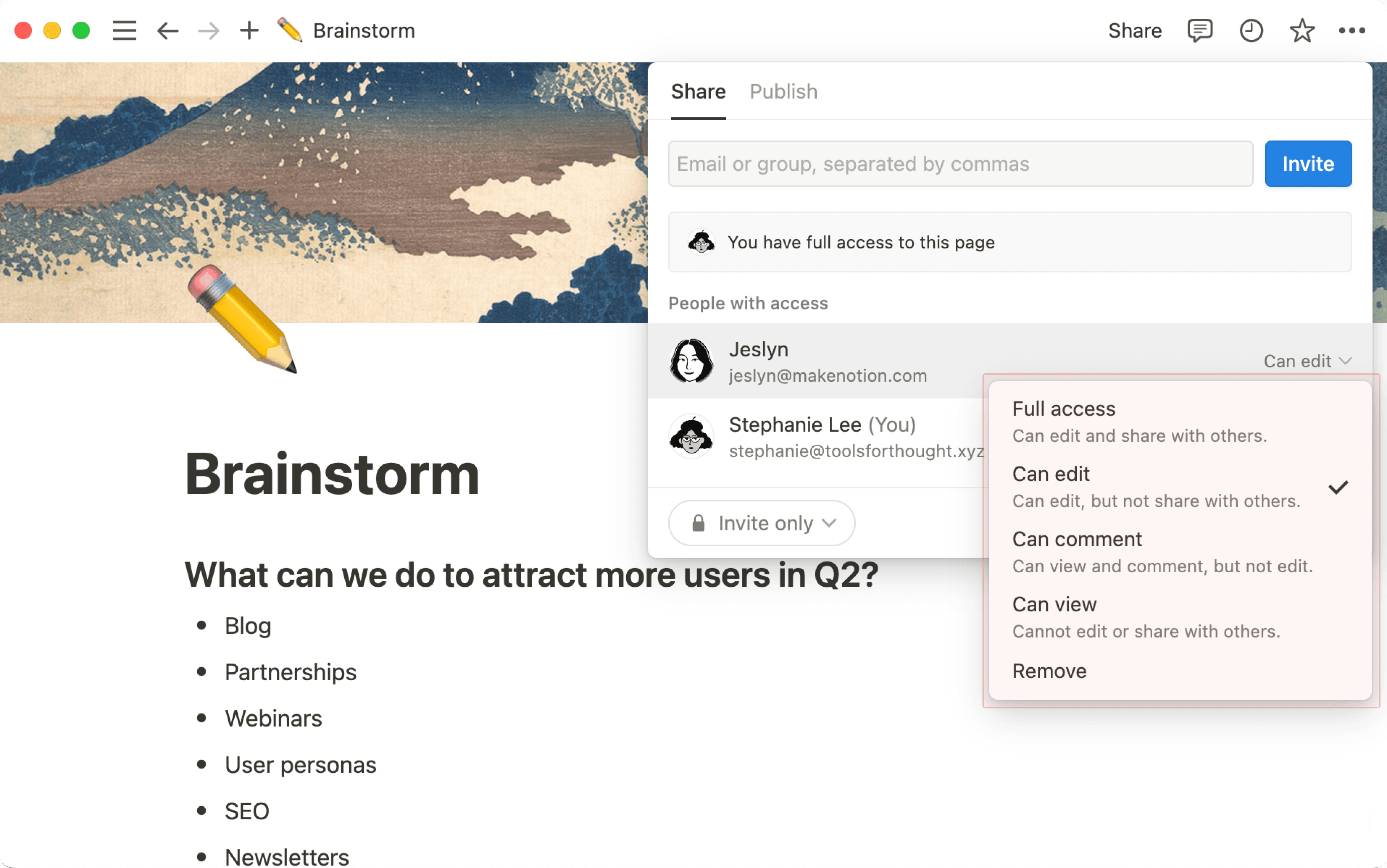
Tässä ovat Notionin eri käyttöoikeustasot:
Täydet käyttöoikeudet: Henkilöt, joilla on täydet käyttöoikeudet sivulle, voivat muokata kaikkea sen sisältöä ja jakaa sivun kenelle tahansa.Muokkaus sallittu: Valitse tämä käyttöoikeustaso henkilöille, jotka voivat muokata sivun sisältöä, mutta eivät voi jakaa sitä muille.Sisällön muokkaus sallittu: Tämä käyttöoikeustaso on käytettävissä vain tietokantasivuilla. Henkilöt, joilla on tämä käyttöoikeustaso, voivat luoda ja muokata tietokantasivujen sisältöä sekä muokata niiden ominaisuusarvoja. He eivät kuitenkaan voi muuttaa tietokannan rakennetta tai sen ominaisuuksia, näkymiä, lajitteluja tai suodattimia. Lue lisää tietokannoista here →Voi luoda: Tämä käyttöoikeustaso on käytettävissä vain tietokantasivuilla ja se on saatavilla Business- ja Enterprise-sopimuksissa. Henkilöt, joilla on tämä käyttöoikeustaso, voivat luoda uusia sivuja tietokantaan, mutta he eivät voi tarkastella tai muokata olemassa olevia sivuja, joihin heille ei ole erikseen annettu käyttöoikeutta. Tämä on hyödyllistä, kun haluat avustajien lähettävän merkintöjä (kuten IT-tukipyyntöjä, tehtäväpyyntöjä tai lomakevastauksia) ilman, että he voivat nähdä tai muokata muiden merkintöjä.Kommentointi sallittu: Valitse tämä käyttöoikeustaso henkilöille, joiden tulee voida vain kommentoida sivua. He eivät voi muokata tai jakaa sisältöä.Tarkastelu sallittu: Henkilöt, joilla on tämä käyttöoikeustaso, voivat lukea sivun sisältöä, mutta he eivät voi kommentoida, muokata tai jakaa sitä.
Työtilassa on myös erilaisia toimintoja, joita ihmiset voivat tehdä roolistaan riippuen. Lue lisää here →.
Muokkaa käyttöoikeustasoja
Huomio: Jos joku on pyytänyt muutosta käyttöoikeuksiinsa omistamallasi sivulla, voit nähdä, hyväksyä ja hylätä nämä pyynnöt Saapuneet-kansiostasi.
Jos haluat muuttaa jonkun käyttöoikeustasoa tietylle sivulle:
Valitse sivun yläreunasta
Jakaa.Avaa avattava valikko sen henkilön, ryhmän tai tiimitilan nimen vierestä, jonka kanssa sivu on jaettu.
Valitse käyttöoikeustaso.
Näetkö muita ihmisiä sivulla, jota et tarkoittanut jakaa? Haluatko tehdä sivusta yksityisen? Voit lopettaa sivujesi jakamisen muiden kanssa muutamalla tavalla:
Vedä sivu sivupalkissa
Yksityinen-osioon, jotta vain sinä voit nähdä sen.Valitse sivun yläreunasta
Jakaa. Avaa sitten avattava valikko työtilan, ryhmän tai henkilöiden vierestä, joilla on tällä hetkellä käyttöoikeus, ja valitsePoista.
Huomio: Tämä ominaisuus on käytettävissä vain Business- ja Enterprise-sopimuksissa.
Jos tietokannassasi on vähintään yksi henkilöominaisuus, voit määrittää tiettyjä käyttöoikeuksia kyseisessä henkilöominaisuudessa oleville henkilöille. Esimerkiksi:
Sinulla voi olla IT-tukipyyntötietokanta, jossa haluat tukipyyntöjen luojien voivan muokata omia tukipyyntöjään, mutta et halua heidän tekevän vahingossa muutoksia muiden luomiin tukipyyntöihin.
Voit olla rekrytoija, joka työskentelee monien ehdokkaiden kanssa, mutta haluat vain rekrytoivien esimiesten näkevän tietoja omista ehdokkaistaan.
Voit työskennellä urakoitsijatiimin kanssa, jonka tulisi voida vain tarkastella ja muokata omia tehtäviään tietokannassa.
Henkilöominaisuuden kautta määrittämäsi käyttöoikeudet koskevat tietokannan kaikkia näkymiä. Ne näkyvät myös tietokannan linkitetyissä näkymissä.
Käyttöoikeuksien määrittäminen henkilöominaisuudelle tai luoja-ominaisuudelle:
Avaa tietokanta. Tämän on oltava lähdetietokanta, ei sen linkitetty näkymä.
Valitse tietokannan yläreunasta
Jakaa.Valitse kohdasta
Sivutason käyttöoikeudetLisää uusi sääntö.Valitse tietokannastasi henkilöominaisuus tai luoja-ominaisuus.
Valitse käyttöoikeustaso.
Valitse
Luo sääntö.
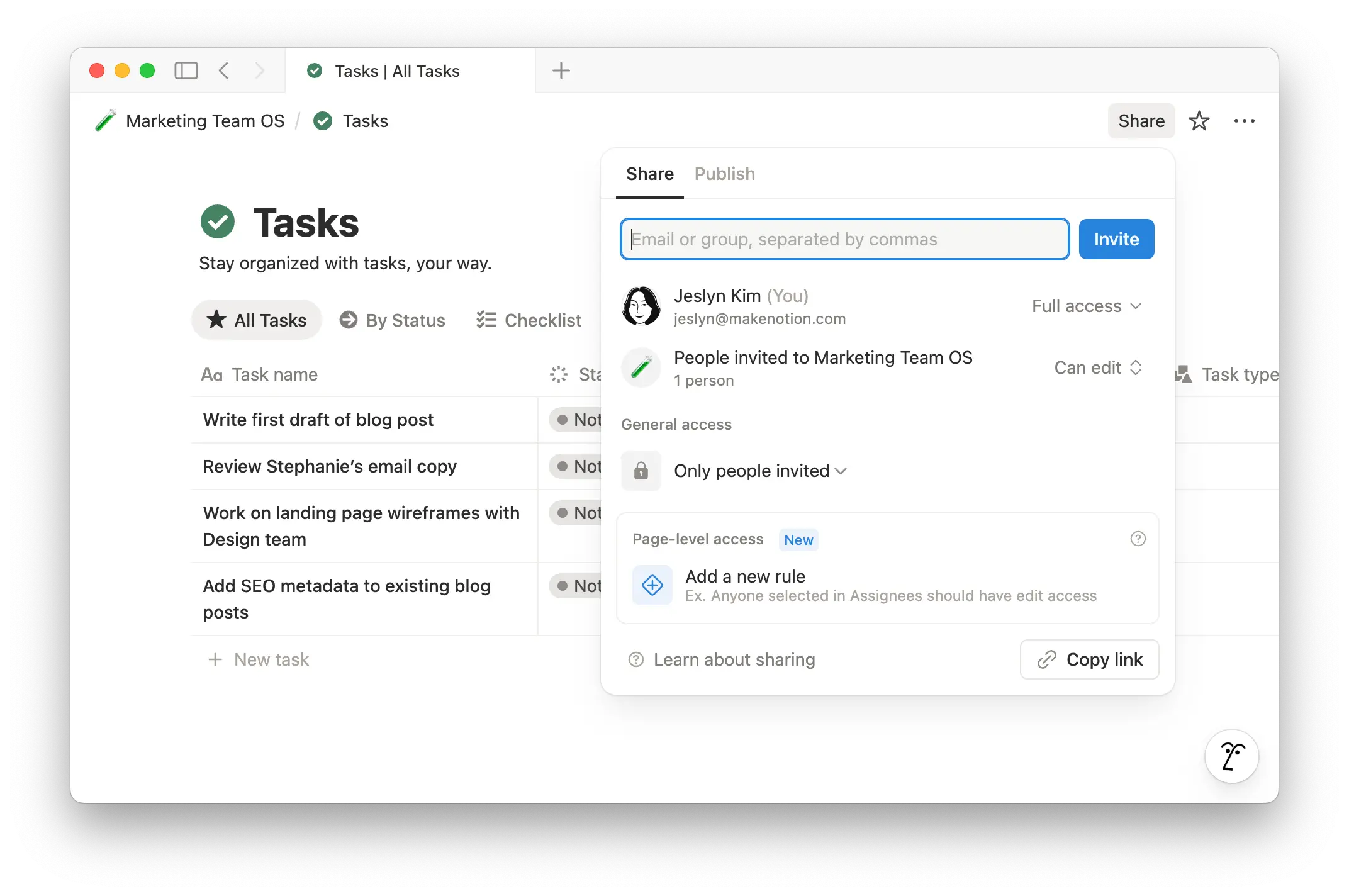
Jos tietokantasi sisältää useita tietolähteitä, jokaisella tietolähteellä voi olla omat käyttöoikeussääntönsä. Voit vaihtaa tietolähteiden välillä, kun määrität nämä käyttöoikeudet Jakaa-valikossa.
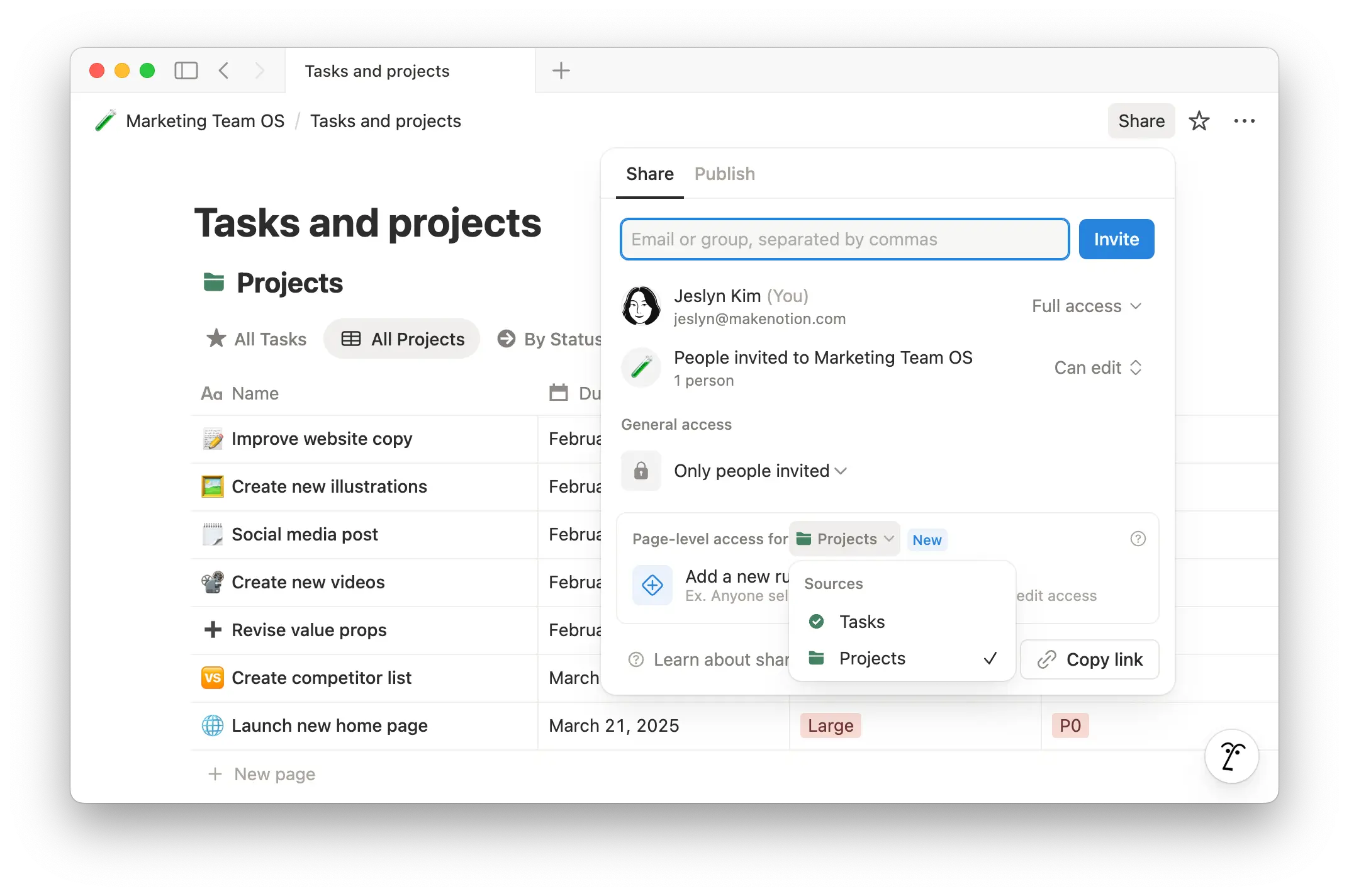
Voit luoda uusia käyttöoikeuksia tietokantasi muille henkilöominaisuuksille napsauttamalla Lisää uusi sääntö.
Huomio: Kun henkilö mainitaan näissä ominaisuuksissa, hän saa oletuksena ilmoituksen. Käyttäjäryhmät eivät saa ilmoitusta oletuksena. Jos haluat muuttaa näitä asetuksia tai lukea lisää näistä ilmoituksista, katso täältä →
Mitä muut näkevät, kun määrität sivutason pääsyn
Se, miten muut voivat käsitellä tietokannan sisältöä sen jälkeen, kun olet määrittänyt sivutason pääsyn, riippuu siitä, onko heillä pääsy tietokantaan vai ei.
Jos jollakulla on pääsy tietokantaan
Oletetaan, että sinulla on Täydet käyttöoikeudet tehtävätietokantaan. Alaisellasi Annalla on Kommentointi sallittu -käyttöoikeus.
Sitten luot sivutason käyttöoikeussäännön, joka antaa vastuuhenkilö-ominaisuudessa oleville henkilöille Muokkaus sallittu -käyttöoikeuden. Määrität tehtävän 1 Annalle.
Sen lisäksi, että Anna voi tarkastella ja kommentoida kaikkia tietokannan sivuja, hän voi nyt myös muokata tehtävää 1 sivutason säännön ansiosta.
Jos jollakulla ei ole pääsyä tietokantaan
Oletetaan, että sinulla on Täydet käyttöoikeudet tehtävätietokantaan. Kenelläkään muulla ei ole minkäänlaisia käyttöoikeuksia.
Sitten luot sivutason käyttöoikeussäännön, joka antaa vastuuhenkilö-ominaisuudessa oleville henkilöille Muokkaus sallittu -käyttöoikeuden. Määrität tehtävän 1 Annalle. Jos Anna yrittää vierailla tehtävätietokannassasi, hän saa virheilmoituksen. Tämä johtuu siitä, että hänellä ei ole käyttöoikeutta tehtävätietokantaasi ja hänellä on pääsy vain tehtävään 1. On kaksi tapaa, joilla Anna voi tarkastella tehtävää 1 ja työskennellä sen parissa:
Kun lisäät Annan tehtävään ja annat hänelle käyttöoikeudet sivutason säännön kautta, Anna saa Notionissa ilmoituksen siitä, että hänet on asetettu tehtävään 1. Hän voi sen jälkeen avata tehtävän postilaatikostaan.
Luo linkitetty näkymä tehtävätietokannastasi sivulle ja anna Annalle pääsy kyseiselle sivulle. Anna voi käyttää ja muokata tehtävää 1 linkitetyssä näkymässä. Lisäksi kaikki muut tehtävät, jotka määrität Annalle kyseisessä tietokannassa, ovat Annan käytettävissä linkitetyn näkymän kautta.
Linkitetyn näkymän luominen:
Kirjoita sivulla
/linked.Valitse vinoviivavalikossa
Linkitetty näkymä tietolähteestä.Etsi ja valitse näkyviin tulevasta valikosta tietokanta, johon haluat linkittää.
Valitsemasi tietokanta tulee näkyviin alkuperäisen kopiona, jota voi suodattaa ja lajitella eri tavoin alkuperäistä muuttamatta.
Koska Annalla on pääsy tehtäviinsä vain sivutason käyttöoikeussääntöjen kautta, hän ei voi luoda uusia sivuja tietokantaan. Jos haluat sallia uusien sivujen luomisen, sinun on luotava lomake.
Huomio: Jos huomaat, että joku pystyy tekemään toimintoja, jotka eivät vastaa sinulta määrittämiä käyttöoikeuksia, huomioi, että Notion noudattaa käyttäjälle annettujen oikeuksien laajinta tasoa. Oletetaan esimerkiksi, että jäsen A kuuluu tietokantasi henkilöominaisuuteen, jolla on Voi tarkastella-käyttöoikeudet sivulle. Myöhemmin annat kaikille työtilasi jäsenille Täydet käyttöoikeudet tietokantaan. Tällöin jäsen A saa myös täydet oikeudet tietokannan sivuihin, koska hän on työtilasi jäsen.
Varmista, ettei kenelläkään, jonka käyttöoikeuksia rajoitat sivutason käyttöoikeuksilla, ole laajempia oikeuksia Jaa-valikon muista osista.
Lue lisää käyttöoikeustasoista täältä →
Poista käyttöoikeussääntö
Poistaaksesi tietyn henkilön tai luoja-ominaisuuden käyttöoikeussäännön:
Valitse tietokannan yläreunasta
Jakaa.Avaa olemassa olevan säännön pudotusvalikko.
Valitse
Poista käyttöoikeussääntö.
Kun luot alasivun sivun sisälle, kyseinen alasivu perii pääsivunsa käyttöoikeudet. Muuttaaksesi tämän, mene alasivulle ja päivitä käyttöoikeudet siellä.
Tiimitilan omistajat voivat asettaa oletuskäyttöoikeudet tiimitilansa sisällölle. Tämä koskee jokaista uutta tiimitilassa luotua sivua, ja jos haluat muuttaa niitä, sinun on tehtävä muutokset sivutasolla.
Notion kunnioittaa käyttäjälle annettua laajin käyttöoikeustaso. Jos esimerkiksi annat jäsenelle A Tarkastelu sallittu -oikeudet sivulle ja annat sitten kaikille työtilasi jäsenille Täydet käyttöoikeudet, jäsen A saa myös täydet käyttöoikeudet, koska hän on työtilasi jäsen.
Lisäksi jaetun sivun siirtäminen sivupalkkisi Yksityinen-osioon poistaa muiden pääsyn kyseiselle sivulle. Huomio: Tämä ohitus koskee vain pääsivua – alasivujen käyttöoikeudet pysyvät ennallaan.
Jos sivu on asetettu olemaan Kuka tahansa, jolla on linkki, huomaa, että jopa ne, joilla ei ole suoraa linkkiä, saattavat päästä sivulle tietyissä tapauksissa, kuten seuraavissa:
Sivulla on maininta tai linkki toisessa sivussa, joka on jaettu laajemmin.
Sivu käyttää kaksisuuntaista relaatiota, joka on linkitetty toiseen, laajemmin jaettuun sivuun.
Sivu on asetettu toisen sivun sisään, joka on jaettu laajemmin.
Näet, kenellä muulla on käyttöoikeus sivuun, koska heidän profiilikuvansa näkyvät sivun yläreunan palkissa.
Avatar näkyy haalistuneena, jos kyseinen henkilö ei parhaillaan katso sivua.
Avatar näkyy kirkkaana, jos henkilö on parhaillaan sivulla.
Vie hiiri avatarin päälle, niin näet henkilön nimen, sähköpostiosoitteen ja tiedon siitä, milloin hän oli viimeksi sivulla.
Kun napsautat aktiivista avataria, siirryt sivun siihen osaan, jossa henkilö on lukemassa tai kirjoittamassa.
Kun ihmiset tekevät yhteistyötä samalla sivulla samanaikaisesti, näet heidän avatarinsa liikkuvan niiden lohkojen vieressä, joita he katsovat tai muokkaavat.
Napsauta
•••minkä tahansa sivun oikeassa yläkulmassa ja katso avautuvan valikon alaosaa. Näet, kuka on viimeksi muokannut sivua ja milloin.
Pyydä käyttöoikeutta sivulle
Jos avaat sivun, johon sinulla ei ole käyttöoikeutta, voit valita sivulta Ei käyttöoikeutta lähettääksesi pyynnön. Tämä ilmoittaa sivun luojille tai muokkaajille, jotka voivat hyväksyä tai hylätä käyttöoikeuspyyntösi.
Pyydä muokkausoikeutta
Jos sinulla on katselu- tai kommentointioikeus sivulle ja haluat muokkausoikeuden:
Avaa sivu ja valitse
Jaa.Jaa-välilehdellä näet, mikä käyttöoikeustaso sinulla on tällä hetkellä. Avaa tämän tiedon vieressä oleva pudotusvalikko.Valitse
Pyydä muokkausoikeutta.
Tämä pyyntö menee sivun luojalle, joka voi hyväksyä tai jättää sen huomiotta. Saat ilmoituksen, kun pyyntösi on hyväksytty – kokeile päivittää sivu, jos et pysty muokkaamaan sitä.
Jos olet työtilan omistaja Enterprise-sopimuksessa, voit hallita sisällön jakamista lisäsuojausasetuksilla. Lue lisää näistä ominaisuuksista täältä →
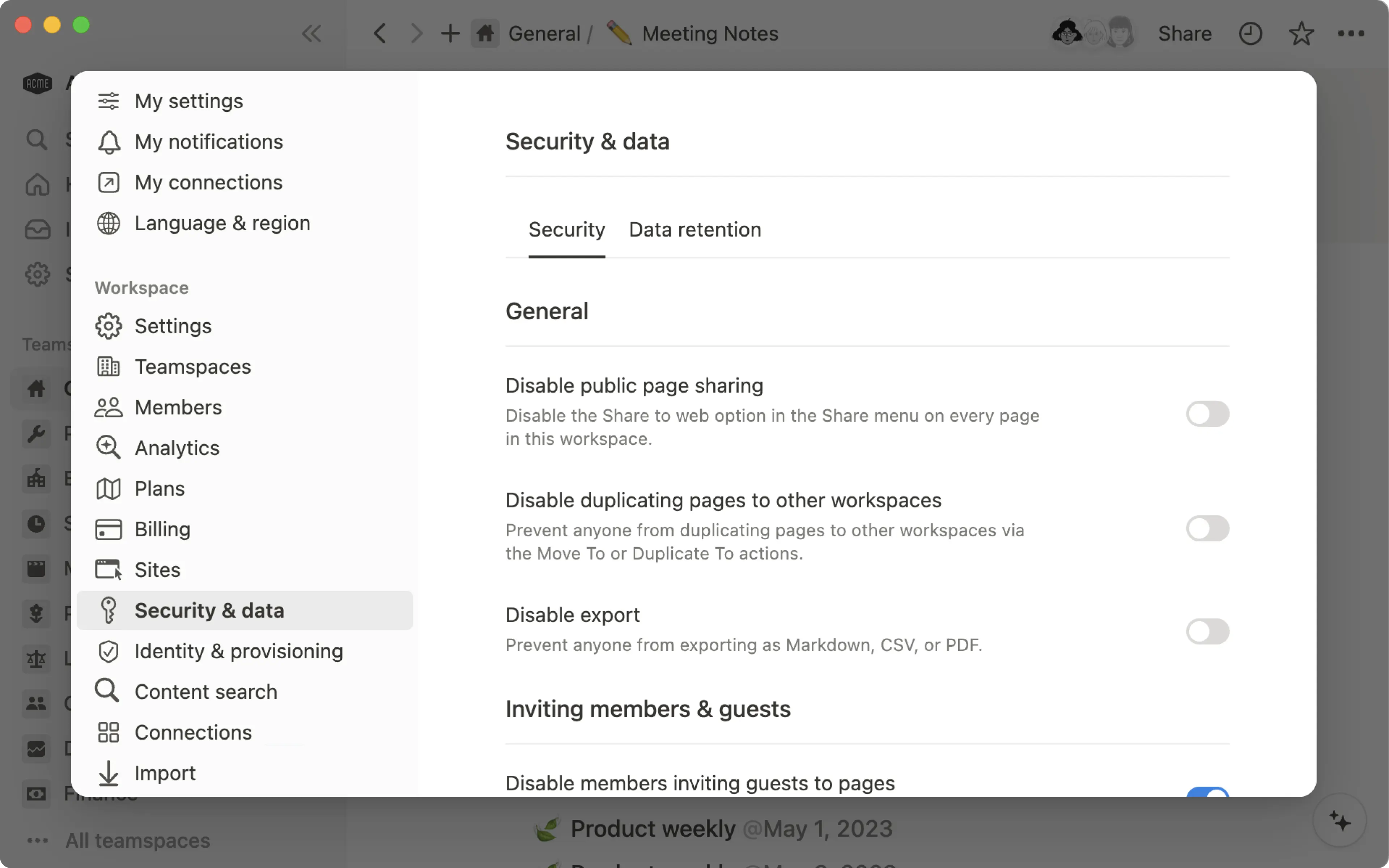
Nähdäksesi nämä asetukset, siirry sivupalkin kohtaan Asetukset ja valitse sitten Suojaus.
Usein kysytyt kysymykset
Yritin lisätä vieraan työtilaani, mutta hänet muutettiin automaattisesti jäseneksi. Miten voin estää sen?
Yritin lisätä vieraan työtilaani, mutta hänet muutettiin automaattisesti jäseneksi. Miten voin estää sen?
Jos työtilasi ylittää Sopimus(tyyppi) vierasrajan, uudet käyttäjät, joiden kanssa jaat sisältöä, lisätään automaattisesti jäseniksi (eikä vieraiksi), jos heillä on sama organisaation sähköpostidomain.
Jotta uusi käyttäjä, jolla on sama organisaation sähköpostidomain, voidaan lisätä vieraana, sinun on poistettava nykyiset vieraat niin, että määrä laskee alle Sopimus(tyyppi) -rajan, päivitettävä sopimustaso korkeammaksi tai otettava yhteyttä myyntitiimiimme (kelpoisten asiakkaiden kohdalla).
Jos työtilasi ylittää Sopimus(tyyppi) vierasrajan, sinulla saattaa olla käytössä Sallitut sähköpostidomainit -asetus. Kun tämä ominaisuus on käytössä, se sallii kyseisen sähköpostidomainin omaavien henkilöiden liittyä työtilaasi automaattisesti jäseninä. Voit poistaa tämän asetuksen käytöstä Yleiset-välilehdellä Asetuksissa vasemmassa sivuvalikossa.
Mikä ero on siinä, jos jaat Notion-sivusi linkin avulla kenelle tahansa verkossa verrattuna siihen, kun jaat sen Notion-sivustona?
Mikä ero on siinä, jos jaat Notion-sivusi linkin avulla kenelle tahansa verkossa verrattuna siihen, kun jaat sen Notion-sivustona?
Jos haluat tehdä yhteistyötä asiakkaan kanssa ehdotuksen parissa, kannattaa ehkä käyttää julkista jakolinkkiä.
Jos haluat kertoa uusimmista matkoistasi, voit julkaista Notion-sivusi Notion-sivustona. Tämän avulla voit ottaa käyttöön hakukoneindeksoinnin laajemman yleisön tavoittamiseksi, mukauttaa sivusi ulkoasua ja paljon muuta.
Vie-painikkeeni puuttuu, se ei näy missään valikossa.
Vie-painikkeeni puuttuu, se ei näy missään valikossa.
Ota vienti pois käytöstä-asetus saattaa olla käytössä Suojaus-välilehdellä Asetuksissa vasemmassa sivuvalikossa. Sinun on oltava työtilan ylläpitäjä ja käytettävä työpöytäversiota muuttaaksesi tätä.
Voinko rajoittaa pääsyä tietokannan eri osiin? Voinko tehdä niin, että jotkut ihmiset näkevät tietyt tietokantasivut, mutta eivät muita?
Voinko rajoittaa pääsyä tietokannan eri osiin? Voinko tehdä niin, että jotkut ihmiset näkevät tietyt tietokantasivut, mutta eivät muita?
Voit määrittää tiettyjä käyttöoikeuksia henkilöille, jotka on tagattu henkilöominaisuuteen tai Luonut-ominaisuuteen tietokannassasi. Lue lisää tietokantasivun käyttöoikeuksista täältä →