Hallitse jäseniä ja vieraita

Notionissa työskentely muiden kanssa on helppoa. Lisää jäseniä tekemään yhteistyötä kanssasi työtilassasi tai kutsu vieraita tarkastelemaan, kommentoimaan tai muokkaamaan tiettyjä sivuja 💌
Siirry usein kysyttyihin kysymyksiin
Huomio: Jos käytät Enterprise-sopimusta, tämän artikkelin kuvat saattavat näyttää hieman erilaisilta kuin mitä näet Notionissa. Kiitos ymmärryksestäsi!

Lue lisää työtilan eri henkilötyypeistä
Huomio: Maksullisissa sopimuksissa sinua laskutetaan työtilasi jäsenten mukaan. Lisätietoja sopimuksista saat tästä →
Sähköpostilla
Jäsenen lisääminen sähköpostiosoitteen avulla:
Siirry kohtaan
Asetukset→IhmisettaiJäsenet(Sopimus(tyyppi)stäsi riippuen).Siirry
Jäsenet-välilehdelle.Valitse
Lisää jäseniäja kirjoita sen henkilön sähköpostiosoite, jonka haluat lisätä. Jos sinulla ei ole kutsuoikeuksia, sinulla on sen sijaan mahdollisuus pyytää jäsenen lisäämistä.Valitse avattavasta valikosta, lisätäänkö heidät
Työtilan omistajana,Jäsenyyden ylläpitäjänävaiJäsenenä, ja paina sittenKutsu.He saavat sähköpostiviestin, jossa on linkki kirjautumiseen ja työtilaasi liittymiseen.
Linkin käyttäminen
Jäsenen lisääminen linkin kautta:
Siirry kohtaan
Asetukset→IhmisettaiJäsenet(Sopimus(tyyppi)stäsi riippuen).Siirry
Jäsenet-välilehdelle.Valitse
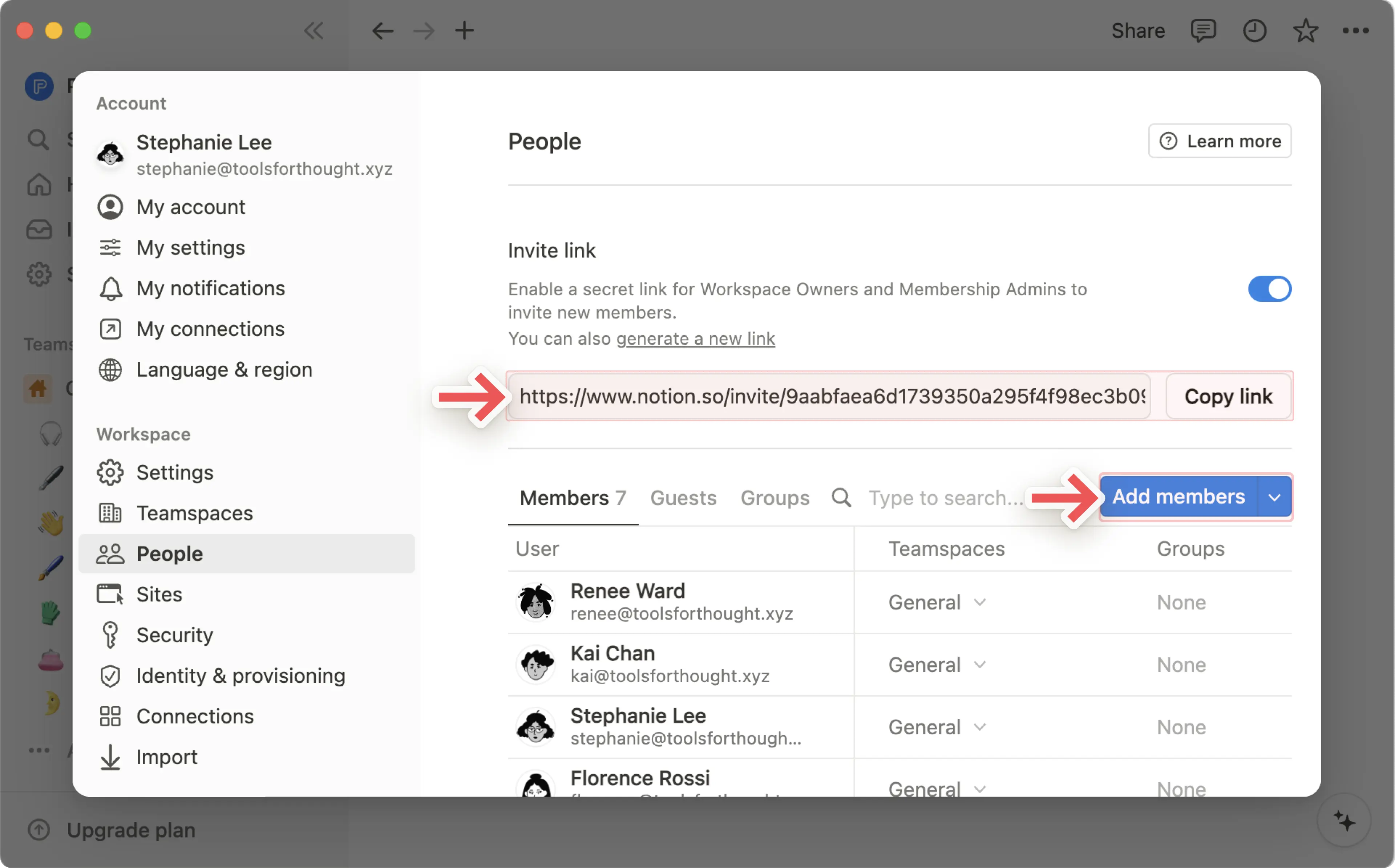
Kopioi linkki, niin kopioit salaisen linkin leikepöydällesi, ja jaa se kenelle tahansa, jonka haluat kutsua työskentelemään kanssasi.Kun kutsuttu käyttäjä napsauttaa salaista linkkiä, hän voi liittyä työtilaasi automaattisesti maksullisena jäsenenä ilman, että sinun tarvitsee lisätä hänen sähköpostiosoitettaan manuaalisesti.
Jos et halua, että ihmisiä voi kutsua työtilaasi linkillä, kytke
Kutsulinkki-kohdan vieressä oleva valintakytkin pois päältä.
Sallitun sähköpostidomainin käyttäminen
Jos käytät Notionia yrityksessäsi, voit helpottaa kenen tahansa automaattista liittymistä työtilasi jäseneksi, kun he kirjautuvat sisään työsähköpostillaan. Tämän määrittämiseksi työtilan omistajat voivat:
Siirry kohtaan
Asetukset→Asetukset.Kirjoita
Sallitut sähköpostidomainit-kohdan alle mikä tahansa sähköpostidomain, jolle haluat myöntää automaattisen pääsyn, kuten yrityksesi sähköpostidomain. Voit lisätä tähän kenttään useita sallittuja domaineja, mutta voit lisätä vain sellaisia domaineja, joiden alaisuudessa työtilan jäsenten tilit ovat.
Nyt, aina kun joku kirjautuu Notioniin sähköpostilla, jonka sähköpostidomain on yksi näistä, hän näkee vaihtoehdon liittyä työtilaasi käyttöönoton aikana. Jos käyttäjä liittyy työtilaasi, hänestä tulee jäsen ja sinua laskutetaan sen mukaisesti.
Muuta jäsenen roolia
Jäsenen roolin muuttaminen työtilassa:
Siirry kohtaan
Asetukset→IhmisettaiJäsenet(Sopimus(tyyppi)stäsi riippuen).Siirry
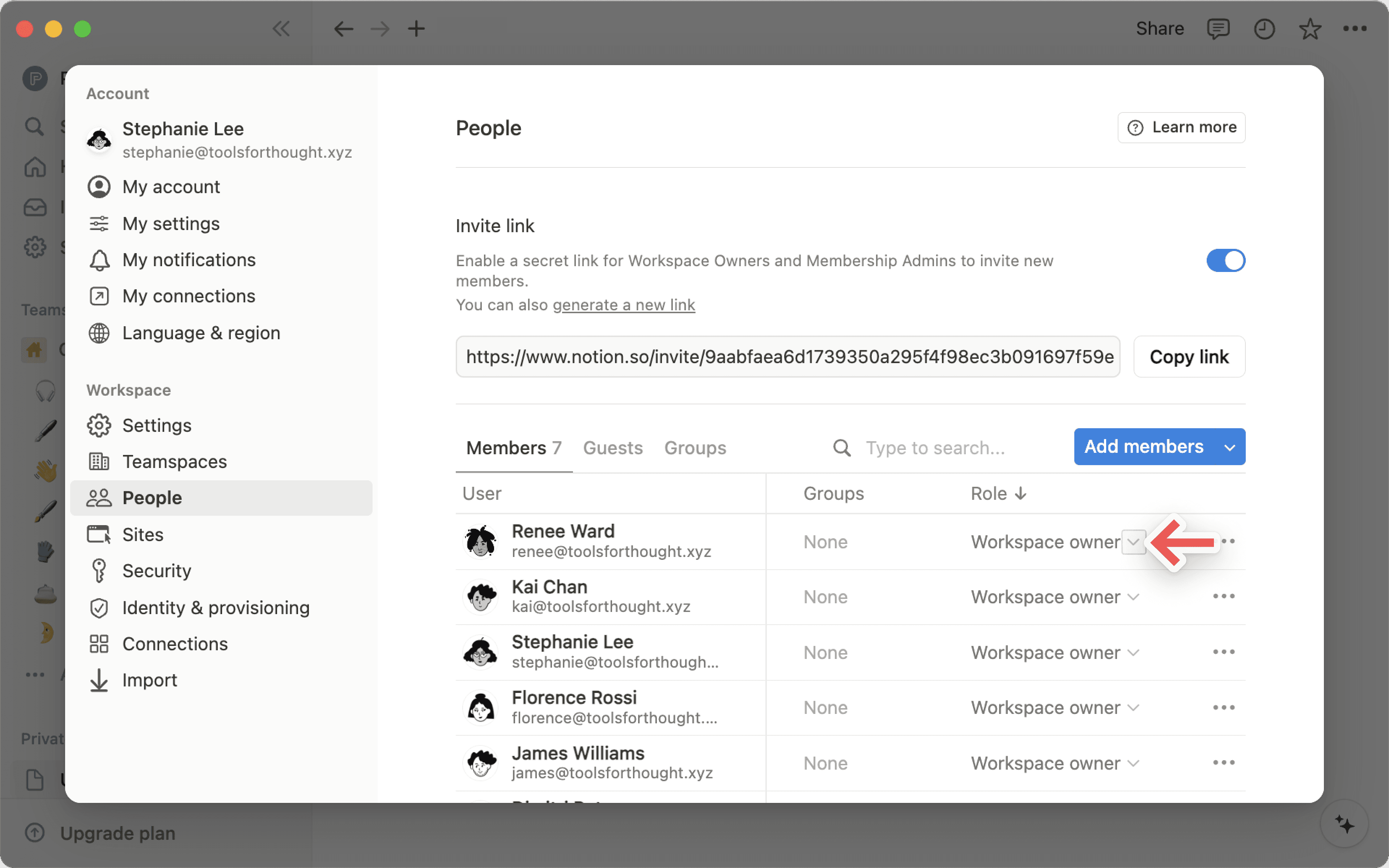
Jäsenet-välilehdelle.Valitse jäsenen roolin pudotusvalikko ja valitse sitten
Työtilan omistaja,Jäsenyyden ylläpitäjätaiJäsen.
Jos työskentelet Notion Marketplace -konsultin kanssa, voit antaa hänelle määräaikaisen pääsyn työtilaasi väliaikaisena jäsenenä. Hän saa jäsentason käyttöoikeudet vanhenemispäivään asti, jonka jälkeen hän menettää pääsyn automaattisesti. Väliaikaiset jäsenet eivät käytä maksullista paikkaa.
Väliaikaisen jäsenen lisääminen:
Siirry kohtaan
Asetukset→IhmisettaiJäsenet(Sopimus(tyyppi)stäsi riippuen).Siirry
Jäsenet-välilehdelle.Valitse
Lisää jäseniäja kirjoita konsulttisi sähköpostiosoite.Valitse
Väliaikainen jäsenroolin pudotusvalikosta.Aseta vanhenemispäivämäärä (enintään yksi vuosi tästä päivästä).
Paina
Kutsua.
He saavat sähköpostin, jossa on linkki työtilaasi liittymiseen. Kun he hyväksyvät kutsun, he näkyvät jäsenlistassasi vanhenemispäivämäärän kera.
Odottavat pyynnöt
Kun olet lähettänyt kutsun, se näkyy odottavana, kunnes konsultti hyväksyy sen. Voit tarkastella ja hallita odottavia kutsuja kohdassa Asetukset → Jäsenet.
Pidennä tai poista käyttöoikeus
Ylläpitäjät voivat päivittää väliaikaisen jäsenen vanhenemispäivämäärän tai poistaa hänen käyttöoikeutensa milloin tahansa:
Siirry kohtaan
Asetukset→IhmisettaiJäsenet.Etsi väliaikainen jäsen luettelosta.
Valitse
•••heidän nimensä vierestä.Valitse
Muokkaa vanhenemispäivämääräätaiPoista työtilasta.
Lue lisää vieraiden ja jäsenten välisistä eroista täältä →
Sivulta
Muista, että vieraita voi lisätä yksittäisille sivuille, ei koko työtilaan. Sivun jakaminen vieraan kanssa:
Mene sivulla oikeassa yläkulmassa olevaan kohtaan Jaa.
Kirjoita sen vieraan sähköpostiosoite, jonka haluat kutsua.
Valitse kyseiselle vieraalle käyttöoikeustaso avattavasta valikosta ja paina
Kutsu.Valitse
Ohita toistaiseksivarmistaaksesi, että lisäät heidät vieraana etkä jäsenenä.
Vieraasi saa sähköpostiviestin, jossa on linkki sivulle. Jos he eivät vielä käytä Notionia, heidän on rekisteröidyttävä päästäkseen sivullesi.
Huomio:
Jos et pysty jakamaan sivua vieraan kanssa, se voi johtua seuraavista syistä:
Työtilasi on saavuttanut vieraiden enimmäismäärän.
Työtilasi tai tiimitilasi on estänyt vieraiden lisäämisen sivulle.
Sen vieraan sähköpostiverkkotunnus, jonka kanssa yrität jakaa sivua, ei ole työtilallesi sallittu sähköpostiverkkotunnus.
Jos käytät Enterprise-sopimusta ja omistaja on estänyt jäseniä kutsumasta vieraita sivuille, kaikki sivulle kutsumasi henkilöt lisätään automaattisesti jäseniksi. Ennen kuin valitset
Kutsuyllä olevissa vaiheissa, voit viedä hiiren vieraan nimen tai sähköpostiosoitteen päälle saadaksesi lisätietoja siitä, miten kyseinen henkilö lisätään sivulle.
Vieraan pyynnöstä
Jotta vieraiden lisääminen työtilaan olisi helpompaa, Notion sallii myös työtilan ulkopuolisten henkilöiden pyytää pääsyä tiettyihin työtilasi sivuihin. Tämä ominaisuus on käytettävissä ja oletusarvoisesti päällä kaikissa sopimuksissa Enterprise-sopimusta lukuun ottamatta.
Jos käytössäsi on Plus- tai Business-sopimus, voit poistaa tämän asetuksen käytöstä. Valitettavasti ilmaisissa sopimuksissa tätä ominaisuutta ei voi poistaa käytöstä. Voit tehdä sen seuraavasti:
Avaa
Asetukset→Suojaus.Kytke pois päältä
Salli sivun käyttöoikeuspyynnöt muilta kuin jäseniltä.
Kun vieras lähettää pyynnön päästä sivulle, sivun luojan postilaatikkoon lähetetään ilmoitus. Sivun luoja voi hyväksyä pyynnön ja säätää vieraan käyttöoikeustasoa tai jättää pyynnön huomiotta.
Huomio: Kun lisäät jonkun sivulle, hänellä on oletusarvoisesti automaattinen pääsy kaikkiin sen alasivuihin. Voit kuitenkin rajoittaa tai laajentaa alasivujen käyttöoikeuksia!
Työtilan jäsenet voivat pyytää vieraiden lisäämistä työtilaan. Tämä ominaisuus on käytettävissä vain Enterprise-sopimuksissa, ja vain työtilan omistajat voivat ottaa sen käyttöön tai poistaa sen käytöstä.
Ota käyttöön vieraiden lisääminen ja vieraspyynnöt
Jotta jäsenet voivat lisätä vieraita suoraan työtilan sivuille, työtilan omistajat voivat:
Mene kohtaan
Asetukset→Suojaus.Ota
Jäsenet ja vieraat-välilehdellä käyttöönSalli jäsenten kutsua vieraita sivuille.
Jotta jäsenet voivat pyytää vieraan lisäämistä työtilan sivuille, työtilan omistajat voivat:
Mene kohtaan
Asetukset→Suojaus.Ota
Jäsenet ja vieraat-välilehdellä käyttöönSalli jäsenten pyytää vieraiden lisäämistä.
Kun tämä on otettu käyttöön, jäsenten ja työtilan ylläpitäjien on lähetettävä pyyntö ennen kuin he voivat kutsua vieraan. Työtilan omistajat on vapautettu tästä, ja he voivat edelleen kutsua vieraita suoraan.
Huomio:
Kun
Salli jäsenten kutsua vieraita sivuilleon pois päältä, kukaan muu kuin työtilan omistajat ei voi kutsua vieraita. Jäsenet ja työtilan ylläpitäjät eivät voi kutsua vieraita, ja he voivat sen sijaan pyytää vieraiden lisäämistä, jos heidän työtilansa sallii sen.Salli jäsenten pyytää vieraiden lisäämistäon työtilatason asetus, joka ohittaa kaikki tiimitilatason vierasasetukset. Tämä tarkoittaa, että jos tiimitila sallii vieraat, mutta työtila on ottanut käyttöön vieraspyynnöt, jäsenten on lähetettävä vieraskutsupyyntöjä lisätäkseen vieraita tiimitilan sivuille.
Pyydä vieraan kutsua
Jos olet työtilan omistaja, voitkutsua vieraita suoraan.
Jos olet jäsen:
Siirry sivulle, jolle haluat kutsua vieraan. Kuten tavallisessa jakamisessa, sinulla on oltava sivulle täydet käyttöoikeudet, jotta voit pyytää vieraan kutsumista.
Valitse
Jaaja kirjoita kutsuttavan vieraan nimi.Valitse rooli, jonka haluat vieraalle antaa.
Valitse
Kutsu.Työtilan omistajalle lähetetään ilmoitus pyynnöstäsi sekä tiedot sivusta, roolista ja pyytämäsi vieraan sähköpostiosoitteesta. Saat myös vahvistuksen siitä, että työtilan omistajalle on ilmoitettu.
Hyväksy vieraskutsu
Vieraskutsupyynnöt on hyväksyttävä sivu- ja vieraskohtaisesti. Vain työtilan omistajat voivat tarkastella ja hyväksyä vieraspyyntöjä. Jokaisessa pyynnössä näkyvät vieraan sähköpostiosoite, pyynnön tehnyt jäsen, pyydetty rooli ja sivun nimi.
Työtilan omistaja voi hyväksyä tai hylätä vieraskutsupyynnön suoraan saamastaan ilmoituksesta tai siirtymällä kohtaan Asetukset → Jäsenet → Vieraat ja etsimällä pyynnöt sivun yläreunasta. Kun työtilan omistaja vastaa pyyntöön, pyynnön tehneelle jäsenelle ilmoitetaan päätöksestä.
Anna vieraalle pääsy koko työtilaasi muuttamalla hänet jäseneksi. Maksullisissa tilauksissa jokaisesta uudesta jäsenestä veloitetaan maksu. Voit muuttaa vieraan jäseneksi seuraavasti:
Siirry kohtaan
Asetukset→IhmisettaiJäsenet(Sopimus(tyyppi):stäsi riippuen) →Vieraat.Valitse niiden vieraiden kohdalla oleva valintaruutu, jotka haluat päivittää jäseniksi.
Valitse
Päivitä {#} vierasta jäseneksi.Kun heistä tulee jäseniä, löydät heidät jäsenlistastasi ja voit muuttaa heidän rooliaan.
Muissa kuin Enterprise-sopimuksissa ehdotamme myös vieraita, joiden kohdalla jäseneksi muuttaminen voisi olla hyödyllistä työtilassasi. Näet nämä vieraat siirtymällä kohtaan Asetukset → Jäsenet → Ehdotukset. Voit valita Päivitä muuttaaksesi henkilön työtilan jäseneksi.
Huomio: Yritätkö poistaa jäsenen tiimitilasta? Lue tämä sen sijaan!
Jäsenen tai vieraan poistamiseksi työtilasta työtilan omistaja tai jäsenyyden ylläpitäjä voi:
Siirry kohtaan
Asetukset→IhmisettaiJäsenet(Sopimus(tyyppi):stä riippuen).Siirry
Jäsenet-välilehdelle taiVieraat-välilehdelle.Riippuen sopimuksestasi ja poistettavasta käyttäjästä:
Avaa jäsenen roolin tai käyttöoikeustason pudotusvalikko ja valitse sitten
Poista työtilasta.Avaa vieraan sivujen pudotusvalikko tai valitse
•••vieraan kohdalla ja valitse sittenPoistataiPoista työtilasta.
Huomio:
Kun poistat jäsenen työtilasta, kyseinen henkilö menettää välittömästi pääsyn työtilaan, ja hänen vasemman sivupalkkinsa
Yksityiset-osion sivut piilotetaan näkyvistä. Jos kutsut kyseisen jäsenen takaisin työtilaan, hänen yksityiset sivunsa tulevat taas näkyviin.Jos käyttäjä on poistunut työtilasta ja liittynyt siihen uudelleen viimeisen 30 päivän aikana, hänen yksityiset sivunsa, jaetut sivunsa, ryhmäjäsenyytensä ja tiimitilajäsenyytensä palautetaan, kun hän liittyy takaisin työtilaan.
Usein kysytyt kysymykset
Onko vieraiden määrälle ylärajaa?
Onko vieraiden määrälle ylärajaa?
Katso Sopimus(tyyppi):si vierasraja täältä →
Jos työtilasi ylittää Sopimus(tyyppi):si vierasrajan, uudet käyttäjät, joiden kanssa jaat sisältöä, voidaan lisätä vain jäseniksi (vieraan sijaan), jos he kuuluvat työtilasi sähköpostidomaineihin. Tämä voi tarkoittaa, että heillä on Sallitut sähköpostidomainit tai sähköpostidomain, joka vastaa työtilan Omistaja(t):n domainia tai jotakin työtilan vahvistetuista domaineista.
Napsautin Liity tai luo työtila -painiketta, mutta voin pelkästään luoda työtilan. Miten voin liittyä työtilaan?
Napsautin Liity tai luo työtila -painiketta, mutta voin pelkästään luoda työtilan. Miten voin liittyä työtilaan?
Voit liittyä työtilaan napsauttamalla Liity tai luo työtila -painiketta vain, jos tällä työtilalla on käytössä Sallitut sähköpostidomainit -asetus. Tämä sallii käyttäjien, joilla on sama sähköpostidomain kuin sinulla, liittyä työtilaan automaattisesti.
Muussa tapauksessa sinun pitää pyytää työtilan ylläpitäjää lähettämään sinulle kutsu.
How can groups be used instead of multiple separate workspaces?
How can groups be used instead of multiple separate workspaces?
We've seen people create multiple workspaces instead of groups to set granular permissions. For instance, they create separate workspaces for Design, Marketing, and their executive team so these groups can't access, edit, or get distracted by each other's work. There's a quick workaround for this using groups:
Disable
Workspace access. That way pages won't show for people and groups who aren't specifically granted access.On every page, grant different levels of access per group. Those access levels will hold true for all the sub-pages on that page.
So, for example, you could have a section of your workspace just for the engineering team. Create a group of all your engineers, then on the top-level page for that team, turn on
Full accessfor only that group. Nest pages inside that page, and only the engineering team can access them, too!
Miten saat työtilasi jäsenet pyytämään vieraita hyväksyttäväksi?
Miten saat työtilasi jäsenet pyytämään vieraita hyväksyttäväksi?
Työtilan Omistajana voit poistaa vieraat käytöstä työtilassasi työtilan suojausasetuksista, mutta silti sallia jäsenten lähettää vieraskutsupyyntöjä työtilan Omistajien tarkistettavaksi. Tämä tarjoaa vakioidun tavan antaa vieraille käyttöoikeuden työtilasi sisältöön ilman, että kyseessä on kaikki tai ei mitään -ratkaisu.
