Asettelut
Luo järjestelmällinen asettelu tehtävillesi, tavoitteillesi, päiväkirjallesi tai mille tahansa muulle, jota seuraat Notion-tietokannassa 🔨
Asettelujen avulla voit mukauttaa sitä, miten ominaisuudet on järjestetty tietokantasivuillasi. Asettelujen avulla voit saada yhden tietokannan sivut näyttämään erilaisilta kuin toisen tietokannan sivut niiden käyttötarkoituksen mukaan. Esimerkiksi viikoittaisten markkinointiraporttien tietokannan sivut voidaan rakentaa näyttämään hyvin erilaisilta kuin tiimin tehtävien tietokannassa.
Asettelut auttavat myös pitämään tietokantasivut siisteinä ja helppokäyttöisinä, varsinkin kun käsittelet monia ominaisuuksia. Voit tuoda tietyt ominaisuudet etualalle ja pitää muut poissa näkyvistä sen mukaan, mikä on sinulle ja tiimillesi tärkeintä.

Huomio:
Tietokantasivun asettelun rakentamiseen tarvitset vähintään
Muokkaus sallittu-käyttöoikeuden tietokantaan.Sivuasetelma koskee kaikkia tietokannan sivuja. Asetteluja ei voi käyttää vain tietyille sivuille tai tietyille näkymille.
Huomio: Vaikka voit tarkastella asetteluja mobiililaitteella, saat täyden asettelun rakennustyökalun käyttöösi vain työpöytä- tai selainversiossa.
Asettelun luominen työpöytä- tai selainversiossa:
Avaa tietokanta koko sivuna (ei tekstiin sidottuna) ja valitse
•••yläreunasta.Valitse
Mukauta asettelua. Käytä tietokannan nimen alla olevaa sivun esikatselun valintakytkintä nähdäksesi, miltä asettelumuutokset näyttävät millä tahansa tietokannan sivulla.
Asettelun luominen älypuhelimella tai tabletilla:
Avaa tietokantasivu, napauta
···→Mukauta asettelua.Vaihtoehtoisesti avaa tietokannan asetukset →
Mukauta asettelua.
Tabletilla voit myös napauttaa sivun otsikon yläpuolelle ilmestyvää asettelupainiketta.
Tässä asettelun muokkaustyökalussa näet muutamia osia:
Otsikko, jossa on sivusi nimi ja tilaa kiinnittää tiettyjä ominaisuuksiaPääsivualue, joka sisältää
Ominaisuusryhmän, jossa ovat tietokantasi ominaisuudetTietopaneeli oikealla puolella
Joitakin
Sivun asetuksia

Otsikon mukauttaminen:
Napsauta
Otsikkoa. Näet luettelon tietokantasi ominaisuuksista näytön oikeassa reunassa.Napsauta kohdassa
Kiinnittämättömät ominaisuudetkohteen vieressä olevaa📌-kuvaketta kiinnittääksesi sen. Voit kiinnittää enintään 15 ominaisuutta.Jos haluat luoda uusia ominaisuuksia, jotka haluat kiinnittää, napsauta
Lisää ominaisuuskohdassaKiinnitetyt ominaisuudet.Voit myös avata
paluulinkit-kohdan vieressä olevan avattavan valikon ja valita, haluatkoAina näyttääpaluulinkit,Näytä vain osoitettaessavai kytkeä nePois. Lue lisää paluulinkeistä täältä →
Kun kiinnität enemmän ominaisuuksia kuin näytölle mahtuu, ne näkyvät vaakasuorassa vierityspalkissa. Käytä >- ja <-nuolia vierittääksesi ja nähdäksesi lisää.
Pääsivusi alue on sivun otsikon alapuolella oleva tila. Se on suuri alue, joka sopii erinomaisesti ominaisuuksien tallentamiseen, joissa on paljon tietoa, kuten alakohteita tai tekstiominaisuuksia. Ominaisuusryhmäsi näytetään tässä oletuksena, mutta voit siirtää sen sivulla olevaan tietopaneeliin tai luoda pääsivullesi uusia moduuleja korostaaksesi tiettyjä ominaisuuksia.
Ominaisuusryhmääsi näyttää tietokantasivun ominaisuudet, ja se voidaan näyttää pääsivulla tai tietopaneelissa. Jokaisessa asettelussa on yksi Ominaisuusryhmä.
Kaikki ominaisuutesi näytetään tässä aluksi, mutta kun kiinnität ominaisuuden Otsikkoon tai siirrät ominaisuuden omaan moduuliinsa pääsivulla tai tietopaneelissa, sitä ei enää näytetä Ominaisuusryhmässäsi.
Jos tietokannassasi on paljon ominaisuuksia, käytä ominaisuusluettelon yläreunassa olevaa hakukenttää löytääksesi nopeasti tarvitsemasi.
Kirjoita mikä tahansa osa ominaisuuden nimestä suodattaaksesi luetteloa reaaliajassa. Haku toimii myös tiivistettyjen osioiden ja piilotettujen ominaisuuksien kohdalla. Haku ei ole kirjainkoosta riippuvainen.
Voit mukauttaa Ominaisuusryhmää seuraavasti:
Napsauta
Ominaisuusryhmää. Näet luettelon tietokannan ominaisuuksista näytön oikeassa reunassa.Voit näyttää tai piilottaa tiettyjä ominaisuuksia napsauttamalla niiden vieressä olevaa
👁️-kuvaketta.Voit järjestää ominaisuutesi napsauttamalla
Lisää osioOminaisuusryhmänasetusten yläreunassa. Jos sinulla on vain yksi osio, kaikkiOminaisuusryhmänominaisuudet kuuluvat kyseiseen osioon.Luo niin monta osiota kuin haluat ja anna jokaiselle osiolle nimi. Kun sinulla on useampi kuin yksi osio, voit järjestää ominaisuudet vetämällä ne haluamaasi osioon.
Voit myös muokata ominaisuutta suoraan asettelun rakennustyökalussa napsauttamalla sen nimeä ominaisuusryhmän asetuksissa.
Tietokantasivun oikealla puolella oleva tietopaneeli voidaan avata ja sulkea. Voit mukauttaa tietopaneelia seuraavasti:
Napsauta
Lisää paneeliin.Voit luoda uuden ominaisuuden näytettäväksi tässä tai valita olemassa olevan ominaisuuden.
Voit myös näyttää
Ominaisuusryhmäntai minkä tahansa muun luomasi moduulin tässä.
Valitse Sivun asetukset sivun rakennustyökalun yläreunasta, jos haluat tehdä sivullesi lisäsäätöjä.
Rakenne
Asetteluilla voi olla erilaisia rakenteita:
Yksinkertainenasettelu näyttää ominaisuutesi ja sivun sisältösi pääsivulla ja tietopaneelissa.Välilehdellinenasettelu mahdollistaa asettelun järjestämisen välilehtien mukaan. Yksi välilehti onSisältö-välilehti, joka sisältää sivun sisällön ja asettelumoduulit. Voit lisätä lisää välilehtiä, jotka sisältävät näkymiä työtilasi muista tietokannoista. Jos olet esimerkiksi projektitietokannassa, voit määrittää välilehden, joka näyttää kaikki kyseiseen projektiin liittyvät tehtävät.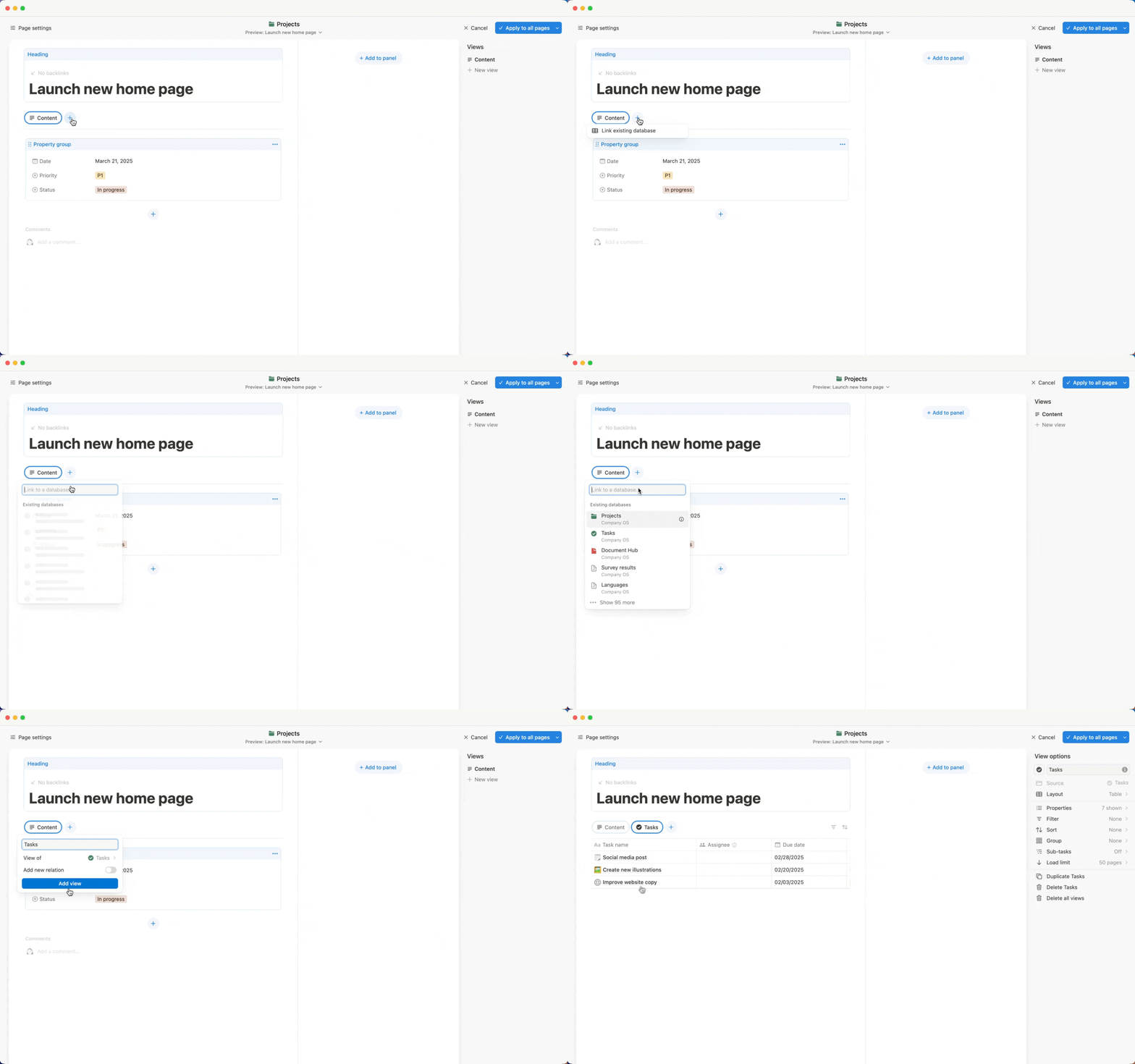
Vaihtoehdot
Voit säätää useita eri vaihtoehtoja:
Voit päättää, haluatko sivusi sisäisten kommenttien näkyvän
Oletus-tavalla (kommentti näkyy kommentoijan profiilikuvan vieressä) vaiMinimaalisellatavalla (vain kommenttien määrä näkyy, ja voit laajentaa ne napsauttamalla).Voit päättää, haluatko sivukeskustelujen eli sivutasolla lisättyjen kommenttien näkyvän asettelussasi vai et.
Voit valita, näytetäänkö vai piilotetaanko
Ominaisuuskuvakkeet. Jos piilotat ominaisuuskuvakkeet, vain ominaisuuksien nimet näkyvät sivuilla.Voit tehdä sivusi
täysleveäksi.
Kun olet saanut asettelun mukauttamisen valmiiksi, napsauta Käytä kaikkiin sivuihin yläreunassa. Jokaisella tietokantasi sivulla on sama asettelu, ja myös luomasi uudet sivut käyttävät tätä asettelua.
Voit myös nollata asettelun, jolloin tietokantasivusi näyttävät samalta kuin ennen asettelujen käyttämistä. Voit tehdä tämän avaamalla Käytä kaikkiin sivuihin -kohdan vieressä olevan pudotusvalikon ja valitsemalla Palauta alkuperäinen sivun asettelu. Mitään ominaisuuksia ei poisteta.

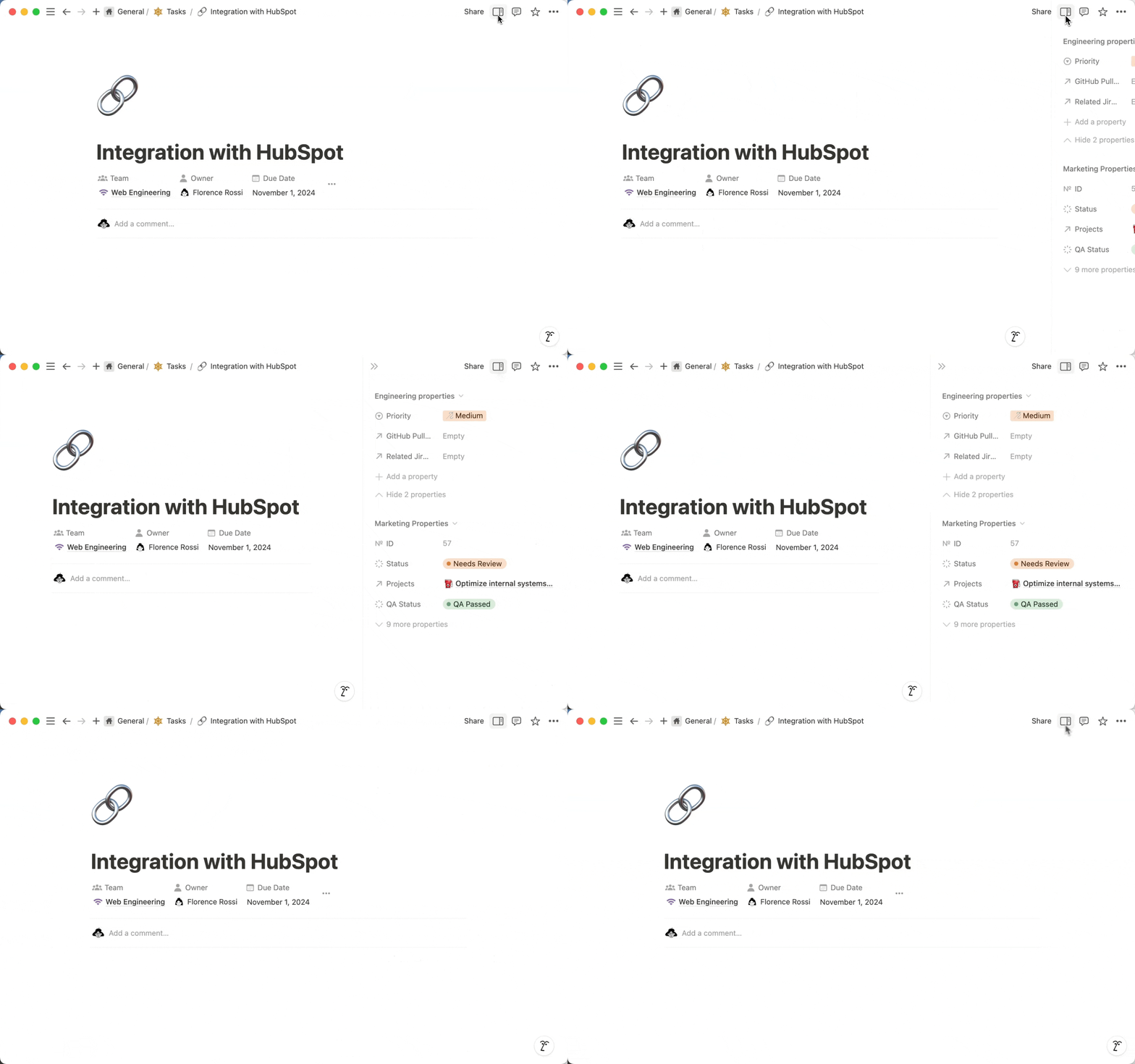
Kun avaat tietokantasivun, jossa on mukautettu asettelu, voit avata ja sulkea tiedot-paneelin valitsemalla Näytä tiedot sivun yläreunasta.
Voit korostaa tiettyjä ominaisuuksia omina moduuleinaan tietokantasivullasi. Tee se näin:
Napsauta
+pääsivullasi tai tietopaneelissasi.Voit luoda uuden ominaisuuden näytettäväksi tässä tai valita olemassa olevan ominaisuuden.
Asettelun eri osien siirtäminen tarpeidesi mukaan on helppoa. Voit tehdä sen joko:
Napsauta ja vedä moduuli haluamaasi paikkaan.
Napsauta
•••moduulin yläreunassa ja valitseSiirrä ylös,Siirrä alas,Siirrä paneeliintaiSiirrä sivulle.
Napsauta ••• osion yläreunassa ja valitse Poista asettelusta.
Huomio:
Et voi siirtää tai poistaa sivun
Otsikkoa.Et voi poistaa
Ominaisuusryhmää.Joitakin ominaisuuksia, kuten
Relaatio, ei voi siirtää tiedot-paneeliin.