Työtilojen esittely

Kaikki, mitä teet Notionissa tapahtuu työtilassa. Se on virtuaalinen kotisi, jossa voit järjestää tietoja ja luoda niitä haluamallasi tavalla – joko yksin, yhdessä tiimin kanssa tai koko yrityksen kesken. Laajenna ja muokkaa sitä tarpeidesi mukaan 🏠
Siirry usein kysyttyihin kysymyksiinNotion-sovelluksen käyttöliittymä on jaettu kahteen osioon: sivuvalikkoon ja editoriin.
Sivuvalikko
Notionissa siirrytään paikasta toiseen laajennettavan sivuvalikon avulla.
Kaikki luomasi sivut ja tietokannat näkyvät täällä.
Sivuvalikko sisältää useita osioita, joita voit järjestää uudelleen ja muokata.
Voit asettaa sivuja sisäkkäin ja lisätä alasivuja juuri niin monelle tasolle kuin on tarpeen.
Sieltä löytyvät myös asetukset, roskakori ja muut työkalut.
Lue lisää sivuvalikosta tässä artikkelissa →
Editori
Täältä löydät kaiken luomasi sisällön.
Ylhäällä näkyvät toimintovalikot (ne käydään läpi tarkemmin myöhemmin), mutta muuten Notionin editori on kuin tyhjä kangas, jota voit käyttää kirjoittamiseen, suunnitteluun, ideointiin jne.
Heti kun alat kirjoittaa editoriin, yläosan valikot siirtyvät taustalle, jotta voit keskittyä rauhassa siihen, mitä olet tekemässä.
Ohjauspaneeli
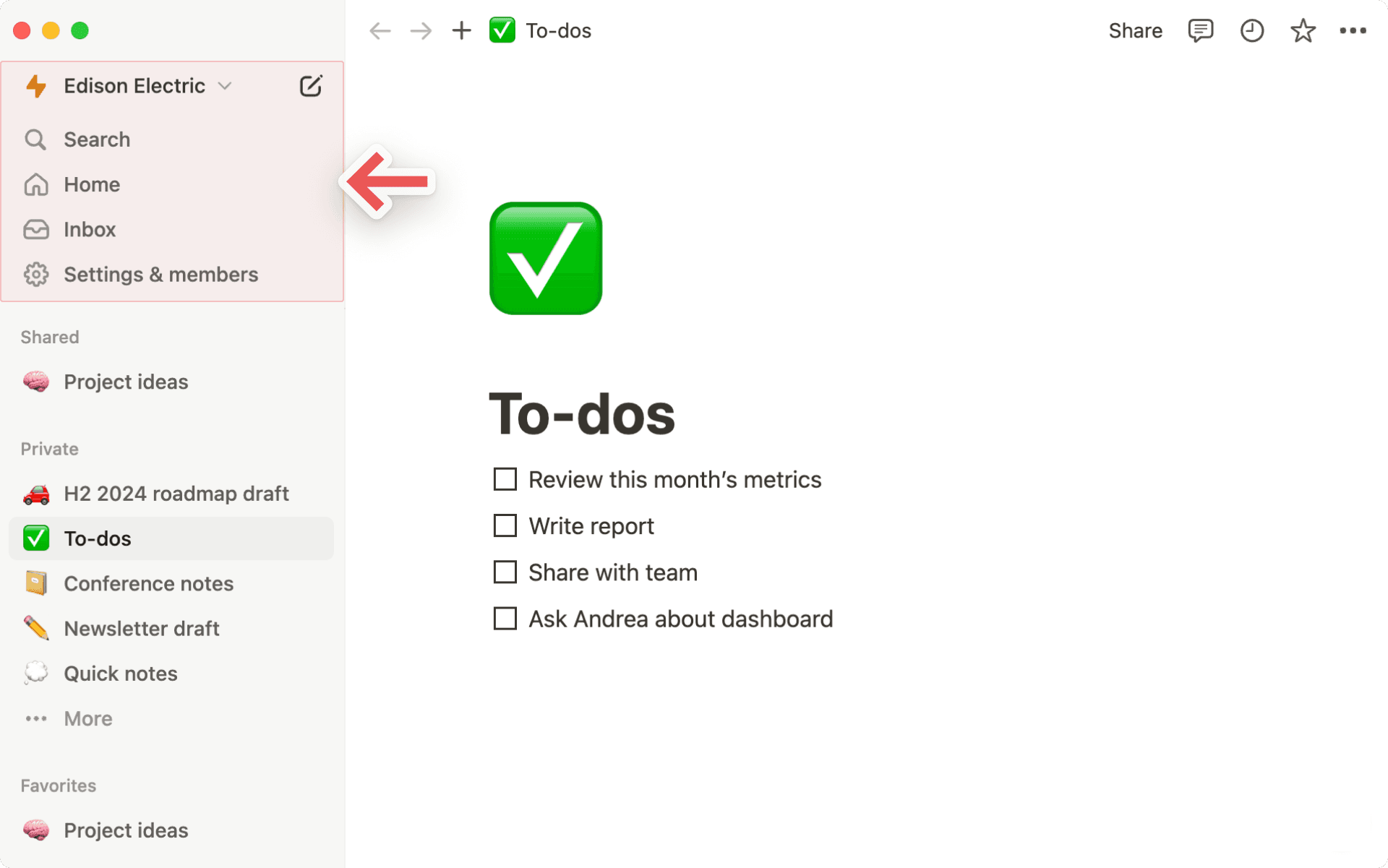
Sivuvalikon yläosassa oleva ohjauspaneeli sisältää useita tärkeitä toimintoja:
Työtilan valitsin: Napsauta nykyisen työtilasi nimeä, kun haluat vaihtaa työtilojen välillä, luoda uuden työtilan, liittyä uuteen työtilaan tai kirjautua ulos. Voit myös avata asetukset työtilan valitsimen kautta. Lue lisää työtilojen vaihtamisesta täältä →
Haku: Tätä kohtaa napsauttamalla aukeaa Notionin hakuikkuna, jossa voit joko kirjoittaa etsimäsi kohteen tai siirtyä nopeasti sivulle, jolla kävit äskettäin.Lue lisää haun käyttämisestä täältä →
Koti: Napsauttamalla näet sivut ja tehtävät, jotka kaipaavat huomiotasi. Lue lisää Koti-osiosta täältä →
Kokoukset:Napsauta nähdäksesi tulevat kokoukset ja muistiinpanot, jotta voit valmistautua kokoukseen nopeasti tai tarkastella tapahtumia jälkikäteen.
Notion AI:Napsauta hakeaksesi ja tutkiaksesi Notion AI:n avulla. Lue lisää Notion AI:sta täältä →
Postilaatikko: Napsauta tätä, kun haluat nähdä kaikki ilmoituksesi yhdessä paikassa. Tässä valikossa näytetään seuraamillesi sivuille tehdyt muutokset, työtilassasi saamasi uudet maininnat ja uudet työtehtävät. Näkyvissä on punainen ilmoitusmerkki, kun sinulla on lukemattomia ilmoituksia. Lue lisää postilaatikosta täältä →
Kirjasto: Napsauta selataksesi ja hallitaksesi kaikkea työtilasi sisältöä. Lue lisää kirjastosta täältä →
Sivuvalikon osiot

Sivuvalikkosi sisältää useita osioita, joiden avulla työtilasi sisältö pysyy järjestyksessä:
Tiimitila: Tämä osio on maksullisten tilausten käyttäjien käytettävissä, ja sen avulla voi hallita Notionissa työskenteleviä tiimejä tai ryhmiä. Lue lisää tiimitiloista täältä →
Jaettu: Tämä osio sisältää sivuja, joihin sinulla ja valitsemillasi muilla työtilasi käyttäjillä on pääsy.
Yksityinen: Tämä osio sisältää sivuja, joihin vain sinulla on pääsy.
Suosikit: Tässä osiossa ovat sivut, jotka olet merkinnyt suosikeiksi, jotta löydät ne helposti.
Voit järjestää sivuvalikon osioita uudelleen ja muokata niitä. Lue ohjeet tästä artikkelista →

Vinkki:
Napsauta sivuvalikon osion nimeä –
Tiimitila,JaettutaiYksityinen– sulkeaksesi sen ja pitääksesi sivuvalikon siistinä.Napsauta ja vedä sivuvalikon osioita järjestääksesi ne uudelleen.

Huomio: Jos vedät sivun sivuvalikossa Yksityinen-osioon, kaikki muut paitsi sinä menettävät sen käyttöoikeuden.
Suosikit
Suosikit on paikka, josta pääset helposti käsiksi kaikille sinulle tärkeimmille sivuille. Tämä osio ilmestyy sivuvalikkoosi, kun olet merkinnyt ensimmäisen sivusi suosikiksi.
Voit lisätä sivun suosikkeihin siirtymällä kyseiselle sivulle ja napsauttamalla sen yläreunassa olevaa ⭐-kuvaketta. Sivu ilmestyy sivuvalikkosi Suosikit-osioon.
Voit poistaa sivun suosikeista avaamalla sivun ja napsauttamalla sen yläreunassa olevaa ⭐-kuvaketta uudelleen. Voit myös viedä hiiren sivun kohdalle sivuvalikossa ja napsauttaa •••. Näet vaihtoehdon Poista suosikeista.
Vinkki: Lisäämällä sivuja suosikeiksi löydät helposti käynnissä oleviin projekteihisi liittyvät sivut. Voit lisätä ja poistaa sivuja sitä mukaa, kun tarpeesi muuttuvat.
Asetukset, mallit ja roskakori
Asetukset-kohdassa voit mukauttaa Notionia mieltymystesi mukaan. Lue lisää asetuksista täältä →Markkinapaikkaavaa mallinvalitsimen, jossa voit luoda uuden sivun aloitussisällön avulla tavoitteidesi saavuttamiseksi.Roskakorisisältää kaikki poistamasi sivut. Voit vetää ja pudottaa sivuja roskakoriin. Napsauttamalla roskakorikuvaketta voit hakea, tarkastella ja palauttaa sivuja.
Luo uusi sivu
Notioniin voit lisätä uuden sivun monella tavalla.
Napsauta
📝vasemman sivuvalikon yläreunassa.Jos käytät työpöytäsovellusta, käytä pikanäppäintä
cmd/ctrl+N.Jos käytät mobiililaitetta, napauta
📝näytön alareunassa.
Osoitinvaihtoehdot
Kun viet hiiren osoittimen sivuvalikossa sivun päälle, näet sekä +-painikkeen, jolla voit lisätä sivulle alasivun, että •••-kuvakkeen, jota napsauttamalla avautuu erilaisia sivulle tehtäviä toimintoja sisältävä valikko: Poista, Kopioi, Kopioi linkki, Nimeä uudelleen ja Siirrä kohteeseen.
Navigointipolku
Tiedät aina, missä sivurakenteen kohdassa olet. Näet, missä sillä hetkellä katselemasi sivu sijaitsee suhteessa muihin sivuihin.
Voit napsauttaa mitä tahansa navigointipolussa näkyvää sivua siirtyäksesi sille heti. Joskus näkyvissä on tiivistetty muoto
...– napsauta sitä nähdäksesi kaikki välissä olevat sivut.

Yhteistyökumppanit
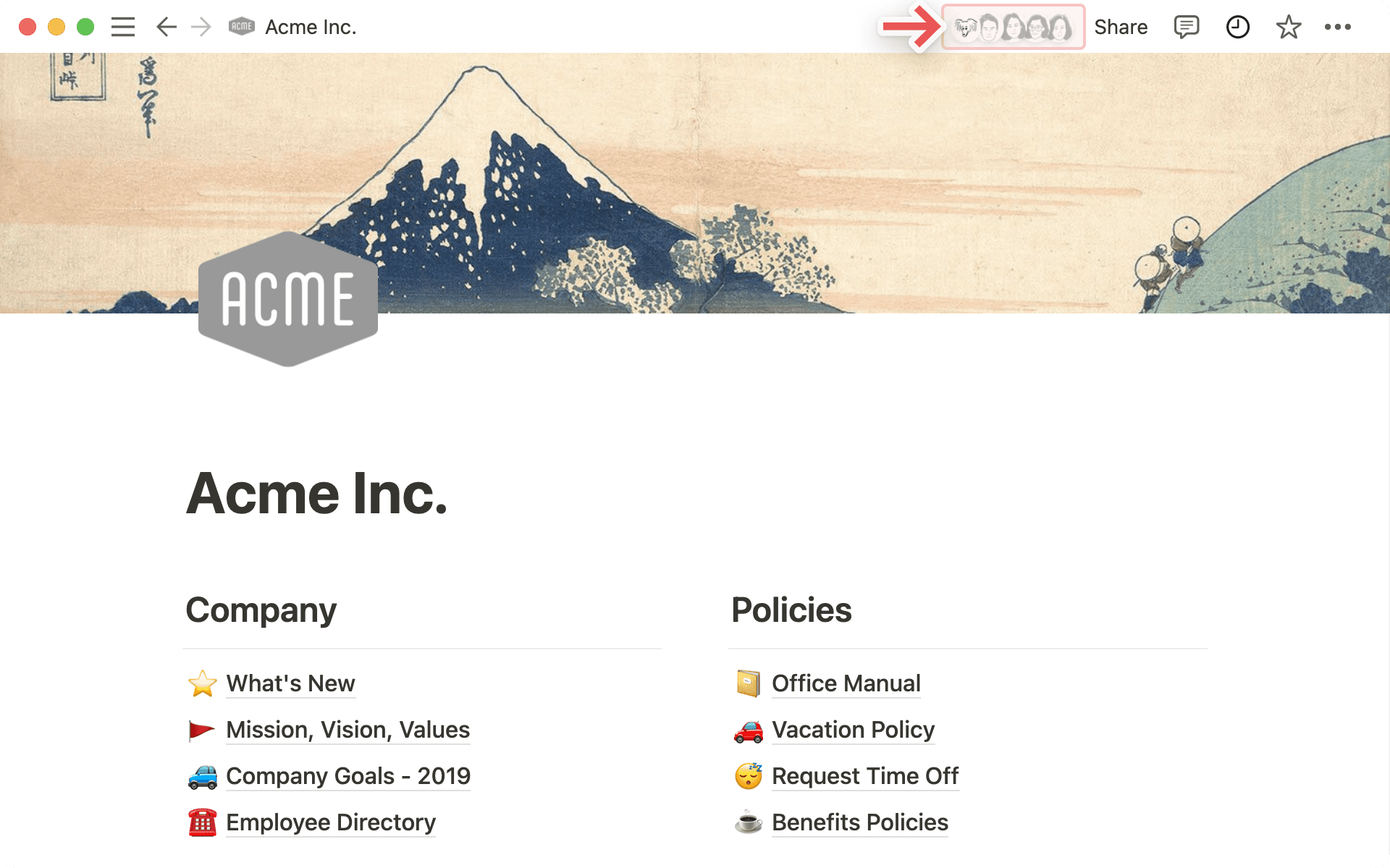
Näet kaikkien niiden, joilla on pääsy sivulle, profiilikuvat. Kun viet hiiren jonkun kuvan päälle, näet koko listan, josta käy ilmi heidän nimensä ja sähköpostiosoitteensa.
Harmaat avatarit ovat henkilöitä, jotka eivät tällä hetkellä katsele sivua, mutta joilla on sivun käyttöoikeudet.
Kun työskentelet yhdessä muiden kanssa reaaliaikaisesti, näet muiden henkilöiden kuvien liikkuvan sen mukaan, mitä lohkoa he parhaillaan lukevat tai muokkaavat.
Jaa-valikko

Tämän valikon jokainen rivi edustaa eri henkilöä tai ihmisryhmää, joiden kanssa voit jakaa sivun. Oikealla olevista avattavista valikoista voit määrittää heidän käyttöoikeustasonsa. Lue lisää käyttöoikeuksista täältä →
Kopioi linkki-toiminto kopioi sivun URL-osoitteen leikepöydälle, jolloin voit jakaa sen muille. Vain he, joilla on sivun käyttöoikeudet, näkevät sivun.Kutsu-toiminnolla voit lisätä sivulle henkilöitä sekä työtilastasi että sen ulkopuolelta sähköpostiosoitteita käyttämällä. Lue lisää jakamisesta täältä →
•••-valikko
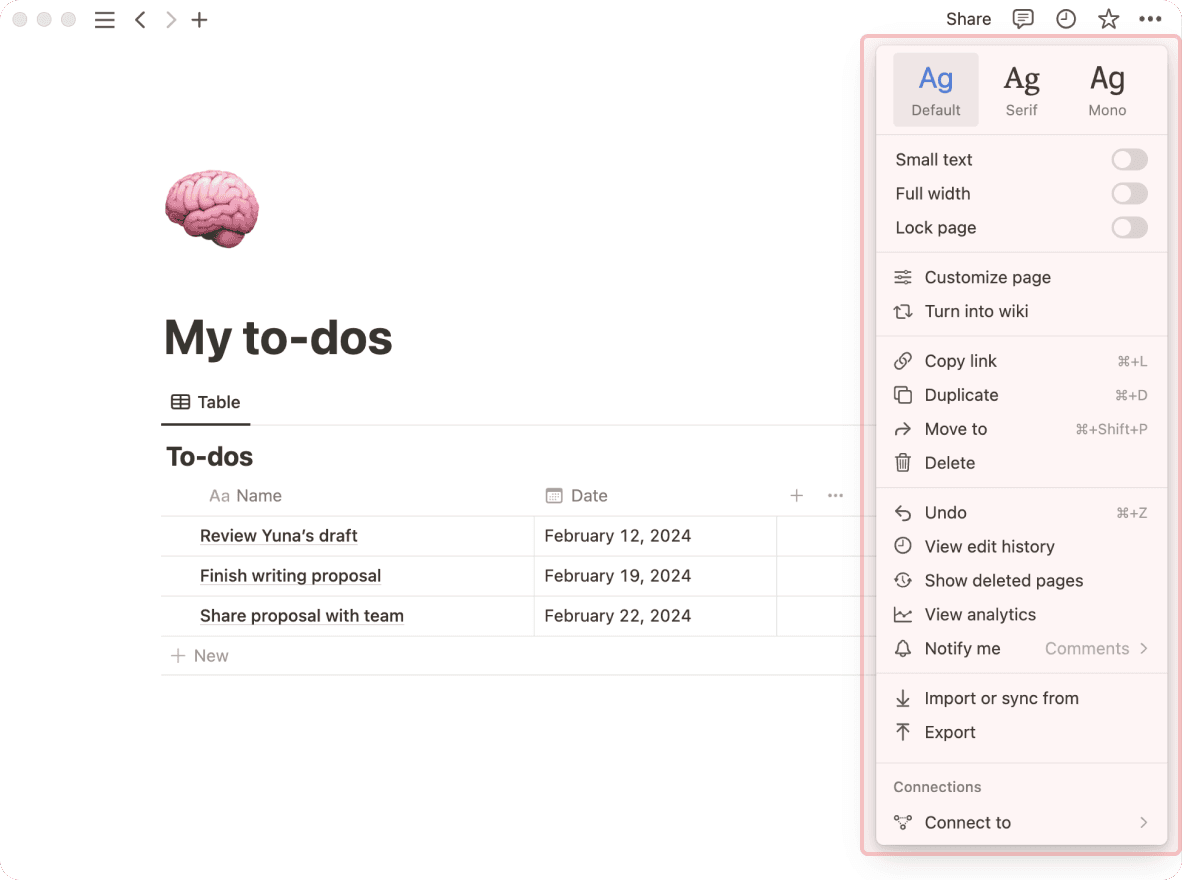
Tämä valikko sisältää monia eri vaihtoehtoja, kuten:
Lukitse sivu: Ota tämä asetus käyttöön estääksesi sivun muokkaamisen. Asetus on kätevä erityisesti silloin, kun halutaan estää tärkeiden sivujen muokkaaminen vahingossa.Lukitse tietokanta: Tämä asetus on käytettävissä vain koko sivun tietokannoille. Kun asetus otetaan käyttöön, käyttäjät voivat edelleen lisätä tietoja, mutta näkymiä tai ominaisuuksia ei voi muuttaa.Mukauta sivua: Vaihda paluulinkin ja sivun kommenttiosioiden näkyvyyttä.Siirrä kohteeseen: Napsauttamalla tätä näkyviin tulee valikko, josta voit valita jonkin toisen työtilan tai sivun, johon haluat siirtää kyseisen sivun.Ilmoitukset ja analytiikka: Näet, mitä muutoksia sivulle on tehty, kuinka monta kertaa sivu on ollut näkymänä, kuka sivun on luonut ja paljon muuta.Versiohistoria: Näet sivun aiemmat versiot useiden päivien ajalta riippuen siitä, millä Sopimus(tyyppi)llä käytät palvelua.Tuo tai synkronoi kohteesta: Voit lisätä sivulle asiakirjoja ja tietoja muista sovelluksista (Evernote, Trello, Google Docs jne.).Vie: Lataa sivu tiedostona tietokoneelle. Tietokannat tallennetaan CSV-tiedostoina ja muut sivut Markdown-tiedostoina. Voit myös viedä sivut tai tietokannat PDF- tai HTML-muodossa.
Työtila toimii hieman eri tavalla, kun käytät sitä yhdessä tiimin kanssa kuin silloin, kun käytät sitä yksin:
Henkilökohtaisissa työtiloissa uudet sivut ovat oletusarvoisesti yksityisiä, ellei niitä erikseen jaeta.
Tiimitila-osion sivuvalikon järjestys näkyy kaikille jäsenille, mutta kukin voi omassa näkymässään avata tai sulkea sivuja vaikuttamatta muiden näkymään.Notionin Plus-, Business- ja Enterprise-sopimuksissa jäsenillä ja ylläpitäjillä on erilaisia käyttöoikeuksia. Lue lisää jakamisesta ja käyttöoikeuksista täältä →
Usein kysytyt kysymykset
Voinko siirtyä eri sähköpostiosoitteisiin kuuluvien työtilojen välillä?
Voinko siirtyä eri sähköpostiosoitteisiin kuuluvien työtilojen välillä?
Jos haluat lisätä työtiloja toiselta sähköpostitililtä, käytä Notion-ikkunan vasemmassa yläkulmassa olevaa työtilan valitsimen Lisää toinen tili -painiketta ja seuraa ohjeita kirjautuaksesi toiselle tilillesi. Lue lisää täältä →
Napsautin Luo työtila tai liity työtilaan -painiketta, mutta voin pelkästään luoda työtilan. Miten voin liittyä työtilaan?
Napsautin Luo työtila tai liity työtilaan -painiketta, mutta voin pelkästään luoda työtilan. Miten voin liittyä työtilaan?
Voit liittyä työtilaan napsauttamalla Luo työtila tai liity työtilaan -painiketta vain, jos tällä työtilalla on käytössä Sallitut sähköpostidomainit -asetus. Tämä sallii käyttäjien, joilla on sama sähköpostidomain kuin sinulla, liittyä työtilaan automaattisesti.
Voidaksesi liittyä työtilaan sinun pitää pyytää työtilan ylläpitäjää lähettämään sinulle kutsu.
Jos haluat lisätä työtiloja toiselta sähköpostitililtä, käytä Notion-ikkunan vasemmassa yläkulmassa olevaa työtilan valitsimen Lisää toinen tili -painiketta ja seuraa ohjeita kirjautuaksesi toiselle tilillesi. Lue lisää täältä →
Sivuvalikossani ei näy osioita. Miten voin ottaa ne käyttöön?
Sivuvalikossani ei näy osioita. Miten voin ottaa ne käyttöön?
Sivuvalikon osiot heijastavat käyttäjätilisi jakamisasetuksia. Jos työtilassasi on useampi kuin yksi henkilö, sivuvalikkoon ilmestyy tiimitila-osio, jossa voit tehdä yhteistyötä kyseisen henkilön kanssa, ja Yksityinen-osio on tarkoitettu henkilökohtaisille sivuillesi, jotka näkyvät vain sinulle.
Kun tilaan Plus-sopimuksen, sisältyvätkö kaikki työtilani siihen?
Kun tilaan Plus-sopimuksen, sisältyvätkö kaikki työtilani siihen?
Maksulliset sopimukset sisältävät vain yhden työtilan, eivät koko käyttäjätiliä. Työtilat ovat toisistaan erillisiä, joten niiden välillä ei voi linkittää sisältöä.
Suosittelemme, että pidät työtilojen määrän mahdollisimman pienenä ja hyödynnät sen sijaan sivuvalikon ylätason sivuja järjestyksen ylläpitämisessä.
Miten voin siirtää kaiken Notion-sisältöni toiseen työtilaan?
Miten voin siirtää kaiken Notion-sisältöni toiseen työtilaan?
Huomio: Kaikki siirretyt sisällöt kopioidaan uuteen työtilaan, ja näillä sivuilla esiintyy toisinaan ongelmia. Katso lisätietoja täältä.
Kun haluat siirtää sisältöä työtilasta toiseen, napsauta kunkin ylätason sivun vieressä olevaa ••• (tai käytä hiiren oikeanpuoleista klikkausta) ja valitse Siirrä kohteeseen. Siirtovalikon alareunasta löydät avattavan valikon, josta voit valita toisen työtilan.
Kun siirrät ylätason sivuja, myös kaikki alasivut siirtyvät mukana. Ne näkyvät Yksityinen-osiossa, mutta voit siirtää ne minne haluat.
Mitä jos vahingossa poistin jotain pysyvästi? Voiko sitä palauttaa mitenkään?
Mitä jos vahingossa poistin jotain pysyvästi? Voiko sitä palauttaa mitenkään?
Jos poistat vahingossa sivun, työtilan tai koko käyttäjätilisi, autamme mielellämme. Vahinkoja sattuu 😅 Lähetä meille viesti sovelluksessa napsauttamalla sivuvalikon alareunassa olevaa kohtaa ? tai lähetä sähköpostia osoitteeseen [email protected].
Säilytämme tietokannastamme varmuuskopioita, joten voimme tarvittaessa palauttaa tilannevedoksen sisällöstäsi viimeisten 30 päivän ajalta.
Kuinka kirjaudun ulos Notion-käyttäjätililtäni?
Kuinka kirjaudun ulos Notion-käyttäjätililtäni?
Napsauta nykyisen työtilasi nimeä vasemmassa yläkulmassa. Vieritä alas, niin löydät sähköpostiosoitteesi vierestä vaihtoehdon Kirjaudu ulos.